

Logiciel d'apprentissage des langues
Application de bureau Preply : Guide complet pour Windows et Mac
Tout ce que vous devez savoir sur l'application de bureau Preply pour PC et Mac
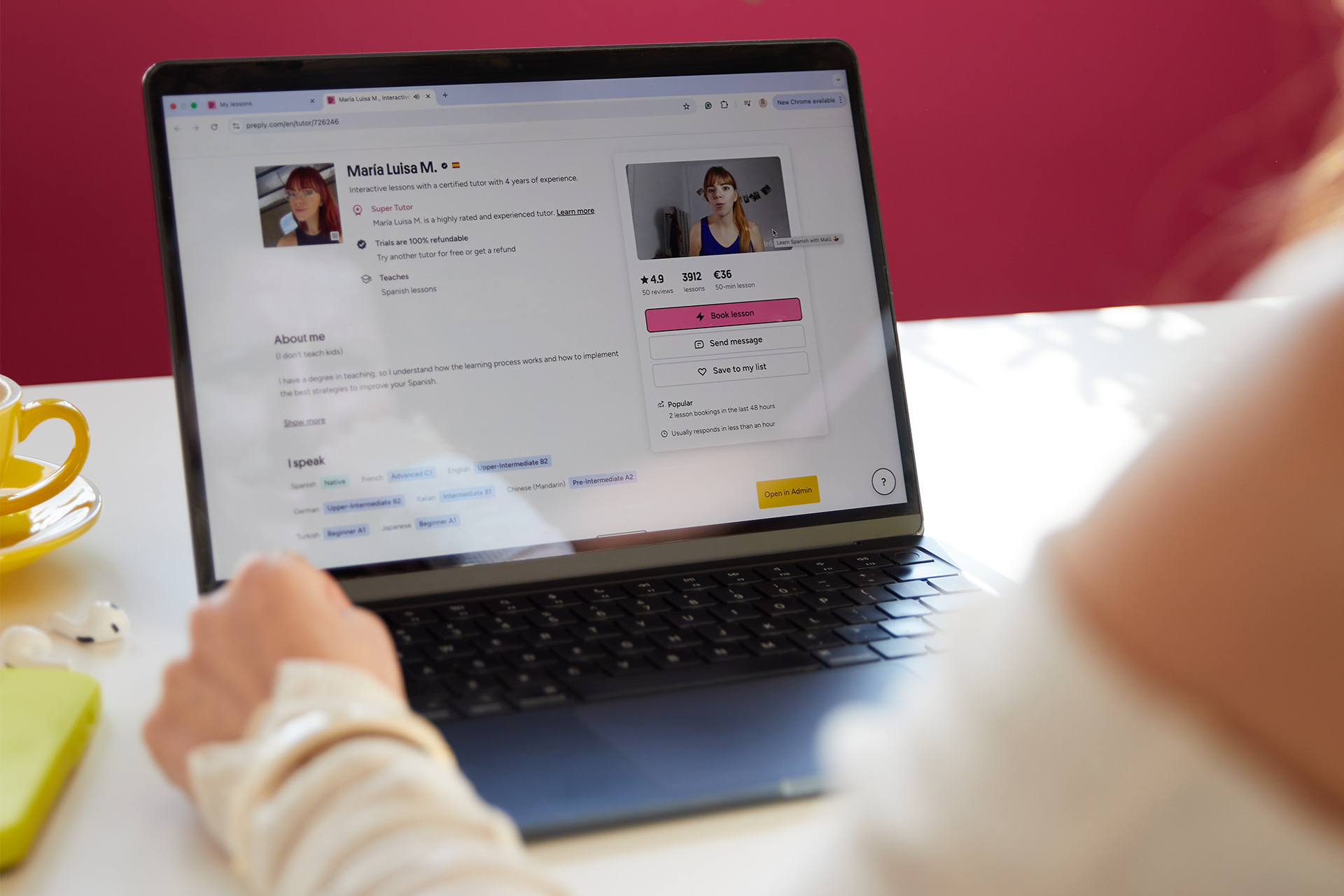
L'application de bureau Preply offre aux apprenants de langues une application dédiée pour Windows et Mac qui fonctionne séparément du navigateur. De nombreux étudiants préfèrent un programme autonome car il réduit l'encombrement des onglets, maintient les notifications de leçons visibles et semble souvent plus stable lors des appels vidéo. Ce guide couvre le téléchargement, l'installation, les fonctionnalités principales et les différences pratiques entre l'application de bureau et la version web, afin que vous puissiez décider quelle configuration convient le mieux à votre routine d'étude.
Sommaire
- 1. Qu'est-ce que l'application de bureau Preply
- 2. Téléchargement de Preply pour Windows
- 3. Installation de Preply sur Mac
- 4. Application de bureau vs version navigateur
- 5. Fonctionnalités principales de l'application de bureau
- 6. Configuration requise et compatibilité
- 7. Configuration de votre compte sur l'application de bureau
- 8. Trouver et réserver des tuteurs sur l'application de bureau
- 9. Gestion des leçons et du planning
- 10. Résolution des problèmes courants
- 11. Application de bureau Preply pour les tuteurs
- 12. Application de bureau Preply vs application mobile
- 13. Mise à jour et maintenance de l'application
- 14. Confidentialité et traitement des données
- 15. Évaluation finale de l'application de bureau Preply
Preply a lancé son client de bureau après des années d'exploitation principalement via le navigateur et les applications mobiles. L'entreprise a reconnu que les apprenants sérieux — en particulier ceux qui suivent plusieurs leçons par semaine — bénéficient d'une fenêtre persistante qui reste ouverte en arrière-plan. L'application de bureau partage le même système de compte, le même marché de tuteurs et la même planification de leçons que la plateforme web, donc rien ne change dans la façon dont vous trouvez des enseignants ou réservez des sessions. Ce qui change, c'est le conteneur qui abrite l'expérience.
Qu'est-ce que l'application de bureau Preply
L'application de bureau Preply est un wrapper natif autour de la plateforme web, développé avec Electron. Cela signifie qu'elle charge la même interface que celle que vous voyez sur preply.com, mais s'exécute dans son propre processus avec une icône dédiée dans la barre des tâches ou le Dock. Pour les étudiants, l'avantage pratique est simple : vous pouvez garder l'application ouverte toute la journée, recevoir des rappels de leçons sans qu'un onglet de navigateur soit actif, et y accéder via un raccourci clavier. Pour les tuteurs, l'application fournit un tableau de bord toujours disponible similaire pour gérer les réservations et les messages.
Preply distribue l'application de bureau directement depuis son site web et via le Microsoft Store sur Windows. Sur Mac, le téléchargement se présente sous la forme d'un installeur .dmg standard. L'application se met à jour automatiquement en arrière-plan, vous n'avez donc rarement besoin de vérifier manuellement les nouvelles versions. Comme elle partage le même backend que la version navigateur, tout tuteur que vous réservez, toute liste de vocabulaire que vous enregistrez et toute mesure de progrès que vous suivez se synchronise instantanément sur tous les appareils — bureau, navigateur et mobile.
Une idée reçue courante est que l'application de bureau offre des fonctionnalités hors ligne. Ce n'est pas le cas. Les leçons nécessitent toujours une connexion Internet car les appels vidéo passent par l'infrastructure WebRTC de Preply. L'application ne met pas non plus en cache les enregistrements ou les supports de leçon pour une révision hors ligne. Si vous avez besoin d'étudier sans Internet, l'application mobile permet de télécharger certains exercices de vocabulaire, mais le client de bureau reste un outil exclusivement en ligne.
Téléchargement de Preply pour Windows
Les utilisateurs de Windows disposent de deux voies officielles pour obtenir l'application de bureau Preply. La première est la fiche Microsoft Store — recherchez « Preply » dans l'application Store et cliquez sur Get. Cette version gère les mises à jour via le mécanisme du Store et s'intègre aux paramètres de gestion des applications de Windows. La deuxième voie est le téléchargement direct depuis preply.com/download, qui fournit un installeur .exe. Les deux versions sont fonctionnellement identiques ; la version Store peut se mettre à jour légèrement plus rapidement sur certains systèmes car Microsoft pousse les mises à jour via son CDN.
L'installeur direct nécessite des droits d'administrateur lors du premier lancement car il s'installe dans Program Files. Après l'installation, l'application crée une entrée dans le menu Démarrer et, éventuellement, un raccourci sur le bureau. Sur Windows 10 et 11, l'application prend en charge les notifications natives, de sorte que les rappels de leçons apparaissent dans le Centre de notifications même lorsque l'application est réduite. Si vous utilisez un compte non administrateur, la voie du Microsoft Store est plus simple car elle s'installe par utilisateur sans invites d'élévation de privilèges.
- Ouvrez le Microsoft Store et recherchez Preply, ou visitez preply.com/download
- Cliquez sur Get ou Download pour lancer l'installeur
- Exécutez le .exe si vous utilisez le téléchargement direct ; autorisez l'invite UAC
- Connectez-vous avec votre compte Preply existant ou créez-en un nouveau
- Accordez l'autorisation de notification lorsque vous y êtes invité pour les rappels de leçons
Certains programmes antivirus signalent le .exe direct car les applications Electron ne sont pas signées par défaut lors de la première publication d'une nouvelle version. Il s'agit d'un faux positif. Si votre logiciel de sécurité bloque l'installeur, autorisez-le manuellement ou passez à la version Microsoft Store, qui porte la signature de Microsoft. L'équipe Preply publie des sommes de contrôle sur son centre d'aide pour chaque version si vous souhaitez vérifier l'intégrité du fichier vous-même.
Installation de Preply sur Mac
L'installation sur Mac suit le flux de travail standard .dmg. Téléchargez le fichier depuis preply.com/download, ouvrez-le, et faites glisser l'icône Preply dans le dossier Applications. Le premier lancement déclenche Gatekeeper ; si vous voyez un avertissement concernant un développeur non identifié, faites un clic droit sur l'application dans Applications et choisissez Ouvrir, puis confirmez. Cette étape n'est requise qu'une seule fois. Ensuite, l'application se lance normalement et vérifie les mises à jour au démarrage.
Sur les Mac Apple Silicon (M1, M2, M3), l'application de bureau Preply s'exécute nativement sous arm64. Aucune couche de traduction Rosetta n'est impliquée, donc l'utilisation de la mémoire et l'impact sur la batterie sont inférieurs à ceux des Mac Intel exécutant la même version Electron. L'application demande les autorisations de microphone et de caméra lors de la première participation à une leçon — macOS gère cela via la boîte de dialogue système standard. Si vous refusez accidentellement l'autorisation, accédez à Réglages système > Confidentialité et sécurité > Microphone et Caméra pour activer Preply manuellement.
La version Mac s'intègre au Dock et prend en charge Mission Control. Vous pouvez l'assigner à un Espace spécifique si vous souhaitez séparer l'apprentissage des langues des applications de travail. Le comportement des notifications suit les conventions macOS : les bannières apparaissent dans le coin supérieur droit et s'empilent dans le Centre de notifications. Contrairement à Windows, il n'existe pas d'équivalent du Microsoft Store pour Mac, donc le téléchargement direct est la seule voie officielle.
Application de bureau vs version navigateur
Fonctionnellement, l'application de bureau et la version navigateur sont presque identiques. Les deux chargent la même interface React depuis le CDN de Preply. Les différences tiennent à l'isolation des processus, à la remise des notifications et à la gestion des fenêtres. Dans le navigateur, un rappel de leçon ne se déclenche que si l'onglet Preply est ouvert ou si le navigateur fonctionne avec les autorisations d'arrière-plan activées. Dans l'application de bureau, le processus Electron reste actif indépendamment, donc les notifications arrivent même lorsque Chrome, Edge ou Safari est complètement fermé.
Faites défiler horizontalement pour voir toutes les colonnes
| Fonctionnalité | Application de bureau | Version navigateur |
|---|---|---|
| Notifications persistantes | Oui | Uniquement avec l'onglet ouvert |
| Icône de la barre des tâches ou du Dock | Oui | Non |
| Raccourci clavier pour ouvrir | Oui (Win+Alt+P / Cmd+Option+P) | Non |
| Mise à jour automatique | Arrière-plan | Dépendant du navigateur |
| Empreinte mémoire | ~150-200 Mo au repos | Onglet dans le navigateur |
| Accès hors ligne | Non | Non |
| Qualité des appels vidéo | Identique | Identique |
L'utilisation de la mémoire est une question fréquente. L'application de bureau consomme généralement environ 150-200 Mo au repos sur Windows et Mac, car Electron inclut Chromium. Si vous avez déjà un navigateur ouvert avec dix onglets, l'ajout de l'application de bureau augmente l'utilisation totale de la RAM. Cependant, si vous fermez le navigateur pendant les leçons, l'application autonome peut en réalité utiliser moins de mémoire que de maintenir une session de navigateur lourde active uniquement pour Preply. Cela dépend de votre flux de travail.
La qualité des appels vidéo est identique car les deux environnements utilisent la même implémentation WebRTC. Les serveurs multimédias de Preply gèrent la signalisation et le relais TURN quel que soit le client. Certains utilisateurs signalent des connexions légèrement plus stables sur l'application de bureau car le processus Electron ne concurrence pas les autres onglets pour le temps CPU, mais cela varie selon la machine. Si vous rencontrez des coupures d'appel dans le navigateur, essayer l'application de bureau est une étape de dépannage raisonnable.
Fonctionnalités principales de l'application de bureau
L'application de bureau met en avant quelques fonctionnalités plus difficiles d'accès ou moins fiables dans le navigateur. La plus noticeable est le raccourci clavier global : Win+Alt+P sur Windows, Cmd+Option+P sur Mac. Appuyer sur cette combinaison amène l'application au premier plan depuis n'importe où dans le système d'exploitation. Vous pouvez personnaliser le raccourci dans Réglages > Raccourcis si le par défaut entre en conflit avec un autre outil.
- Touche de raccourci globale pour ouvrir l'application instantanément
- Notifications natives du système d'exploitation pour le début des leçons et les messages
- Icône dédiée de la barre des tâches ou du Dock avec badge de non lu
- Option de lancement automatique au démarrage de session dans Réglages
- Bascule d'accélération matérielle pour le rendu vidéo
- Mode Picture-in-picture pour la vidéo de leçon
- Recherche rapide de tuteurs depuis la barre de menus ou la zone de notification
Le mode Picture-in-picture est utile lorsque vous souhaitez consulter un document ou prendre des notes dans une autre fenêtre tout en gardant la vidéo du tuteur visible. Cliquez sur l'icône PiP dans les contrôles vidéo pendant une leçon, et la vidéo flotte au-dessus des autres fenêtres. Vous pouvez la redimensionner et la repositionner. Cela fonctionne sur Windows et Mac, bien que sur Mac, il utilise l'API PiP native qui s'intègre à Stage Manager sur macOS 13 et versions ultérieures.
L'icône de la barre de menus ou de la zone de notification permet d'accéder rapidement à des actions sans ouvrir la fenêtre complète : démarrer une leçon, consulter les sessions à venir, vérifier les messages ou ouvrir la recherche de tuteurs. Sur Windows, l'icône se trouve dans la zone de notification (il peut être nécessaire de la faire glisser depuis la zone de débordement masqué). Sur Mac, elle apparaît dans la barre de menus. Un clic droit révèle un menu contextuel avec les mêmes actions. Ceci est pratique pour vérifier l'heure de votre prochaine leçon sans afficher l'interface complète.
Configuration requise et compatibilité
L'application de bureau Preply fonctionne sur Windows 10 version 1903 ou ultérieure, et macOS 11 Big Sur ou ultérieur. Windows 7 et 8.1 ne sont pas pris en charge car la version d'Electron utilisée nécessite des API présentes uniquement dans les versions plus récentes de Windows. Du côté Mac, macOS 10.15 Catalina est le minimum absolu, mais Big Sur est recommandé pour une prise en charge correcte des notifications et du PiP. L'application est uniquement 64 bits ; il n'existe pas de version 32 bits.
Faites défiler horizontalement pour voir toutes les colonnes
| Composant | Windows | Mac |
|---|---|---|
| Système d'exploitation | Windows 10 1903+ | macOS 11 Big Sur+ |
| Architecture | x64, ARM64 | x64, ARM64 (Apple Silicon) |
| RAM | 4 Go minimum, 8 Go recommandés | 4 Go minimum, 8 Go recommandés |
| Espace disque | 300 Mo pour l'installation | 300 Mo pour l'installation |
| Caméra et micro | Requis pour les leçons | Requis pour les leçons |
| Internet | Haut débit, 5+ Mbps | Haut débit, 5+ Mbps |
Linux n'est pas officiellement pris en charge. Certains utilisateurs exécutent la version Windows via Wine ou Bottles, mais Preply ne teste ni ne garantit le fonctionnement sous Linux. Si vous êtes sous Linux, la version navigateur fonctionne bien avec Chrome, Firefox ou Edge. Les applications mobiles (Android et iOS) sont également des alternatives complètes. Preply n'a pas annoncé de projet de version native pour Linux.
L'accélération matérielle est activée par défaut et utilise le GPU pour le décodage vidéo pendant les leçons. Sur les anciens graphiques intégrés (ère Intel HD 4000 ou antérieur), cela peut provoquer des écrans verts ou des freezes. Si vous rencontrez des artefacts vidéo, désactivez l'accélération matérielle dans Réglages > Avancé > Utiliser l'accélération matérielle lorsque disponible. Redémarrez l'application après avoir basculé. Ce paramètre persiste d'une mise à jour à l'autre.
Configuration de votre compte sur l'application de bureau
Lorsque vous lancez l'application de bureau pour la première fois, vous voyez le même écran de connexion que sur le site web. Saisissez votre e-mail et votre mot de passe, ou utilisez la connexion Google, Facebook ou Apple. Si vous avez activé l'authentification à deux facteurs sur votre compte Preply, l'application demande le code 2FA après les identifiants principaux. La session persiste d'un redémarrage à l'autre ; vous n'avez besoin de vous reconnecter que si vous vous déconnectez manuellement, effacez les données de l'application ou passez plus de 90 jours sans ouvrir l'application.

Après la connexion, l'application demande l'autorisation de notification. L'accorder permet aux rappels de leçons, aux alertes de messages et aux réponses des tuteurs d'apparaître sous forme de notifications natives du système d'exploitation. Sur Windows, l'invite apparaît sous forme de notification toast ; sur Mac, il s'agit d'une boîte de dialogue système standard. Si vous refusez initialement, vous pouvez activer les notifications ultérieurement dans les paramètres du système d'exploitation (Windows : Paramètres > Système > Notifications ; Mac : Réglages système > Notifications > Preply).
L'application de bureau respecte vos paramètres de langue et de fuseau horaire Preply de la plateforme web. Si vous modifiez votre langue d'affichage sur le site web, l'application de bureau se met à jour au prochain lancement. Les changements de fuseau horaire affectent l'heure des rappels de leçons. Si vous voyagez fréquemment, conservez votre fuseau horaire défini sur votre lieu de résidence et laissez l'application calculer les heures locales des leçons, ou mettez-le à jour manuellement avant chaque voyage.
Trouver et réserver des tuteurs sur l'application de bureau
La recherche de tuteurs dans l'application de bureau reflète exactement l'expérience web. Le panneau de filtres sur la gauche vous permet de restreindre par langue, fourchette de prix, disponibilité, spécialité (IELTS, affaires, enfants, etc.) et langue maternelle du tuteur. La grille de résultats affiche les photos des tuteurs, les notes, le nombre d'avis, les tarifs horaires et les vignettes de vidéos de présentation. Cliquer sur un tuteur ouvre son profil dans un panneau latéral ou en vue complète selon la largeur de la fenêtre.
La réservation d'une leçon suit le même flux : sélectionnez un créneau horaire dans le calendrier du tuteur, choisissez la durée de la leçon (30, 45, 60 ou 90 minutes), confirmez le forfait si vous en avez un, et payez. L'application de bureau prend en charge tous les modes de paiement configurés sur votre compte — carte bancaire, PayPal, Apple Pay, Google Pay et options régionales comme iDEAL ou Boleto. Les reçus apparaissent dans l'application sous Mes leçons > Historique et sont également envoyés par e-mail à votre adresse enregistrée.
Une commodité spécifique au bureau : la barre de menus ou l'icône de la zone de notification inclut un raccourci « Find Tutor » qui ouvre directement la vue de recherche. Vous pouvez également épingler vos tuteurs préférés en haut de votre liste en cliquant sur l'icône en forme d'étoile sur leur profil. Les tuteurs épinglés apparaissent dans une section dédiée sur l'écran d'accueil, ce qui permet de réserver plus rapidement avec les enseignants avec qui vous travaillez régulièrement.
Gestion des leçons et du planning
La section Mes leçons dans l'application de bureau affiche les sessions à venir, passées et annulées. Les leçons à venir affichent un compte à rebours et un bouton Rejoindre qui s'active cinq minutes avant l'heure prévue. Cliquer sur Rejoindre lance l'appel vidéo dans la vue navigateur intégrée de l'application. Vous pouvez tester votre caméra et votre microphone depuis l'écran d'appel préalable, qui apparaît automatiquement s'il s'agit de votre première leçon de la journée ou si vous avez changé d'appareil.
- Voir les leçons à venir avec des compteurs à rebours
- Rejoindre les leçons directement depuis la carte de leçon
- Reporter ou annuler jusqu'à 4 heures avant le début
- Accéder aux notes de leçon et aux supports partagés après le cours
- Télécharger les enregistrements de leçons (si le tuteur a activé l'enregistrement)
- Noter et évaluer les tuteurs après chaque session
Les politiques de report et d'annulation sont définies par chaque tuteur et affichées au moment de la réservation. L'application de bureau applique les mêmes échéances que la plateforme web — généralement 4 heures pour les modifications gratuites, les modifications ultérieures nécessitant l'approbation du tuteur. Si vous devez annuler dans le délai, l'application affiche les frais ou la déduction du forfait applicables avant confirmation. Les leçons du forfait déduites pour annulations tardives ne sont pas remboursables.
Les enregistrements de leçons sont stockés dans le cloud de Preply pendant 30 jours. L'application de bureau fournit un bouton Télécharger à côté de chaque session enregistrée dans la vue historique. Les enregistrements se téléchargent sous forme de fichiers MP4 dans votre dossier Téléchargements par défaut. La taille des fichiers varie de 200 à 500 Mo par heure selon la qualité vidéo. Il n'existe pas d'option de téléchargement groupé ; vous devez télécharger chaque enregistrement individuellement.
Résolution des problèmes courants
Le problème le plus fréquent avec l'application de bureau est l'échec du lancement ou un écran blanc vide. Cela indique généralement un cache Electron corrompu. La solution : fermez l'application, puis supprimez le dossier de cache. Sur Windows, il se trouve à %APPDATA%\Preply\Cache. Sur Mac, il se trouve à ~/Library/Application Support/Preply/Cache. Redémarrez l'application et elle reconstruira le cache. Si le problème persiste, désinstallez et réinstallez la dernière version.
- Écran blanc vide : supprimer le dossier de cache et redémarrer
- Notifications qui n'apparaissent pas : vérifier les paramètres de notification du système d'exploitation
- Microphone non détecté : accorder l'autorisation dans les paramètres de confidentialité du système d'exploitation
- Vidéo qui se fige : désactiver l'accélération matérielle dans les paramètres de l'application
- L'application ne se met pas à jour : réinstaller depuis preply.com/download
- Utilisation élevée du CPU : fermer les autres applications Electron (Discord, Slack, VS Code)
Les échecs de notification sont presque toujours un problème d'autorisation au niveau du système d'exploitation. Sur Windows 11, assurez-vous que l'Assistance focus ne bloque pas Preply. Sur Mac, vérifiez que Ne pas déranger est désactivé et que Preply est autorisé dans Réglages système > Notifications. Si l'application affiche des notifications mais qu'elles ne produisent pas de son, vérifiez le paramètre de son de notification dans le panneau Réglages > Notifications de l'application.
Les problèmes audio et vidéo pendant les leçons proviennent souvent d'autorisations de niveau navigateur qui se répercutent sur le processus Electron. L'application de bureau demande ses propres autorisations de microphone et de caméra, distinctes du navigateur. Si vous avez accordé l'autorisation dans Chrome mais pas dans l'application Preply, la leçon n'aura ni audio ni vidéo. Vérifiez les paramètres de confidentialité du système d'exploitation pour l'exécutable Preply spécifiquement. Sur Windows, cela se trouve dans Paramètres > Confidentialité et sécurité > Microphone et Caméra. Sur Mac, c'est Réglages système > Confidentialité et sécurité > Microphone et Caméra.
Application de bureau Preply pour les tuteurs
Les tuteurs disposent d'un tableau de bord légèrement différent dans l'application de bureau. L'écran d'accueil met l'accent sur les leçons à venir, les indicateurs de nouveaux messages et les résumés de gains. La vue calendrier des tuteurs prend en charge le report par glisser-déposer pour vos propres plages de disponibilité. Vous pouvez également gérer votre profil, mettre à jour votre vidéo de présentation et ajuster les tarifs directement dans l'application. L'expérience est fonctionnellement équivalente au portail tuteur sur le web.
Une fonctionnalité spécifique aux tuteurs est le panneau « Lesson Notes » qui reste ouvert pendant les appels. Vous pouvez saisir des notes privées sur la progression de l'élève, le vocabulaire couvert ou les devoirs assignés. Ces notes sont enregistrées automatiquement et apparaissent dans l'historique des leçons de l'élève (visible uniquement par vous et l'élève). La fenêtre persistante de l'application de bureau permet de garder les notes ouvertes aux côtés du flux vidéo sans jongler avec les onglets du navigateur.
Les tuteurs bénéficient également de la touche de raccourci globale. Pendant une journée d'enseignement, appuyer sur Win+Alt+P ou Cmd+Option+P amène l'application au premier plan pour vérifier le nom du prochain élève, consulter les notes ou envoyer un message rapide. L'icône de la zone de notification ou de la barre de menus affiche un badge rouge avec le nombre de messages non lus et de leçons à venir dans l'heure suivante. Cette visibilité d'un coup d'œil aide les tuteurs à rester à l'heure entre les sessions consécutives.
Application de bureau Preply vs application mobile
Les applications mobiles (iOS et Android) sont des versions natives, et non des wrappers Electron. Elles consomment moins de mémoire, démarrent plus rapidement et prennent en charge la révision du vocabulaire hors ligne — des fonctionnalités dont l'application de bureau est dépourvue. Cependant, la taille de l'écran mobile limite l'expérience de recherche de tuteurs et rend la prise de notes simultanée pendant les leçons maladroite. L'application de bureau excelle dans le multitâche : vous pouvez avoir l'appel vidéo, un dictionnaire, une application de prise de notes et le chat Preply tous visibles sur un grand écran.
Faites défiler horizontalement pour voir toutes les colonnes
| Aspect | Application de bureau | Application mobile |
|---|---|---|
| Technologie | Electron (wrapper web) | Native (Swift/Kotlin) |
| Vocabulaire hors ligne | Non | Oui |
| Espace d'affichage | Écran complet | Téléphone ou tablette |
| Multitâche | Excellent | Limité |
| Notifications en arrière-plan | Oui | Oui (push) |
| Raccourcis clavier | Prise en charge complète | Limité |
| Impact sur la batterie | Plus élevé (Electron) | Plus faible (natif) |
De nombreux apprenants utilisent les deux : l'application de bureau pour les leçons planifiées et les sessions d'étude concentrées à un bureau, et l'application mobile pour la révision du vocabulaire pendant les trajets ou les pauses. Le compte se synchronise de manière transparente. Le suivi des progrès, les listes de vocabulaire et l'historique des leçons sont identiques sur les trois plateformes. Il n'existe aucune fonctionnalité exclusive à une plateforme qui affecte les résultats d'apprentissage — c'est purement une question de préférence de flux de travail.
Mise à jour et maintenance de l'application
L'application de bureau vérifie les mises à jour à chaque lancement et périodiquement pendant son exécution. Lorsqu'une mise à jour est prête, elle se télécharge en arrière-plan et vous invite à redémarrer. Le redémarrage prend environ 10 à 15 secondes. Vous pouvez également déclencher une vérification manuelle depuis Réglages > À propos > Rechercher les mises à jour. Si vous utilisez la version Microsoft Store sur Windows, les mises à jour suivent le calendrier du Store, qui peut avoir un jour ou deux de retard sur la version de téléchargement direct.
Preply publie des mises à jour de l'application de bureau environ toutes les 2 à 3 semaines. La plupart des mises à jour sont mineures : corrections de bugs, mises à jour de version Electron et petits ajustements d'interface. Les grandes versions de fonctionnalités (comme l'ajout du mode Picture-in-picture à la fin de 2023) coïncident avec les versions de la plateforme web. Le journal des modifications n'est pas publié dans l'application ; vous pouvez trouver les notes de version dans le centre d'aide Preply sous « Desktop App Updates » si vous souhaitez suivre ce qui a changé.
Si vous préférez contrôler les mises à jour manuellement, vous pouvez désactiver la mise à jour automatique dans Réglages > Avancé > Mise à jour automatique. Cela n'est pas recommandé pour la plupart des utilisateurs car les correctifs de sécurité Electron corrigent les vulnérabilités de Chromium qui pourraient être exploitées via des liens de leçon malveillants ou des messages de chat. Maintenir l'application à jour est une mesure d'hygiène de base.
Confidentialité et traitement des données
L'application de bureau collecte la même télémétrie que la plateforme web : analyses d'utilisation, rapports de plantage et mesures de performance. La politique de confidentialité de Preply couvre tous les clients de manière uniforme. L'application n'enregistre pas votre écran, ne consigne pas les frappes au clavier et n'accède pas aux fichiers en dehors de son propre répertoire de données. Les flux vidéo et audio des leçons sont chiffrés de bout en bout entre les participants et les serveurs multimédias de Preply ; Preply ne peut pas les déchiffrer.
Si vous évoluez dans un environnement réglementé (santé, finance, gouvernement), notez que l'application de bureau n'est pas certifiée FedRAMP, HIPAA ou RGPD en tant que composant autonome. La conformité dépend des certifications globales de la plateforme Preply. Pour la plupart des apprenants et tuteurs individuels, le chiffrement standard et le traitement des données sont suffisants. Les clients entreprises doivent contacter Preply Business pour obtenir la documentation de conformité.
Vous pouvez demander la suppression de vos données depuis l'application (Réglages > Compte > Supprimer le compte) ou via le site web. La suppression de votre compte supprime toutes les données des serveurs de Preply, y compris les enregistrements de leçons, les messages et les listes de vocabulaire. Le cache local de l'application reste sur votre appareil jusqu'à ce que vous désinstalliez. La désinstallation de l'application sur Windows supprime le dossier Program Files mais laisse le dossier %APPDATA%\Preply ; supprimez-le manuellement si vous souhaitez repartir sur une base propre.
Évaluation finale de l'application de bureau Preply
L'application de bureau Preply est un outil solide et pratique pour quiconque suit des leçons régulières et souhaite une fenêtre dédiée qui reste à l'écart du mélange des onglets du navigateur. Elle n'ajoute pas de nouvelles fonctionnalités d'apprentissage — le marché des tuteurs, la classe vidéo et le suivi des progrès sont identiques à la version web. Ce qu'elle ajoute, c'est une intégration au niveau du système d'exploitation : notifications natives, touche de raccourci globale, icône Dock ou barre des tâches persistante, et vidéo Picture-in-picture. Pour les utilisateurs intensifs, ces commodités justifient les 150 à 200 Mo de RAM supplémentaires. Pour les apprenants occasionnels qui suivent une leçon par semaine, la version navigateur est parfaitement adéquate et représente un programme de moins à maintenir.
L'installation est simple sur Windows et Mac, bien que les utilisateurs de Windows disposent de l'option supplémentaire du Microsoft Store. Les utilisateurs de Linux doivent se contenter du navigateur ou des applications mobiles. L'application se met à jour automatiquement de manière fiable, et les quelques problèmes courants (écran blanc, autorisations de notification, conflits d'accélération matérielle) ont des solutions bien connues. Les tuteurs bénéficient d'un tableau de bord légèrement plus pratique pour gérer les leçons consécutives. L'application mobile reste le meilleur choix pour le travail sur le vocabulaire hors ligne et la révision en déplacement.
L'application de bureau ne change pas ce que vous pouvez faire sur Preply — elle change la facilité avec laquelle vous pouvez le faire tout en travaillant sur d'autres choses.
Foire aux questions
L'application de bureau Preply est-elle gratuite à télécharger et à utiliser ?
Oui, l'application de bureau est gratuite à télécharger et à utiliser. Vous ne payez que pour les leçons réservées via la plateforme, comme pour les versions web et mobile.
Puis-je utiliser l'application de bureau Preply sans connexion Internet ?
Non. L'application de bureau nécessite une connexion Internet active pour toutes les fonctionnalités, y compris les leçons vidéo, la recherche de tuteurs et la messagerie. Elle ne prend pas en charge le mode hors ligne.
L'application de bureau Preply fonctionne-t-elle sous Linux ?
Il n'existe pas de version officielle pour Linux. Les utilisateurs de Linux peuvent accéder à Preply via la version navigateur ou exécuter la version Windows via Wine, mais Preply ne prend pas en charge ni ne teste cette configuration.
Comment corriger un écran blanc vide lors de l'ouverture de l'application de bureau Preply ?
Fermez l'application, supprimez le dossier de cache (Windows : %APPDATA%\Preply\Cache, Mac : ~/Library/Application Support/Preply/Cache), puis redémarrez l'application. Si le problème persiste, réinstallez la dernière version depuis preply.com/download.
Puis-je recevoir des notifications de leçons lorsque l'application de bureau Preply est fermée ?
Non. L'application doit être en cours d'exécution (réduite dans la zone de notification ou en arrière-plan) pour délivrer des notifications natives. Si vous quittez complètement l'application, les notifications n'apparaîtront pas tant que vous ne l'aurez pas rouverte.
La qualité des appels vidéo est-elle meilleure dans l'application de bureau que dans le navigateur ?
La qualité des appels vidéo est identique car les deux utilisent la même infrastructure WebRTC. Certains utilisateurs bénéficient de connexions légèrement plus stables dans l'application de bureau car le processus Electron ne concurrence pas les autres onglets du navigateur pour les ressources CPU.
Comment mettre à jour manuellement l'application de bureau Preply ?
Accédez à Réglages > À propos > Rechercher les mises à jour. L'application vérifie également automatiquement au lancement et vous invite à redémarrer lorsqu'une mise à jour est prête.
Puis-je utiliser plusieurs comptes Preply simultanément dans l'application de bureau ?
Non. L'application de bureau prend en charge un seul compte connecté à la fois. Pour changer de compte, vous devez vous déconnecter et vous reconnecter avec les autres identifiants.