

Software de Aprendizagem de Idiomas
Aplicação para Desktop da Preply: Guia Completo para Windows e Mac
Tudo o que precisa de saber sobre a aplicação para desktop da Preply para PC e Mac
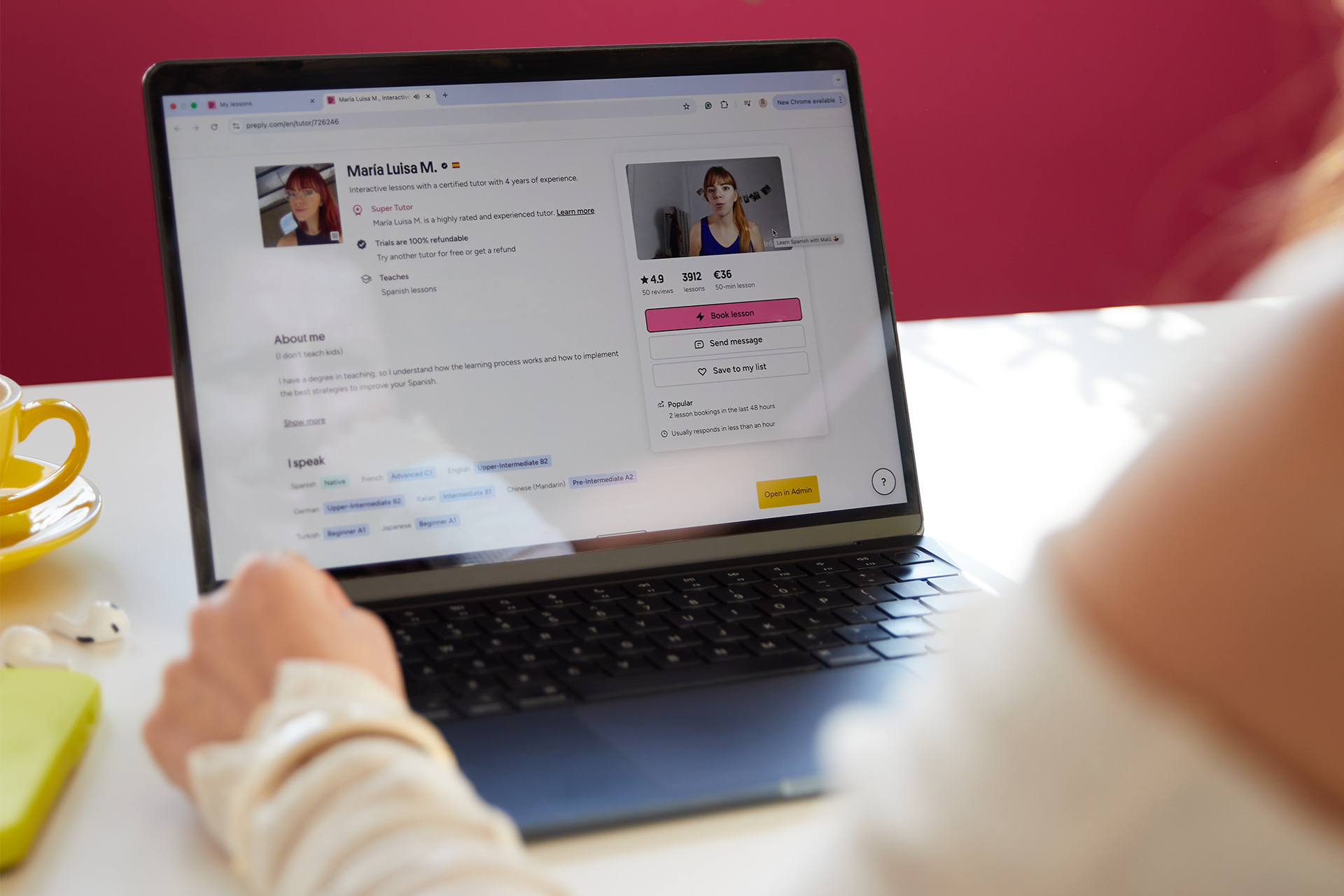
A aplicação para desktop da Preply dá aos aprendizes de idiomas uma aplicação dedicada para Windows e Mac que funciona separadamente do navegador. Muitos estudantes preferem um programa autónomo porque reduz a confusão de separadores, mantém as notificações de aulas visíveis e muitas vezes parece mais estável durante as chamadas de vídeo. Este guia abrange o descarregamento, a instalação, as principais funcionalidades e as diferenças práticas entre a aplicação para desktop e a versão web para que possa decidir qual a configuração que funciona melhor para a sua rotina de estudo.
Conteúdos
- 1. O que é a Aplicação para Desktop da Preply
- 2. Descarregar a Preply para Windows
- 3. Instalar a Preply no Mac
- 4. Aplicação para Desktop vs Versão do Navegador
- 5. Principais Funcionalidades da Aplicação para Desktop
- 6. Requisitos do Sistema e Compatibilidade
- 7. Configurar a sua Conta no Desktop
- 8. Encontrar e Reservar Tutores no Desktop
- 9. Gerir Aulas e Horário
- 10. Resolução de Problemas Comuns
- 11. Aplicação para Desktop da Preply para Tutores
- 12. Aplicação para Desktop da Preply vs Aplicação Móvel
- 13. Atualizar e Manter a Aplicação
- 14. Privacidade e Tratamento de Dados
- 15. Avaliação Final da Aplicação para Desktop da Preply
A Preply lançou o seu cliente para desktop após anos a operar principalmente através do navegador e de aplicações móveis. A empresa reconheceu que os aprendizes sérios — especialmente aqueles que fazem várias aulas por semana — beneficiam de uma janela persistente que permanece aberta em segundo plano. A aplicação para desktop partilha o mesmo sistema de conta, mercado de tutores e agendamento de aulas que a plataforma web, portanto nada muda na forma como encontra professores ou reserva sessões. O que muda é o recipiente que contém a experiência.
O que é a Aplicação para Desktop da Preply
A aplicação para desktop da Preply é um invólucro nativo em torno da plataforma web, construído com Electron. Isso significa que carrega a mesma interface que vê em preply.com, mas funciona no seu próprio processo com um ícone dedicado na barra de tarefas ou no Dock. Para os estudantes, a vantagem prática é simples: pode manter a aplicação aberta o dia todo, receber lembretes de aulas sem um separador do navegador ativo e alternar para ela com um atalho de teclado. Para os tutores, a aplicação fornece um painel de controlo semelhante, sempre disponível, para gerir reservas e mensagens.
A Preply distribui a aplicação para desktop diretamente do seu website e através da Microsoft Store no Windows. No Mac, o descarregamento vem como um instalador .dmg padrão. A aplicação atualiza automaticamente em segundo plano, por isso raramente precisa de verificar manualmente se existem novas versões. Porque partilha o mesmo backend que a versão do navegador, qualquer tutor que reserve, qualquer lista de vocabulário que guarde e qualquer métrica de progresso que acompanhe sincroniza instantaneamente entre dispositivos — desktop, navegador e móvel.
Um equívoco comum é que a aplicação para desktop oferece funcionalidade offline. Não oferece. As aulas ainda requerem uma ligação à internet porque as chamadas de vídeo funcionam através da infraestrutura WebRTC da Preply. A aplicação também não armazena em cache gravações de aulas ou materiais para revisão offline. Se precisar de estudar sem internet, a aplicação móvel permite descarregar alguns exercícios de vocabulário, mas o cliente para desktop continua a ser uma ferramenta apenas online.
Descarregar a Preply para Windows
Os utilizadores do Windows têm dois caminhos oficiais para obter a aplicação para desktop da Preply. O primeiro é o anúncio na Microsoft Store — procure por "Preply" na aplicação da Store e clique em Obter. Esta versão gere as atualizações através do mecanismo da Store e integra-se com as definições de gestão de aplicações do Windows. O segundo caminho é o descarregamento direto de preply.com/download, que fornece um instalador .exe. Ambas as versões são funcionalmente idênticas; a versão da Store pode atualizar ligeiramente mais rápido em alguns sistemas porque a Microsoft envia atualizações através da sua CDN.
O instalador direto requer direitos de administrador na primeira execução porque instala na pasta Program Files. Após a instalação, a aplicação cria uma entrada no Menu Iniciar e, opcionalmente, um ícone no ambiente de trabalho. No Windows 10 e 11, a aplicação suporta notificações nativas, por isso os lembretes de aulas aparecem no Centro de Ações mesmo quando a aplicação está minimizada. Se utilizar uma conta não administrativa, a rota da Microsoft Store é mais simples porque instala por utilizador sem pedidos de elevação.
- Abra a Microsoft Store e procure por Preply, ou visite preply.com/download
- Clique em Obter ou Descarregar para iniciar o instalador
- Execute o .exe se estiver a utilizar o descarregamento direto; permita o pedido do UAC
- Inicie sessão com a sua conta Preply existente ou crie uma nova
- Conceda permissão para notificações quando solicitado para lembretes de aulas
Alguns programas antivírus sinalizam o .exe direto porque as aplicações Electron não estão assinadas por padrão no primeiro lançamento de uma nova versão. Este é um falso positivo. Se o seu software de segurança bloquear o instalador, permita-o manualmente ou mude para a versão da Microsoft Store, que tem a assinatura da Microsoft. A equipa da Preply publica somas de verificação no seu centro de ajuda para cada lançamento se quiser verificar a integridade do ficheiro por si mesmo.
Instalar a Preply no Mac
A instalação no Mac segue o fluxo de trabalho padrão do .dmg. Descarregue o ficheiro de preply.com/download, abra-o e arraste o ícone da Preply para a pasta Aplicações. O primeiro lançamento aciona o Gatekeeper; se vir um aviso sobre um programador não identificado, clique com o botão direito na aplicação em Aplicações e escolha Abrir, depois confirme. Este passo é necessário apenas uma vez. Depois disso, a aplicação inicia normalmente e verifica se existem atualizações ao iniciar.
Nos Macs com Apple Silicon (M1, M2, M3), a aplicação para desktop da Preply funciona nativamente em arm64. Não há camada de tradução Rosetta envolvida, por isso o uso de memória e o impacto na bateria são inferiores aos dos Macs Intel que executam a mesma compilação Electron. A aplicação pede permissões de microfone e câmara na primeira vez que entra numa aula — o macOS gere isso através da caixa de diálogo padrão do sistema. Se negar acidentalmente a permissão, vá a Definições do Sistema > Privacidade e Segurança > Microfone e Câmara para ativar a Preply manualmente.
A versão para Mac integra-se com o Dock e suporta o Mission Control. Pode atribuí-la a um Espaço específico se gostar de manter a aprendizagem de idiomas separada das aplicações de trabalho. O comportamento das notificações segue as convenções do macOS: os banners aparecem no canto superior direito e acumulam-se no Centro de Notificações. Ao contrário do Windows, não há equivalente da Microsoft Store para Mac, por isso o descarregamento direto é a única rota oficial.
Aplicação para Desktop vs Versão do Navegador
Funcionalmente, a aplicação para desktop e a versão do navegador são quase idênticas. Ambas carregam o mesmo frontend React da CDN da Preply. As diferenças resumem-se ao isolamento de processos, entrega de notificações e gestão de janelas. No navegador, um lembrete de aula só dispara se o separador da Preply estiver aberto ou se o navegador estiver em execução com permissões em segundo plano ativadas. Na aplicação para desktop, o processo Electron permanece ativo independentemente, por isso as notificações chegam mesmo quando o Chrome, Edge ou Safari está completamente fechado.
Desloque horizontalmente para ver todas as colunas
| Funcionalidade | Aplicação para Desktop | Versão do Navegador |
|---|---|---|
| Notificações persistentes | Sim | Apenas com o separador aberto |
| Ícone da barra de tarefas ou Dock | Sim | Não |
| Atalho de teclado para abrir | Sim (Win+Alt+P / Cmd+Option+P) | Não |
| Atualização automática | Segundo plano | Dependente do navegador |
| Pegada de memória | ~150-200 MB inativo | Separador dentro do navegador |
| Acesso offline | Não | Não |
| Qualidade de chamada de vídeo | Idêntico | Idêntico |
O uso de memória é uma questão frequente. A aplicação para desktop normalmente fica entre 150-200 MB inativa tanto no Windows como no Mac porque o Electron inclui o Chromium. Se já tiver um navegador aberto com dez separadores, adicionar a aplicação para desktop aumenta o uso total de RAM. No entanto, se fechar o navegador durante as aulas, a aplicação autónoma pode realmente usar menos memória do que manter uma sessão de navegador pesada ativa apenas para a Preply. Depende do seu fluxo de trabalho.
A qualidade da chamada de vídeo é idêntica porque ambos os ambientes usam a mesma implementação WebRTC. Os servidores de média da Preply gerenciam a sinalização e o retransmissão TURN independentemente do cliente. Alguns utilizadores reportam ligações ligeiramente mais estáveis na aplicação para desktop porque o processo Electron não está a competir com outros separadores pelo tempo de CPU, mas isso varia consoante o computador. Se tiver quedas de chamada no navegador, experimentar a aplicação para desktop é um passo razoável de resolução de problemas.
Principais Funcionalidades da Aplicação para Desktop
A aplicação para desktop destaca algumas funcionalidades que são mais difíceis de aceder ou menos fiáveis no navegador. A mais notável é o atalho de teclado global: Win+Alt+P no Windows, Cmd+Option+P no Mac. Pressionar esta combinação traz a aplicação para o primeiro plano de qualquer lugar no SO. Pode personalizar o atalho em Definições > Atalhos se o predefinido entrar em conflito com outra ferramenta.
- Tecla de atalho global para abrir a aplicação instantaneamente
- Notificações nativas do SO para início de aulas e mensagens
- Ícone dedicado da barra de tarefas ou Dock com distintivo de não lidas
- Opção de lançamento automático ao iniciar sessão em Definições
- Alternar aceleração de hardware para renderização de vídeo
- Modo picture-in-picture para vídeo de aulas
- Pesquisa rápida de tutores a partir da barra de menus ou da área de notificação
O modo picture-in-picture é útil quando quer consultar um documento ou tomar notas noutra janela enquanto mantém o vídeo do tutor visível. Clique no ícone PiP nos controlos de vídeo durante uma aula, e o vídeo flutua acima de outras janelas. Pode redimensionar e reposicioná-lo. Isto funciona tanto no Windows como no Mac, embora no Mac utilize a API nativa PiP que se integra com o Stage Manager no macOS 13 e posterior.
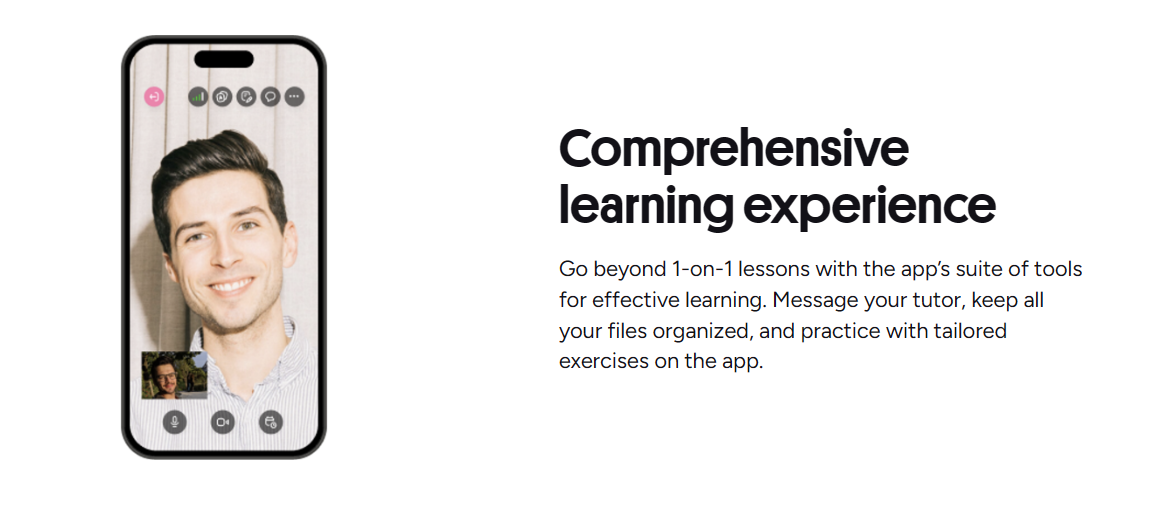
O ícone da barra de menus ou da área de notificação fornece ações rápidas sem abrir a janela completa: iniciar uma aula, ver sessões próximas, verificar mensagens ou abrir a pesquisa de tutores. No Windows, o ícone fica na área de notificação (pode ser necessário arrastá-lo da área de transbordamento oculto). No Mac, aparece na barra de menus. Clicar com o botão direito revela um menu de contexto com as mesmas ações. Isto é útil para verificar a hora da sua próxima aula sem abrir a interface completa.
Requisitos do Sistema e Compatibilidade
A aplicação para desktop da Preply funciona no Windows 10 versão 1903 ou posterior, e no macOS 11 Big Sur ou posterior. O Windows 7 e o 8.1 não são suportados porque a versão do Electron utilizada requer APIs presentes apenas em versões mais recentes do Windows. Do lado do Mac, o macOS 10.15 Catalina é o mínimo absoluto, mas o Big Sur é recomendado para suporte adequado de notificações e PiP. A aplicação é apenas de 64 bits; não existe compilação de 32 bits.
Desloque horizontalmente para ver todas as colunas
| Componente | Windows | Mac |
|---|---|---|
| SO | Windows 10 1903+ | macOS 11 Big Sur+ |
| Arquitetura | x64, ARM64 | x64, ARM64 (Apple Silicon) |
| RAM | 4 GB mínimo, 8 GB recomendado | 4 GB mínimo, 8 GB recomendado |
| Espaço em disco | 300 MB para instalação | 300 MB para instalação |
| Câmara e microfone | Necessário para as aulas | Necessário para as aulas |
| Internet | Banda larga, 5+ Mbps | Banda larga, 5+ Mbps |
O Linux não é oficialmente suportado. Alguns utilizadores executam a versão do Windows através do Wine ou Bottles, mas a Preply não testa nem garante funcionalidade no Linux. Se estiver no Linux, a versão do navegador funciona bem no Chrome, Firefox ou Edge. As aplicações móveis (Android e iOS) são também alternativas totalmente funcionais. A Preply não anunciou planos para uma compilação nativa para Linux.
A aceleração de hardware está ativada por padrão e utiliza a GPU para decodificação de vídeo durante as aulas. Em gráficos integrados mais antigos (era Intel HD 4000 ou anterior), isso pode causar ecrãs verdes ou congelamentos. Se encontrar artefactos de vídeo, desative a aceleração de hardware em Definições > Avançado > Usar aceleração de hardware quando disponível. Reinicie a aplicação após alternar. Esta definição persiste entre atualizações.
Configurar a sua Conta no Desktop
Quando iniciar a aplicação para desktop pela primeira vez, vê o mesmo ecrã de início de sessão do website. Insira o seu email e palavra-passe, ou utilize o início de sessão com Google, Facebook ou Apple. Se tiver a autenticação de dois fatores ativada na sua conta Preply, a aplicação pede o código 2FA após as credenciais principais. A sessão persiste entre reinícios; só precisa de iniciar sessão novamente se terminar sessão manualmente, limpar os dados da aplicação ou passar mais de 90 dias sem abrir a aplicação.

Após o início de sessão, a aplicação pede permissão para notificações. Conceder esta permissão permite que lembretes de aulas, alertas de mensagens e respostas de tutores apareçam como notificações nativas do SO. No Windows, o aviso aparece como um toast; no Mac, é uma caixa de diálogo padrão do sistema. Se recusar inicialmente, pode ativar as notificações mais tarde nas definições do SO (Windows: Definições > Sistema > Notificações; Mac: Definições do Sistema > Notificações > Preply).
A aplicação para desktop respeita as suas definições de idioma e fuso horário da Preply da plataforma web. Se alterar o idioma de apresentação no website, a aplicação para desktop atualiza no próximo lançamento. Alterações de fuso horário afetam o tempo dos lembretes de aulas. Se viaja frequentemente, mantenha o seu fuso horário definido para a sua localização de origem e deixe a aplicação calcular as horas locais das aulas, ou atualize-o manualmente antes de cada viagem.
Encontrar e Reservar Tutores no Desktop
A pesquisa de tutores na aplicação para desktop espelha exatamente a experiência web. O painel de filtros à esquerda permite restringir por idioma, intervalo de preços, disponibilidade, especialidade (IELTS, negócios, crianças, etc.) e idioma nativo do tutor. A grelha de resultados mostra fotos de tutores, classificações, contagem de avaliações, taxas por hora e miniaturas de vídeo introdutório. Clicar num tutor abre o perfil dele num painel lateral ou em vista completa, dependendo da largura da janela.
Reservar uma aula segue o mesmo fluxo: selecione um horário do calendário do tutor, escolha a duração da aula (30, 45, 60 ou 90 minutos), confirme o pacote se tiver um, e pague. A aplicação para desktop suporta todos os métodos de pagamento configurados na sua conta — cartão de crédito, PayPal, Apple Pay, Google Pay e opções regionais como iDEAL ou Boleto. Os recibos aparecem na aplicação em Minhas Aulas > Histórico e também são enviados por email para o seu endereço registado.
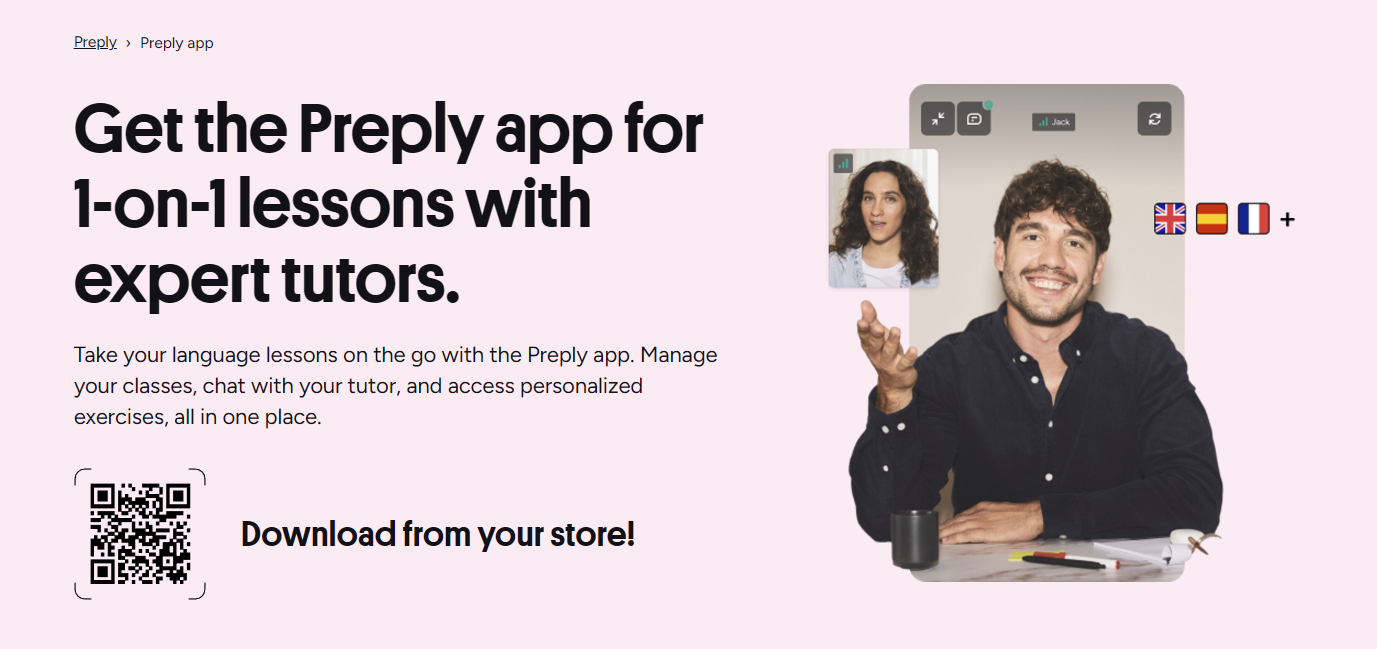
Uma conveniência específica para desktop: o ícone da barra de menus ou da área de notificação inclui um atalho "Encontrar Tutor" que abre a vista de pesquisa diretamente. Também pode fixar tutores favoritos no topo da sua lista clicando no ícone de estrela no perfil deles. Os tutores fixados aparecem numa secção dedicada no ecrã inicial, tornando mais rápido reservar novamente com professores com quem trabalha regularmente.
Gerir Aulas e Horário
A secção Minhas Aulas na aplicação para desktop mostra sessões próximas, passadas e canceladas. As aulas próximas exibem um temporizador de contagem decrescente e um botão Entrar que é ativado cinco minutos antes do início agendado. Clicar em Entrar inicia a chamada de vídeo na vista de navegador incorporada da aplicação. Pode testar a sua câmara e microfone no ecrã pré-chamada, que aparece automaticamente se for a sua primeira aula do dia ou se alterou dispositivos.
- Ver aulas próximas com temporizadores de contagem decrescente
- Entrar nas aulas diretamente a partir do cartão de aula
- Remarcar ou cancelar até 4 horas antes do início
- Aceder a notas de aula e materiais partilhados após a aula
- Descarregar gravações de aulas (se o tutor tiver ativado a gravação)
- Avaliar e rever tutores após cada sessão
As políticas de remarcação e cancelamento são definidas por cada tutor e exibidas no momento da reserva. A aplicação para desktop aplica os mesmos prazos que a plataforma web — tipicamente 4 horas para alterações gratuitas, com alterações posteriores a requererem aprovação do tutor. Se precisar de cancelar dentro do prazo, a aplicação mostra a taxa aplicável ou dedução do pacote antes de confirmar. As aulas de pacote deduzidas por cancelamentos tardios não são reembolsáveis.
As gravações de aulas são armazenadas na cloud da Preply durante 30 dias. A aplicação para desktop fornece um botão Descarregar ao lado de cada sessão gravada na vista de histórico. As gravações são descarregadas como ficheiros MP4 para a sua pasta de Descargas predefinida. Os tamanhos dos ficheiros variam de 200-500 MB por hora dependendo da qualidade do vídeo. Não existe opção de descarregamento em lote; deve descarregar cada gravação individualmente.
Resolução de Problemas Comuns
O problema mais frequente da aplicação para desktop é a aplicação não iniciar ou mostrar um ecrã branco vazio. Isto geralmente indica um cache do Electron corrompido. A solução: feche a aplicação, depois elimine a pasta de cache. No Windows, está em %APPDATA%\Preply\Cache. No Mac, está em ~/Library/Application Support/Preply/Cache. Reinicie a aplicação e ela reconstruirá o cache. Se o problema persistir, desinstale e reinstale a versão mais recente.
- Ecrã branco vazio: eliminar a pasta de cache e reiniciar
- Notificações não aparecem: verificar as definições de notificações do SO
- Microfone não detetado: conceder permissão nas definições de privacidade do SO
- Vídeo congela: desativar a aceleração de hardware nas definições da aplicação
- A aplicação não atualiza: reinstalar a partir de preply.com/download
- Uso elevado de CPU: fechar outras aplicações Electron (Discord, Slack, VS Code)
As falhas de notificações são quase sempre um problema de permissão a nível do SO. No Windows 11, certifique-se de que o Foco Assistido não está a bloquear a Preply. No Mac, verifique se o Não Perturbar está desligado e se a Preply é permitida em Definições do Sistema > Notificações. Se a aplicação mostrar notificações mas elas não fizerem som, verifique a definição de som de notificações no painel Definições > Notificações da aplicação.
Problemas de áudio e vídeo durante as aulas geralmente derivam de permissões a nível do navegador que afetam o processo Electron. A aplicação para desktop solicita as suas próprias permissões de microfone e câmara separadas do navegador. Se concedeu permissão no Chrome mas não na aplicação Preply, a aula não terá áudio ou vídeo. Verifique as definições de privacidade do SO para o executável da Preply especificamente. No Windows, isto é Definições > Privacidade e Segurança > Microfone e Câmara. No Mac, é Definições do Sistema > Privacidade e Segurança > Microfone e Câmara.
Aplicação para Desktop da Preply para Tutores
Os tutores têm um painel de controlo ligeiramente diferente na aplicação para desktop. O ecrã inicial enfatiza aulas próximas, indicadores de novas mensagens e resumos de ganhos. A vista de calendário do tutor suporta arrastar e largar para remarcação dos seus próprios blocos de disponibilidade. Também pode gerir o seu perfil, atualizar a sua introdução em vídeo e ajustar preços diretamente na aplicação. A experiência é funcionalmente equivalente ao portal de tutores na web.
Uma funcionalidade específica para tutores é o painel "Notas de Aula" que permanece aberto durante as chamadas. Pode escrever notas privadas sobre o progresso do aluno, vocabulário abordado ou dever de casa atribuído. Estas notas guardam automaticamente e aparecem no histórico de aulas do aluno (visíveis apenas para si e para o aluno). A janela persistente da aplicação para desktop torna mais fácil manter as notas abertas junto ao feed de vídeo sem ter de gerir separadores do navegador.
Os tutores também beneficiam da tecla de atalho global. Durante um dia de ensino, pressionar Win+Alt+P ou Cmd+Option+P traz a aplicação para a frente para verificar o nome do próximo aluno, rever notas ou enviar uma mensagem rápida. O ícone da área de notificação ou da barra de menus mostra um distintivo vermelho com a contagem de mensagens não lidas e aulas próximas na próxima hora. Esta consciência de relance ajuda os tutores a manterem-se no horário entre sessões consecutivas.
Aplicação para Desktop da Preply vs Aplicação Móvel
As aplicações móveis (iOS e Android) são compilações nativas, não invólucros Electron. Usam menos memória, iniciam mais rápido e suportam revisão de vocabulário offline — funcionalidades que a aplicação para desktop não tem. No entanto, o tamanho do ecrã móvel limita a experiência de pesquisa de tutores e torna a tomada de notas simultânea durante as aulas desconfortável. A aplicação para desktop destaca-se na multitarefa: pode ter a chamada de vídeo, um dicionário, uma aplicação de notas e o chat da Preply todos visíveis num ecrã grande.
Desloque horizontalmente para ver todas as colunas
| Aspeto | Aplicação para Desktop | Aplicação Móvel |
|---|---|---|
| Tecnologia | Electron (embrulho web) | Nativo (Swift/Kotlin) |
| Vocabulário offline | Não | Sim |
| Espaço no ecrã | Ecrã completo | Telemóvel ou tablet |
| Multitarefa | Excelente | Limitado |
| Notificações em segundo plano | Sim | Sim (push) |
| Atalhos de teclado | Suporte completo | Limitado |
| Impacto na bateria | Mais elevado (Electron) | Mais baixo (nativo) |
Muitos aprendizes usam ambas: a aplicação para desktop para aulas agendadas e sessões de estudo focadas numa secretária, e a aplicação móvel para revisão de vocabulário durante deslocações ou pausas. A conta sincroniza perfeitamente. O acompanhamento de progresso, listas de vocabulário e histórico de aulas são idênticos em todas as três plataformas. Não existe funcionalidade exclusiva de uma plataforma que afete os resultados de aprendizagem — é puramente uma preferência de fluxo de trabalho.
Atualizar e Manter a Aplicação
A aplicação para desktop verifica se existem atualizações a cada lançamento e periodicamente enquanto está em execução. Quando uma atualização está pronta, é descarregada em segundo plano e pede para reiniciar. O reinício demora cerca de 10-15 segundos. Também pode desencadear uma verificação manual em Definições > Sobre > Verificar Atualizações. Se utilizar a versão da Microsoft Store no Windows, as atualizações seguem o calendário da Store, que pode estar um ou dois dias atrás da versão de descarregamento direto.
A Preply lança atualizações da aplicação para desktop aproximadamente a cada 2-3 semanas. A maioria das atualizações são menores: correções de erros, atualizações de versão do Electron e pequenos ajustes de UI. Lançamentos de funcionalidades importantes (como a adição do picture-in-picture no final de 2023) coincidem com lançamentos da plataforma web. O registo de alterações não é publicado na aplicação; pode encontrar notas de lançamento no centro de ajuda da Preply em "Atualizações da Aplicação para Desktop" se quiser acompanhar o que mudou.
Se preferir controlar as atualizações manualmente, pode desativar a atualização automática em Definições > Avançado > Atualização automática. Isto não é recomendado para a maioria dos utilizadores porque os patches de segurança do Electron abordam vulnerabilidades do Chromium que poderiam ser exploradas através de links de aulas maliciosos ou mensagens de chat. Manter a aplicação atualizada é um passo básico de higiene.
Privacidade e Tratamento de Dados
A aplicação para desktop recolhe a mesma telemetria que a plataforma web: análises de uso, relatórios de falhas e métricas de desempenho. A política de privacidade da Preply cobre todos os clientes uniformemente. A aplicação não grava o seu ecrã, não regista teclas premidas nem acede a ficheiros fora do seu próprio diretório de dados. Os fluxos de vídeo e áudio das aulas são encriptados de ponta a ponta entre os participantes e os servidores de média da Preply; a Preply não pode descriptografá-los.
Se estiver num ambiente regulado (saúde, finanças, governo), note que a aplicação para desktop não é certificada FedRAMP, HIPAA ou GDPR como um componente autónomo. A conformidade depende das certificações gerais da plataforma da Preply. Para a maioria dos aprendizes e tutores individuais, a encriptação e o tratamento de dados padrão são suficientes. Os clientes empresariais devem contactar a Preply Business para documentação de conformidade.
Pode solicitar a eliminação de dados dentro da aplicação (Definições > Conta > Eliminar Conta) ou através do website. Eliminar a sua conta remove todos os dados dos servidores da Preply, incluindo gravações de aulas, mensagens e listas de vocabulário. A cache local da aplicação permanece no seu dispositivo até desinstalar. Desinstalar a aplicação no Windows remove a pasta Program Files mas deixa a pasta %APPDATA%\Preply; elimine-a manualmente se quiser começar do zero.
Avaliação Final da Aplicação para Desktop da Preply
A aplicação para desktop da Preply é uma ferramenta sólida e prática para qualquer pessoa que faça aulas regulares e queira uma janela dedicada que se mantenha fora da confusão de separadores do navegador. Não adiciona novas funcionalidades de aprendizagem — o mercado de tutores, a sala de aula de vídeo e o acompanhamento de progresso são idênticos à versão web. O que adiciona é integração a nível do SO: notificações nativas, uma tecla de atalho global, um ícone persistente no Dock ou na barra de tarefas e vídeo picture-in-picture. Para utilizadores intensivos, essas conveniências justificam os 150-200 MB extra de RAM. Para aprendizes ocasionais que fazem uma aula por semana, a versão do navegador é perfeitamente adequada e um programa a menos para manter.
A instalação é simples tanto no Windows como no Mac, embora os utilizadores do Windows tenham a opção extra da Microsoft Store. Os utilizadores do Linux ficam com o navegador ou as aplicações móveis. A aplicação atualiza automaticamente de forma fiável, e os poucos problemas comuns (ecrã branco, permissões de notificações, conflitos de aceleração de hardware) têm correções bem conhecidas. Os tutores ganham um painel de controlo ligeiramente mais conveniente para gerir aulas consecutivas. A aplicação móvel continua a ser a melhor escolha para trabalho de vocabulário offline e revisão em movimento.
A aplicação para desktop não muda o que pode fazer na Preply — muda a facilidade com que pode fazê-lo enquanto trabalha em outras coisas.
Perguntas Frequentes
A aplicação para desktop da Preply é gratuita para descarregar e utilizar?
Sim, a aplicação para desktop é gratuita para descarregar e utilizar. Paga apenas pelas aulas reservadas através da plataforma, igual às versões web e móvel.
Posso utilizar a aplicação para desktop da Preply sem ligação à internet?
Não. A aplicação para desktop requer uma ligação à internet ativa para todas as funcionalidades, incluindo aulas de vídeo, pesquisa de tutores e mensagens. Não suporta modo offline.
A aplicação para desktop da Preply funciona no Linux?
Não existe uma compilação oficial para Linux. Os utilizadores do Linux podem aceder à Preply através da versão do navegador ou executar a versão do Windows via Wine, mas a Preply não suporta nem testa esta configuração.
Como corrijo um ecrã branco vazio ao abrir a aplicação para desktop da Preply?
Feche a aplicação, elimine a pasta de cache (Windows: %APPDATA%\Preply\Cache, Mac: ~/Library/Application Support/Preply/Cache), depois reinicie a aplicação. Se o problema persistir, reinstale a versão mais recente a partir de preply.com/download.
Posso receber notificações de aulas quando a aplicação para desktop da Preply está fechada?
Não. A aplicação deve estar em execução (minimizada para a área de notificação ou em segundo plano) para entregar notificações nativas. Se sair completamente da aplicação, as notificações não aparecerão até a reabrir.
A qualidade da chamada de vídeo é melhor na aplicação para desktop do que no navegador?
A qualidade da chamada de vídeo é idêntica porque ambos usam a mesma infraestrutura WebRTC. Alguns utilizadores experienciam ligações ligeiramente mais estáveis na aplicação para desktop porque o processo Electron não está a competir com outros separadores do navegador pelos recursos de CPU.
Como atualizo a aplicação para desktop da Preply manualmente?
Vá a Definições > Sobre > Verificar Atualizações. A aplicação também verifica automaticamente ao iniciar e pede para reiniciar quando uma atualização está pronta.
Posso utilizar várias contas Preply na aplicação para desktop ao mesmo tempo?
Não. A aplicação para desktop suporta apenas uma sessão iniciada de cada vez. Para mudar de conta, deve terminar sessão e iniciar sessão com as outras credenciais.