

Applications d'apprentissage des langues
Application Android Preply : Guide complet de l'apprentissage des langues sur mobile
Tout ce que vous devez savoir sur l'apprentissage des langues sur Android avec Preply
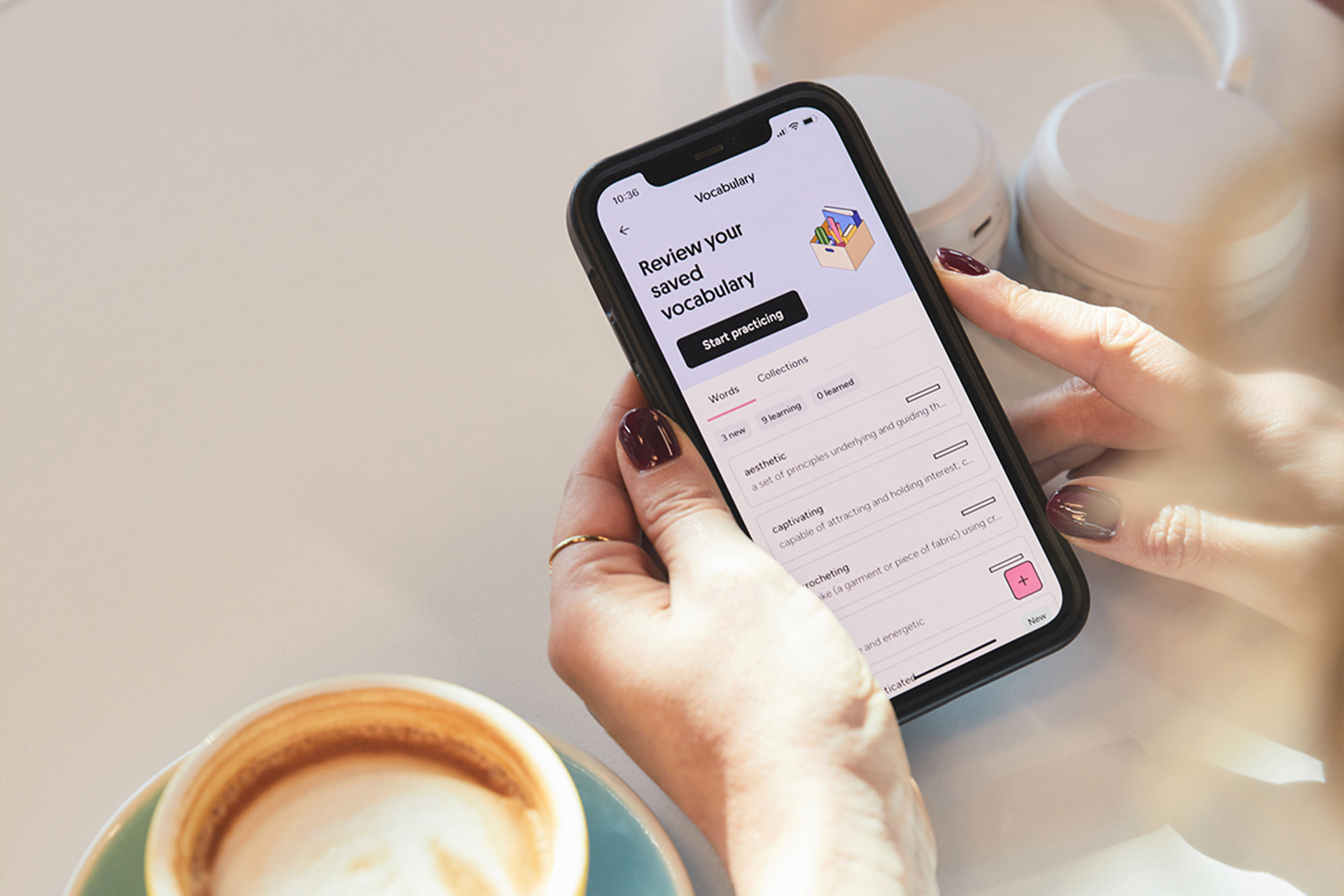
L'application Android Preply apporte tout le marché du tutorat sur votre téléphone. Vous pouvez parcourir les profils des tuteurs, réserver des leçons, rejoindre des appels vidéo, consulter les supports et suivre vos progrès sans ouvrir d'ordinateur. Pour tous ceux qui intègrent leur temps d'étude dans les trajets, les pauses déjeuner ou les soirées sur le canapé, la version mobile n'est pas seulement un complément — c'est souvent le moyen principal de suivre des leçons.
Sommaire
- 1. Premiers pas avec Preply sur Android
- 2. Téléchargement et installation de l'application
- 3. Configuration de votre compte et de votre profil
- 4. Trouver des tuteurs sur l'application mobile
- 5. Réservation et gestion des leçons
- 6. Outils et fonctionnalités d'apprentissage intégrés à l'application
- 7. Suivi des progrès et supports d'étude
- 8. Gestion des abonnements sur Android
- 9. Application Preply vs expérience de bureau
- 10. Résolution des problèmes courants
- 11. Accessibilité et internationalisation
- 12. Confidentialité, données et autorisations
- 13. Conseils pour un apprentissage mobile efficace
- 14. Preply pour les entreprises sur Android
- 15. Évaluation finale de l'application Android Preply
Preply a lancé son application Android plusieurs années après la plateforme web, et la différence se voit. L'interface semble native, et non comme un site web encapsulé. La navigation suit les modèles Material Design. Les gestes fonctionnent comme prévu. Les notifications push arrivent de manière fiable. La salle de classe vidéo fonctionne avec WebRTC à l'intérieur de l'application, vous n'êtes donc pas redirigé vers un onglet de navigateur lorsque le cours commence.
Ce guide couvre tout, de l'installation aux fonctionnalités avancées. Que vous téléchargiez l'application Android Preply pour la première fois ou que vous essayiez d'en tirer davantage parti avec la version que vous possédez déjà, vous trouverez ici des détails pratiques — et non du contenu marketing.

Premiers pas avec Preply sur Android
L'application nécessite Android 8.0 (Oreo) ou une version ultérieure. Cela couvre la grande majorité des appareils actifs. Si vous utilisez un appareil plus ancien, le Play Store masquera simplement la fiche. Côté stockage, le téléchargement initial fait environ 80 Mo, mais l'application met en cache les supports de cours, l'historique des discussions et les miniatures vidéo. Après quelques semaines d'utilisation régulière, prévoyez 300–500 Mo au total. Vous pouvez vider le cache dans les paramètres Android sans perdre vos données de compte.
Le premier lancement vous guide à travers un court flux d'intégration : choisissez votre langue cible, définissez un niveau approximatif, sélectionnez quelques centres d'intérêt afin que le flux de tuteurs ne soit pas vide, et décidez d'autoriser ou non les notifications. Vous pouvez ignorer la plupart des étapes et ajuster plus tard. Le seul choix obligatoire est la langue — tout le reste est modifiable dans les paramètres.
Une chose qui prend les nouveaux utilisateurs au dépourvu : l'application demande les autorisations de microphone et de caméra immédiatement, même avant que vous ne réserviez une leçon. C'est intentionnel — la salle de classe vidéo en a besoin, et demander à l'avance évite une invite d'autorisation en plein cours. Si vous les refusez, vous pouvez toujours parcourir et discuter, mais vous ne pourrez pas rejoindre d'appels tant que vous n'aurez pas accordé l'accès dans les paramètres système.
Téléchargement et installation de l'application
La voie officielle est le Google Play Store. Recherchez "Preply" et recherchez le nom du développeur "Preply Inc." L'icône est une bulle de dialogue blanche avec un dégradé bleu sur un fond sombre. Évitez toute fiche avec un nom de développeur différent — il existe des copies qui récupèrent les données des tuteurs mais ne se connectent pas à la véritable plateforme.
Si le Play Store n'est pas disponible sur votre appareil — certains téléphones chinois, ROMs dégooglées ou profils professionnels — vous pouvez télécharger l'APK directement depuis le site web de Preply. Le fichier est signé avec le même certificat que la version Play Store, donc les mises à jour provenant de l'une ou l'autre source fonctionnent de manière interchangeable. Activez simplement « Installer des applications inconnues » pour votre navigateur ou gestionnaire de fichiers, ouvrez l'APK et installez-le. L'application vérifiera toujours les mises à jour via Play Services s'ils sont présents, ou reviendra à son propre programme de mise à jour.
Note sur les versions APK : Preply déploie parfois des versions par étapes. L'APK du site web peut être d'une version derrière le Play Store pendant quelques jours. C'est normal. Si vous installez l'APK puis obtenez plus tard la version Play Store, vous mettrez simplement à jour sur place — aucune perte de données, aucune nouvelle connexion.
Configuration de votre compte et de votre profil
Vous pouvez vous inscrire avec un e-mail, Google, Facebook ou un identifiant Apple. L'option Google est la plus rapide sur Android — un seul clic, aucun mot de passe à retenir. Si vous avez déjà un compte Preply sur le web, utilisez les mêmes identifiants. L'application synchronise tout : les tuteurs favoris, l'historique des leçons, les listes de vocabulaire et le statut de l'abonnement.
Votre profil dispose de deux modes de visibilité. Les profils publics affichent votre photo, votre nom, vos objectifs d'apprentissage et une courte biographie aux tuteurs. Les profils privés masquent tout sauf votre prénom. La plupart des étudiants le gardent public — les tuteurs adaptent mieux les leçons d'essai lorsqu'ils connaissent votre parcours. Vous pouvez basculer ce paramètre dans Paramètres → Profil → Visibilité.
L'application demande également votre fuseau horaire lors de la configuration. Cela a son importance. Les heures des leçons s'affichent dans votre fuseau local, et les tuteurs voient vos disponibilités dans le leur. Si vous voyagez, l'application se met à jour automatiquement en fonction de la localisation de l'appareil (si vous avez accordé l'autorisation de localisation) ou vous pouvez définir un fuseau horaire fixe manuellement. J'ai vu des étudiants manquer des leçons parce que leur téléphone a changé de fuseau horaire en plein vol et qu'ils n'ont pas remarqué que l'application s'était ajustée.
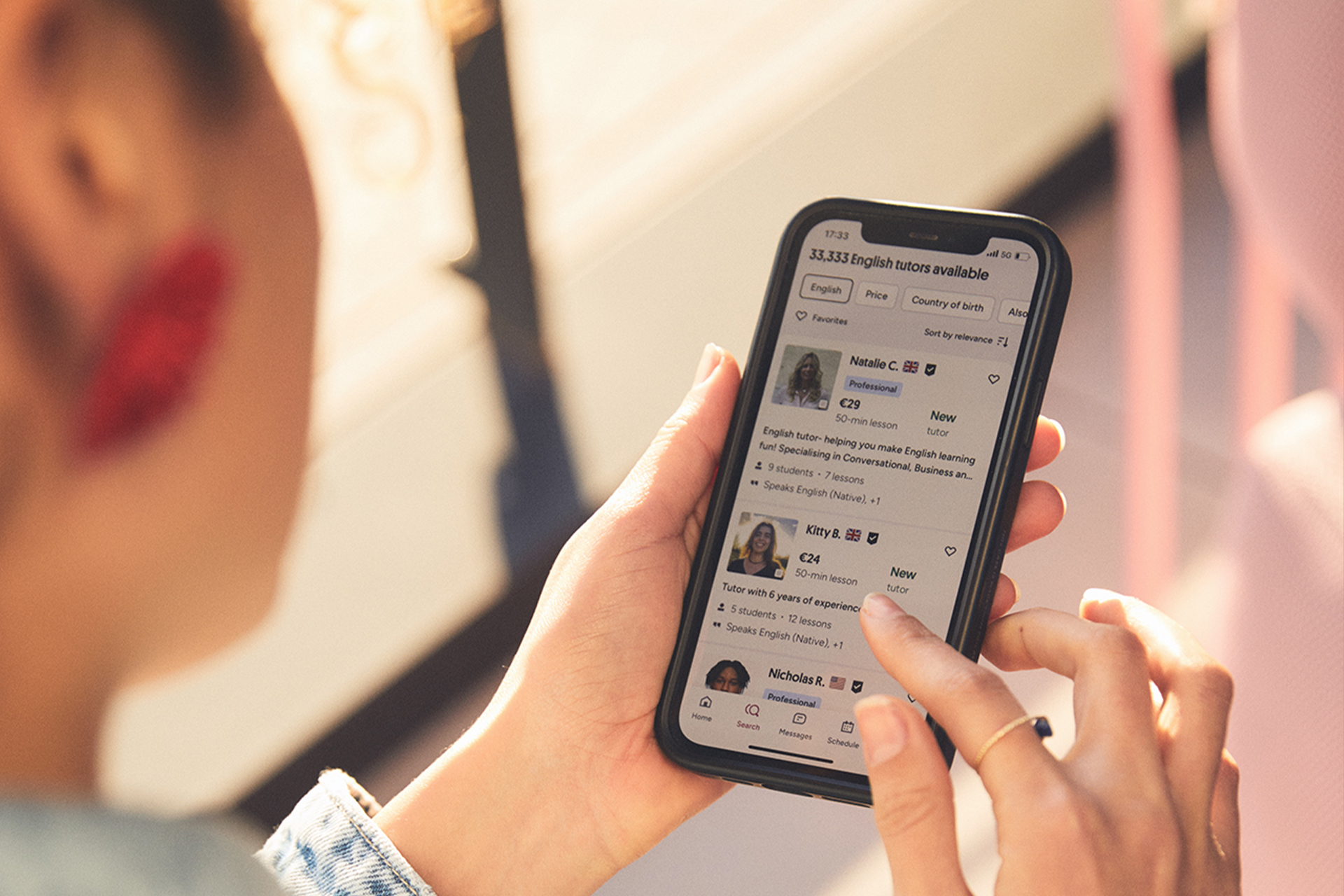
Les préférences de notification sont granulaires. Vous pouvez activer ou désactiver : les rappels de leçons (1 heure, 10 minutes, ou les deux), les messages des tuteurs, les alertes de baisse de prix pour les tuteurs favoris, les rapports de progression et les offres promotionnelles. Chacun dispose d'un bouton bascule distinct. Par défaut, tout est activé sauf les promotions. Je recommande de garder les rappels de leçons activés — l'avertissement de 10 minutes m'a déjà évité de manquer des appels plus d'une fois.
Trouver des tuteurs sur l'application mobile
Le flux de découverte des tuteurs est là où l'application excelle. Le flux principal affiche les tuteurs recommandés en fonction de votre langue, de votre niveau, de vos centres d'intérêt et de votre comportement passé. Balayez vers le bas pour actualiser. Tirez vers le haut pour les filtres. Le panneau de filtres glisse depuis le bas — fourchette de prix, créneaux de disponibilité, nationalité du tuteur, spécialités (IELTS, affaires, enfants, etc.), note minimale, et s'ils proposent des leçons d'essai.
Les filtres sont conservés d'une session à l'autre. Si vous voulez toujours des tuteurs à moins de 20 $/heure disponibles le soir en semaine, définissez-le une fois. Le flux le respecte jusqu'à ce que vous le modifiiez. Il existe également un menu déroulant « Trier par » : pertinence, note, prix du plus bas au plus élevé, prix du plus élevé au plus bas, et les plus récents. La pertinence utilise un algorithme propriétaire qui prend en compte le score de correspondance, le temps de réponse et les avis récents.
En appuyant sur la carte d'un tuteur, vous ouvrez son profil. Vous obtenez : vidéo de présentation (lecture automatique sans son, appuyez pour activer le son), tarif horaire, réductions sur les forfaits, calendrier des disponibilités, avis avec filtres (par langue, niveau, objectif), et un bouton « Réserver un essai ». Le calendrier affiche les créneaux disponibles dans votre fuseau horaire. Les points verts signifient disponible. Le gris signifie réservé. Vous pouvez défiler plusieurs semaines à l'avance. Pas besoin de contacter le tuteur d'abord — choisissez simplement un créneau et confirmez.
- Filtrer par prix, spécialité, disponibilité, note, nationalité
- Trier par pertinence, note, prix ou tuteurs les plus récents
- Regarder les vidéos de présentation sans quitter le flux
- Voir les disponibilités en temps réel dans votre fuseau horaire
- Réserver des leçons d'essai directement depuis les profils des tuteurs
Une limitation : l'application n'affiche pas les statistiques de temps de réponse des tuteurs que la version web affiche. Sur ordinateur, vous voyez « Répond généralement dans les 2 heures » ou similaire. Sur mobile, seul le badge de dernière activité s'affiche (point vert sur l'avatar). Si la rapidité de réponse est importante pour vous, consultez le profil web avant de réserver.
Réservation et gestion des leçons
Réserver une leçon prend trois appuis : choisissez un créneau, confirmez la durée (30, 45, 60 ou 90 minutes), et payez. Les modes de paiement enregistrés sur votre compte apparaissent automatiquement — cartes de crédit/débit, PayPal, Google Pay. Si vous avez un abonnement, la leçon est déduite de votre solde. Sinon, vous êtes facturé par leçon. L'application affiche le prix final avant que vous ne confirmiez, y compris toute réduction sur forfait.
Après la réservation, la leçon apparaît dans « Mes leçons » avec un compte à rebours. Vous pouvez la reprogrammer jusqu'à 4 heures avant l'heure de début sans pénalité. Le tuteur reçoit une notification. S'il approuve, le créneau est déplacé. S'il ne répond pas dans l'heure, l'heure initiale reste valable. Les annulations dans les 4 heures entraînent la perte du crédit de leçon — c'est une politique de la plateforme, non spécifique à l'application.
L'onglet « Mes leçons » comporte trois vues : À venir, Passées et Demandes. Les demandes sont des leçons d'essai en attente ou des modifications de planning en attente d'approbation du tuteur. Balayez vers la gauche sur n'importe quelle leçon à venir pour des actions rapides : reprogrammer, annuler, envoyer un message au tuteur ou consulter les supports. Les leçons passées affichent la durée, une invite pour évaluer le tuteur et un bouton « Avis » si vous n'avez pas encore laissé de commentaire.
Faites défiler horizontalement pour voir toutes les colonnes
| Action | Date limite | Résultat |
|---|---|---|
| Reprogrammer | 4+ heures avant | Approbation du tuteur requise |
| Annuler | 4+ heures avant | Crédit remboursé sur le solde |
| Annuler | Moins de 4 heures | Crédit perdu |
| Envoyer un message au tuteur | À tout moment | Ouvre la discussion intégrée à l'application |
Les achats de forfaits fonctionnent de la même manière que sur le web. Vous achetez 5, 10, 15 ou 20 heures avec une réduction (environ 5–15 % de réduction sur le prix d'une leçon individuelle). L'application affiche vos heures restantes sur l'écran d'accueil et dans la section portefeuille. Les heures expirent après 12 mois d'inactivité — le compteur se réinitialise à chaque leçon. Vous recevrez une notification push 30 jours avant l'expiration.
Outils et fonctionnalités d'apprentissage intégrés à l'application
La salle de classe vidéo est la fonctionnalité principale. Elle s'ouvre en plein écran lorsque le cours commence. Contrôles : activer/désactiver le son, caméra allumée/éteinte, changer de caméra (avant/arrière), partage d'écran, barre latérale de discussion et tableau blanc collaboratif. Le tableau blanc prend en charge le dessin, les zones de texte, l'importation d'images et l'annotation PDF. Les deux participants peuvent modifier simultanément. Tout est enregistré automatiquement dans les notes de cours.
Le partage d'écran sur Android nécessite une boîte de dialogue d'autorisation au niveau du système la première fois. Après avoir accordé l'autorisation, vous pouvez partager l'intégralité de votre écran ou une application spécifique. Cela est utile pour montrer des devoirs, réviser des documents ou s'entraîner à faire des présentations. L'audio de l'application partagée n'est pas transmis — seulement votre microphone. Si vous devez lire une vidéo pour le tuteur, partagez l'écran et parlez par-dessus.
La barre latérale de discussion persiste d'une leçon à l'autre avec le même tuteur. Vous pouvez envoyer du texte, des messages vocaux (maintenez pour enregistrer), des images et des fichiers jusqu'à 50 Mo. Les messages vocaux sont pratiques pour s'entraîner à la prononciation — enregistrez une phrase, envoyez-la, et le tuteur répond avec des corrections. Les fichiers sont téléchargés dans le stockage interne de l'application et apparaissent dans l'onglet « Matériaux » pour ce tuteur.
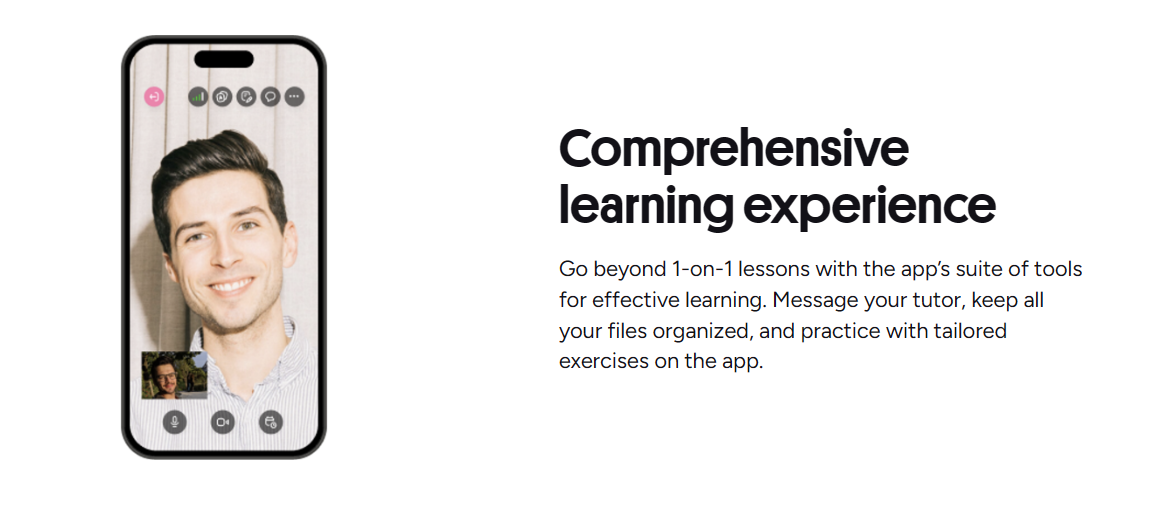
La révision du vocabulaire est intégrée. Pendant une leçon, vous ou le tuteur pouvez ajouter des mots à votre dictionnaire personnel. Plus tard, ouvrez la section « Vocabulaire » pour des cartes mémoire à répétition espacée. L'algorithme est basique — il affiche les cartes en fonction de votre auto-évaluation du rappel (encore, difficile, bien, facile). Ce n'est pas aussi sophistiqué qu'Anki, mais c'est pratique car les mots proviennent de véritables leçons.
Suivi des progrès et supports d'étude
L'onglet Progrès agrège les données de toutes vos leçons : total d'heures, leçons terminées, nombre de mots de vocabulaire et un graphique d'activité hebdomadaire. Les tuteurs peuvent également assigner des devoirs — exercices, lectures, sujets d'écriture — qui apparaissent dans la sous-section « Devoirs ». Vous marquez les tâches comme terminées, et le tuteur voit votre soumission.
Le test de niveau de Preply (disponible pour l'anglais, l'espagnol, l'allemand, le français et quelques autres) s'exécute entièrement dans l'application. Il dure 20–30 minutes, s'adapte à vos réponses et retourne une estimation du CECR (A1–C2). Le résultat est enregistré sur votre profil et les tuteurs le voient. Vous pouvez le repasser chaque mois. Le test est gratuit pour tous les utilisateurs, pas seulement les abonnés.
Les notes de cours sont générées automatiquement à partir du tableau blanc et de la discussion. Après chaque session, vous obtenez un écran récapitulatif avec : nouveau vocabulaire, points de grammaire abordés, devoirs assignés et un lien d'enregistrement (si le tuteur a activé l'enregistrement). Les enregistrements sont stockés pendant 30 jours avec le forfait gratuit, 90 jours avec Premium. Téléchargez-les si vous voulez des copies permanentes — l'application dispose d'un bouton « Enregistrer sur l'appareil » sur chaque enregistrement.
Les graphiques de progression sont jolis mais ne remplacent pas les commentaires qualitatifs d'un enseignant. Utilisez-les comme complément, et non comme substitut.
Gestion des abonnements sur Android
Preply propose deux niveaux d'abonnement : Basic (paiement par leçon) et Premium (forfaits mensuels d'heures). Premium débloque : enregistrements plus longs, support prioritaire, rapports de progression détaillés et une réduction de 10 % sur les heures supplémentaires. L'application gère les mises à niveau, les rétrogradations et les annulations dans Paramètres → Abonnement. Les changements prennent effet au prochain cycle de facturation.
La facturation passe par Google Play Billing si vous vous êtes abonné via le Play Store. Cela signifie : vous gérez l'annulation dans l'application Play Store, et non dans les paramètres Preply. Les remboursements suivent la politique de Google (48 heures pour les achats accidentels, sinon au cas par cas). Si vous vous êtes abonné sur le web, vous le gérez sur le web — l'application affiche simplement le statut actuel.
Une confusion courante : acheter un forfait de leçons (5, 10, 20 heures) n'est pas un abonnement. C'est un achat unique. Les heures restent dans votre portefeuille jusqu'à utilisation. Les abonnements sont des engagements mensuels récurrents. L'application les étiquette clairement, mais j'ai vu des utilisateurs penser qu'ils s'inscrivaient à un forfait mensuel alors qu'ils voulaient juste un pack de 10 heures.
Application Preply vs expérience de bureau
L'application Android couvre environ 95 % de ce que fait la version web. Pièces manquantes : messagerie en masse vers les tuteurs (web uniquement), filtres de recherche avancés comme « enseigne aux enfants » ou « locuteur natif uniquement » (le mobile a des filtres de base), et le tableau de bord du tuteur pour ceux qui enseignent également. Pour les étudiants, l'écart est négligeable.
Où le mobile l'emporte : notifications push, révision du vocabulaire hors ligne, messages vocaux rapides, intégration de la caméra pour partager des supports physiques, et utilisation à une main. Où le bureau l'emporte : disposition multi-fenêtres (discussion + vidéo + tableau blanc côte à côte), raccourcis clavier, saisie plus facile pour les longs messages, et extensions de navigateur comme la recherche dans le dictionnaire.
Vous pouvez basculer de manière transparente. Commencez une leçon sur votre téléphone, continuez sur votre ordinateur portable — la session est transférée si vous vous connectez sur les deux. L'appel vidéo se reconnecte automatiquement. L'historique des discussions se synchronise instantanément. Le vocabulaire et les notes sont partagés. Je commence régulièrement une leçon dans le train via mon téléphone, puis je passe sur ordinateur lorsque j'arrive à mon bureau pour la partie nécessitant beaucoup le tableau blanc.
Faites défiler horizontalement pour voir toutes les colonnes
| Fonctionnalité | Application Android | Web de bureau |
|---|---|---|
| Salle de classe vidéo | Prise en charge complète | Prise en charge complète |
| Collaboration sur tableau blanc | Prise en charge complète | Prise en charge complète |
| Notifications push | Oui | E-mail uniquement |
| Vocabulaire hors ligne | Oui | Non |
| Filtres avancés de tuteurs | Basique | Complet |
| Messagerie en masse | Non | Oui |
| Tableau de bord du tuteur | Non | Oui |
| Raccourcis clavier | Non | Oui |
Résolution des problèmes courants
La vidéo se fige ou coupe : généralement lié au réseau. L'application affiche un indicateur de qualité de connexion (vert/jaune/rouge) dans la barre d'outils de la salle de classe. S'il est jaune ou rouge, essayez : passer du Wi-Fi aux données mobiles (ou inversement), fermer les applications en arrière-plan, désactiver l'économiseur de batterie pour Preply, ou baisser la qualité vidéo dans Paramètres → Vidéo → Qualité (options : Auto, 720p, 480p, 360p). Auto s'adapte, mais forcer le 480p peut stabiliser une connexion instable.
Écho audio : presque toujours causé par la configuration du tuteur, pas la vôtre. Si vous vous entendez, demandez-lui d'utiliser un casque. L'application dispose d'une annulation d'écho, mais elle a du mal avec les haut-parleurs forts. Si le tuteur entend un écho, c'est vous qui avez besoin d'un casque.
Les notifications n'arrivent pas : vérifiez l'optimisation de la batterie d'Android. Appuyez longuement sur l'icône de l'application → Infos sur l'application → Batterie → Sans restriction. Vérifiez également les canaux de notification dans Paramètres → Notifications — chaque type (rappels, messages, etc.) possède son propre canal qui peut être silencieusement bloqué par les mises à jour du système.
L'application plante au lancement : effacez le stockage (Paramètres → Applications → Preply → Stockage → Effacer le stockage). Cela vous déconnecte mais répare les données locales corrompues. Vos données de compte sont côté serveur. Si les plantages persistent, désinstallez, redémarrez, réinstallez depuis le Play Store. Signalez le plantage via la section « Aide » — l'équipe de développement les lit.
- Forcer la vidéo 480p pour les connexions instables
- Utilisez un casque pour éviter l'écho
- Définir l'optimisation de la batterie sur Sans restriction
- Effacer le stockage de l'application pour les plantages au lancement
- Vérifier les canaux de notification après les mises à jour du système d'exploitation
Accessibilité et internationalisation
L'application prend en charge plus de 20 langues d'interface. Modifiez-la dans Paramètres → Langue. Le changement s'applique immédiatement — aucun redémarrage nécessaire. Les dispositions de droite à gauche fonctionnent pour l'arabe, l'hébreu, le persan et l'ourdou. La mise à l'échelle de la police suit les paramètres système (Paramètres → Accessibilité → Taille de la police). La prise en charge de TalkBack et VoiceOver est correcte : les libellés sont descriptifs, les boutons ont des indices, et la salle de classe vidéo annonce les changements d'état de connexion.
Une lacune : le tableau blanc n'est pas entièrement accessible aux lecteurs d'écran. Les actions de dessin ne sont pas annoncées. Si vous comptez sur TalkBack, demandez aux tuteurs de décrire ce qu'ils dessinent ou utilisez la discussion pour des explications textuelles. L'équipe Preply est au courant — c'est sur leur feuille de route mais sans ETA.
Confidentialité, données et autorisations
L'application demande : caméra, microphone, stockage (pour les téléchargements/envois de fichiers), contacts (optionnel, pour inviter des amis) et localisation (optionnel, pour la détection du fuseau horaire). Vous pouvez refuser tout sauf la caméra/microphone pour les appels vidéo. Refuser le stockage signifie que vous ne pouvez pas télécharger d'enregistrements de leçons ou envoyer de fichiers de devoirs — vous recevrez une invite à chaque tentative.
La politique de confidentialité de Preply couvre le mobile de la même manière que le web. Les enregistrements de leçons sont chiffrés en transit et au repos. Les messages de discussion sont chiffrés uniquement en transit (pas de bout en bout). L'entreprise est conforme au RGPD. Vous pouvez demander une exportation ou une suppression de données dans Paramètres → Confidentialité → Demande de données. Le processus prend jusqu'à 30 jours.
Si vous utilisez un profil professionnel ou la gestion des appareils (MDM), votre administrateur informatique peut voir que Preply est installé et la quantité de données qu'il utilise. Ils ne peuvent pas voir le contenu des leçons, les messages de discussion ou les détails des tuteurs — l'isolation du profil professionnel d'Android l'empêche. Mais ils peuvent bloquer l'application entièrement via une politique.
Conseils pour un apprentissage mobile efficace
Utilisez un support. Tenir votre téléphone pendant une leçon de 60 minutes est fatigant, et l'angle de la caméra finit par être peu flatteur. Un support de téléphone bon marché (5–10 $) vous permet de positionner l'appareil à hauteur des yeux, de libérer vos mains pour prendre des notes et de garder le cadre stable. Si vous n'en avez pas, appuyez le téléphone contre une tasse ou une pile de livres.
Activez « Ne pas déranger » avec des exceptions pour Preply. Le mode Concentration d'Android peut autoriser uniquement les notifications Preply pendant un bloc d'étude programmé. Cela empêche les alertes WhatsApp, e-mail ou jeux de voler votre attention en plein cours. Configurez-le pour qu'il s'active automatiquement lorsque vous ouvrez l'application (Bien-être numérique → Mode Concentration → Ajouter un planning).
Téléchargez les supports à l'avance. Si votre tuteur partage un PDF ou un lien vidéo avant le cours, ouvrez-le dans l'application en Wi-Fi. L'application le met en cache. Vous ne consommez donc pas de données mobiles et n'attendez pas les chargements pendant le cours. L'onglet « Matériaux » pour chaque tuteur affiche tout ce qu'il a partagé — appuyez sur l'icône de téléchargement à côté de n'importe quel fichier.
Enregistrez votre propre pratique. La fonctionnalité de message vocal dans la discussion n'est pas seulement pour les tuteurs. Enregistrez-vous en train de lire un texte, de prononcer du vocabulaire ou de faire un exercice d'expression orale. Écoutez-vous. Comparez avec l'audio natif. Envoyez-le à votre tuteur pour obtenir des commentaires. Cela transforme la révision passive en production active.
Un support de téléphone et le mode Ne pas déranger font plus pour la qualité des cours que n'importe quelle fonctionnalité de l'application. La configuration physique est importante.
Preply pour les entreprises sur Android
Les comptes d'entreprise fonctionnent sur la même application. Si votre entreprise utilise Preply Business, vous vous connectez avec votre e-mail professionnel (SSO pris en charge via SAML/OIDC). L'application détecte la licence entreprise et débloque : parcours d'apprentissage assignés par l'administrateur, tableaux de bord d'équipe, facturation centralisée et rapports d'utilisation pour les gestionnaires. Les employés voient un onglet « Entreprise » avec leur programme assigné.
Les administrateurs gèrent tout depuis le tableau de bord web. L'application mobile est en lecture seule pour les fonctions d'administration — vous ne pouvez pas ajouter d'utilisateurs, assigner des cours ou consulter les analyses organisationnelles sur Android. C'est par conception. L'expérience mobile se concentre sur le côté apprenant : suivre des leçons, compléter des devoirs, suivre sa progression personnelle.
Une touche agréable : l'application affiche le branding de votre entreprise (logo, couleurs) sur l'écran d'accueil lorsque vous êtes connecté à un compte professionnel. C'est une petite chose, mais cela aide à distinguer l'apprentissage personnel et professionnel si vous utilisez la même application pour les deux.
Évaluation finale de l'application Android Preply
L'application Android Preply est solide. Ce n'est pas un compagnon allégé — c'est un client complet qui gère l'ensemble du flux d'apprentissage. Les appels vidéo sont stables, le marché des tuteurs est consultable, la planification fonctionne en mode conscient de l'hors-ligne, et les outils d'apprentissage (tableau blanc, vocabulaire, devoirs) sont vraiment utiles. Les quelques pièces manquantes (filtres avancés, messagerie en masse, tableau de bord du tuteur) n'affectent que les utilisateurs avancés ou les tuteurs.
Si vous hésitez entre mobile et bureau, ne le faites pas. Utilisez les deux. La synchronisation est transparente. Commencez les leçons sur l'appareil que vous avez sous la main. Les points forts de l'application — portabilité, notifications, intégration de la caméra, messages vocaux — complètent les points forts du bureau — espace d'écran, clavier, multi-fenêtres. Ensemble, ils couvrent plus de contextes que chacun seul.
Téléchargez-la depuis le Play Store ou récupérez l'APK depuis preply.com. Connectez-vous avec votre compte existant ou créez-en un. Réservez une leçon d'essai (la plupart des tuteurs offrent 50 % de réduction sur la première heure). Voyez comment cela s'intègre à votre routine. L'application est gratuite. Le seul coût est celui des leçons que vous choisissez de suivre.
Foire aux questions
Puis-je utiliser l'application Android Preply sans abonnement ?
Oui. L'application est gratuite à télécharger et à utiliser. Vous payez par leçon ou achetez des forfaits d'heures. Les abonnements sont optionnels et n'ajoutent que la durée d'enregistrement, le support prioritaire et une réduction sur les heures supplémentaires.
L'application Preply fonctionne-t-elle sur les tablettes et les Chromebooks ?
Oui. L'application Android fonctionne sur les tablettes et les appareils Chrome OS avec prise en charge du Play Store. La mise en page s'adapte aux écrans plus grands, bien qu'il s'agisse toujours d'une interface optimisée pour téléphone, et non d'une interface utilisateur dédiée aux tablettes.
Puis-je suivre des leçons avec les données mobiles au lieu du Wi-Fi ?
Oui. Une connexion 4G/LTE ou 5G stable fonctionne bien. Prévoyez 300–500 Mo par heure en 720p. Baissez la qualité vidéo à 480p dans les paramètres pour réduire la consommation de données à environ 150–250 Mo/heure.
Comment mettre à jour l'application Android Preply ?
Les mises à jour arrivent via le Google Play Store automatiquement si activé. Vous pouvez également vérifier manuellement dans Play Store → Gérer les applications → Preply → Mettre à jour. Les installations APK se mettent à jour sur place lorsque vous ouvrez un fichier APK plus récent.
Les enregistrements de leçons sont-ils enregistrés sur mon téléphone ou dans le cloud ?
Les enregistrements sont stockés dans le cloud de Preply. L'application les diffuse à la demande. Vous pouvez télécharger des enregistrements individuels sur votre appareil pour les visionner hors ligne — ils sont enregistrés dans le stockage interne de l'application, et non dans votre galerie.
Puis-je basculer entre l'application Android et le bureau pendant une leçon ?
Oui. Si vous vous connectez sur les deux appareils, vous pouvez rejoindre la même leçon depuis l'un ou l'autre. L'appel vidéo se reconnecte automatiquement. La discussion, le tableau blanc et les notes se synchronisent en temps réel.
Quelle version d'Android l'application Preply nécessite-t-elle ?
Android 8.0 (Oreo) ou version ultérieure. Les appareils exécutant Android 7 ou une version antérieure ne peuvent pas installer la version actuelle depuis le Play Store.