

برامج تعلم اللغات
تطبيق Preply لسطح المكتب: الدليل الكامل لأنظمة Windows و Mac
كل ما تحتاج لمعرفته حول تطبيق Preply لسطح المكتب لأجهزة الكمبيوتر الشخصية و Mac
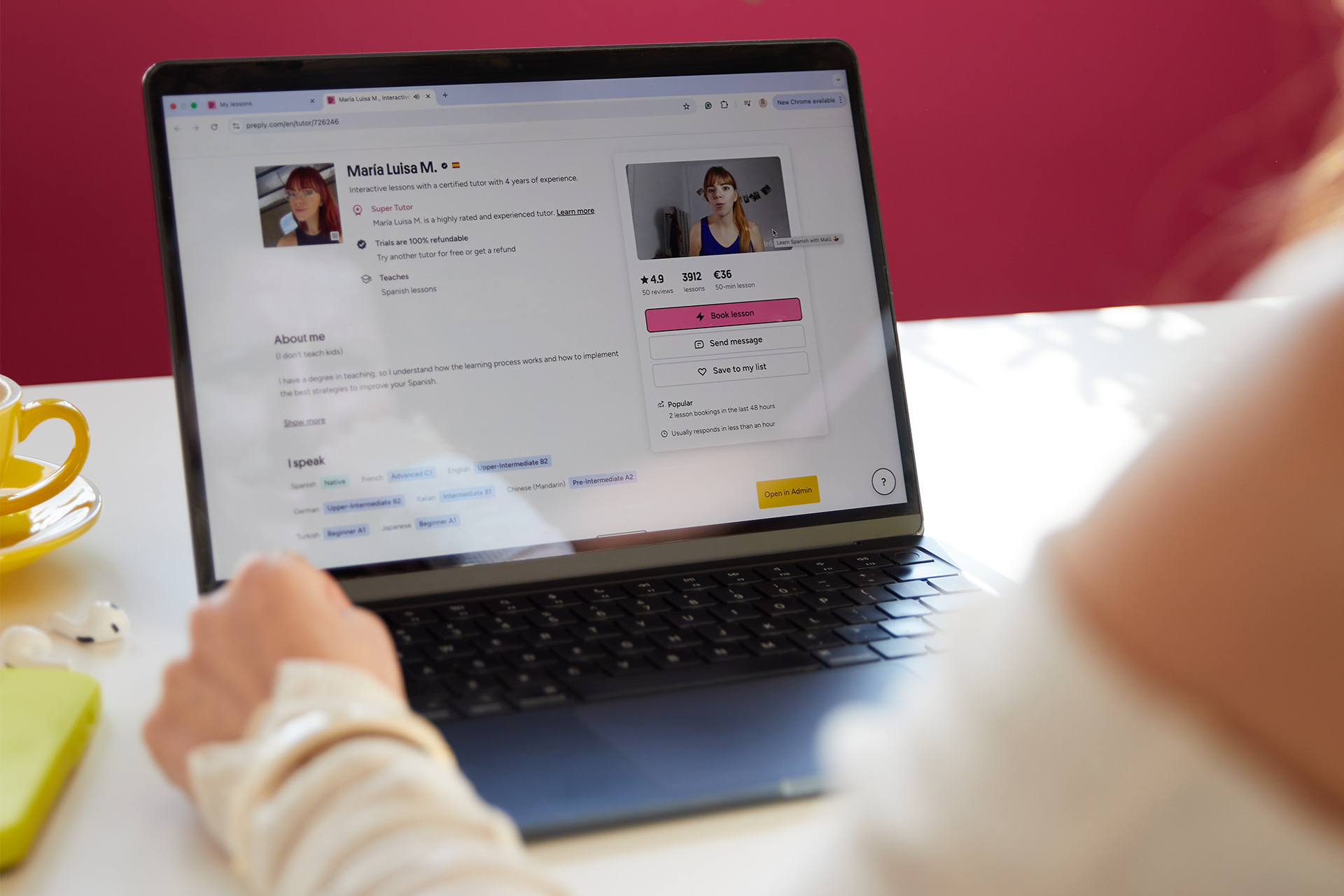
يوفر تطبيق Preply لسطح المكتب تطبيقًا مخصصًا لمتعلمي اللغات لأنظمة Windows و Mac يعمل بشكل منفصل عن المتصفح. يفضل العديد من الطلاب البرنامج المستقل لأنه يقلل من فوضى علامات التبويب، ويبقي إشعارات الدروس مرئية، وغالبًا ما يبدو أكثر استقرارًا أثناء مكالمات الفيديو. يغطي هذا الدليل التنزيل والتثبيت والميزات الرئيسية والاختلافات العملية بين تطبيق سطح المكتب وإصدار الويب حتى تتمكن من تحديد الإعداد الأنسب لروتين دراستك.
المحتويات
- 1. ما هو تطبيق Preply لسطح المكتب
- 2. تنزيل Preply لنظام Windows
- 3. تثبيت Preply على نظام Mac
- 4. تطبيق سطح المكتب مقابل إصدار المتصفح
- 5. الميزات الرئيسية لتطبيق سطح المكتب
- 6. متطلبات النظام والتوافق
- 7. إعداد حسابك على سطح المكتب
- 8. العثور على المعلمين وحجزهم على سطح المكتب
- 9. إدارة الدروس والجدول الزمني
- 10. استكشاف الأخطاء الشائعة وإصلاحها
- 11. تطبيق Preply لسطح المكتب للمعلمين
- 12. تطبيق Preply لسطح المكتب مقابل تطبيق الهاتف المحمول
- 13. تحديث التطبيق وصيانته
- 14. الخصوصية ومعالجة البيانات
- 15. التقييم النهائي لتطبيق Preply لسطح المكتب
أطلقت Preply عميل سطح المكتب الخاص بها بعد سنوات من العمل بشكل أساسي عبر المتصفح وتطبيقات الهاتف المحمول. أدركت الشركة أن المتعلمين الجادين — خاصة أولئك الذين يأخذون دروسًا متعددة في الأسبوع — يستفيدون من نافذة مستمرة تظل مفتوحة في الخلفية. يشارك تطبيق سطح المكتب نفس نظام الحساب وسوق المعلمين وجدولة الدروس مثل نظام الويب، لذلك لا يتغير شيء بشأن كيفية العثور على المعلمين أو حجز الجلسات. ما يتغير هو الحاوية التي تحمل التجربة.
ما هو تطبيق Preply لسطح المكتب
تطبيق Preply لسطح المكتب هو غلاف أصلي حول نظام الويب، تم بناؤه باستخدام Electron. وهذا يعني أنه يحمل نفس الواجهة التي تراها على preply.com ولكن يعمل في عمليته الخاصة مع أيقونة مخصصة في شريط المهام أو Dock. بالنسبة للطلاب، الميزة العملية بسيطة: يمكنك إبقاء التطبيق مفتوحًا طوال اليوم، وتلقي تذكيرات الدروس دون وجود علامة تبويب متصفح نشطة، والتبديل إليه باستخدام اختصار لوحة المفاتيح. بالنسبة للمعلمين، يوفر التطبيق لوحة معلومات مماثلة متاحة دائمًا لإدارة الحجوزات والرسائل.
توزع Preply تطبيق سطح المكتب مباشرة من موقعها الإلكتروني وعبر Microsoft Store على نظام Windows. على نظام Mac، يأتي التنزيل كمثبت قياسي .dmg. يقوم التطبيق بالتحديث التلقائي في الخلفية، لذلك نادرًا ما تحتاج إلى التحقق يدويًا من الإصدارات الجديدة. نظرًا لأنه يشارك نفس الواجهة الخلفية مع إصدار المتصفح، فإن أي معلم تحجزه، وأي قائمة مفردات تحفظها، وأي مقياس تقدم تتبعه يتم مزامنته فورًا عبر الأجهزة — سطح المكتب والمتصفح والهاتف المحمول.
إحدى المفاهيم الخاطئة الشائعة هي أن تطبيق سطح المكتب يوفر وظائف دون اتصال. هذا غير صحيح. لا تزال الدروس تتطلب اتصالاً بالإنترنت لأن مكالمات الفيديو تعمل من خلال بنية WebRTC الخاصة بـ Preply. لا يقوم التطبيق أيضًا بتخزين تسجيلات الدروس أو المواد مؤقتًا للمراجعة دون اتصال. إذا كنت بحاجة إلى الدراسة دون إنترنت، فإن تطبيق الهاتف المحمول يسمح بتنزيل بعض تمارين المفردات، ولكن عميل سطح المكتب يظل أداة تعمل فقط عبر الإنترنت.
تنزيل Preply لنظام Windows
لدى مستخدمي Windows طريقتان رسميتان للحصول على تطبيق Preply لسطح المكتب. الأولى هي قائمة Microsoft Store — ابحث عن "Preply" في تطبيق المتجر وانقر على Get. يتعامل هذا الإصدار مع التحديثات من خلال آلية المتجر ويتكامل مع إعدادات إدارة التطبيقات في Windows. الطريق الثاني هو التنزيل المباشر من preply.com/download، والذي يوفر مثبت .exe. كلا الإصدارين متطابقان وظيفيًا؛ قد يتم تحديث إصدار المتجر بشكل أسرع قليلاً على بعض الأنظمة لأن Microsoft تدفع التحديثات عبر شبكة توزيع المحتوى الخاصة بها.
يتطلب المثبت المباشر حقوق مسؤول عند التشغيل الأول لأنه يثبّت في مجلد Program Files. بعد التثبيت، ينشئ التطبيق إدخالًا في قائمة ابدأ واختصارًا اختياريًا على سطح المكتب. على أنظمة Windows 10 و 11، يدعم التطبيق الإشعارات الأصلية، لذلك تظهر تذكيرات الدروس في مركز الإشعارات حتى عندما يكون التطبيق مصغرًا. إذا كنت تستخدم حسابًا غير مسؤول، فإن مسار Microsoft Store أبسط لأنه يثبّت لكل مستخدم دون مطالبات بزيادة الصلاحيات.
- افتح Microsoft Store وابحث عن Preply، أو قم بزيارة preply.com/download
- انقر على Get أو Download لبدء المثبت
- شغّل ملف .exe إذا كنت تستخدم التنزيل المباشر؛ اسمح بمطالبات UAC
- تسجيل الدخول باستخدام حساب Preply الحالي الخاص بك أو إنشاء حساب جديد
- منح إذن الإشعارات عند المطالبة بذلك لتذكيرات الدروس
تقوم بعض برامج مكافحة الفيروسات بوضع علامة على ملف .exe المباشر لأن تطبيقات Electron غير موقعة افتراضيًا في الإصدار الأول من إصدار جديد. هذا إيجابي كاذب. إذا حظر برنامج الأمان الخاص بك المثبت، فإما أن تسمح به يدويًا أو انتقل إلى إصدار Microsoft Store، الذي يحمل توقيع Microsoft. ينشر فريق Preply مجموعات التحقق على مركز المساعدة الخاص بهم لكل إصدار إذا كنت تريد التحقق من سلامة الملف بنفسك.
تثبيت Preply على نظام Mac
يتبع تثبيت نظام Mac سير العمل القياسي لـ .dmg. قم بتنزيل الملف من preply.com/download، وافتحه، واسحب أيقونة Preply إلى مجلد التطبيقات. يؤدي التشغيل الأول إلى تشغيل Gatekeeper؛ إذا رأيت تحذيرًا بشأن مطوّر غير محدد، انقر بزر الماوس الأيمن فوق التطبيق في مجلد التطبيقات واختر Open، ثم أكد. هذه الخطوة مطلوبة مرة واحدة فقط. بعد ذلك، يتم تشغيل التطبيق بشكل طبيعي ويتحقق من التحديثات عند التشغيل.
على أجهزة Mac التي تعمل بشرائح Apple (M1, M2, M3)، يعمل تطبيق Preply لسطح المكتب بشكل أصلي تحت arm64. لا توجد طبقة ترجمة Rosetta متورطة، لذلك يكون استخدام الذاكرة وتأثير البطارية أقل من أجهزة Mac التي تعمل بمعالجات Intel والتي تشغل نفس بناء Electron. يطلب التطبيق أذونات الميكروفون والكاميرا عند الانضمام إلى الدرس الأول — يتعامل macOS مع هذا من خلال مربع الحوار القياسي للنظام. إذا رفضت الإذن عن طريق الخطأ، انتقل إلى إعدادات النظام > الخصوصية والأمان > الميكروفون والكاميرا لتمكين Preply يدويًا.
يتكامل إصدار Mac مع Dock ويدعم Mission Control. يمكنك تعيينه إلى مساحة معينة إذا كنت تفضل فصل تعلم اللغات عن تطبيقات العمل. يتبع سلوك الإشعارات اتفاقيات macOS: تظهر اللافتات في الزاوية العلوية اليمنية وتتراكم في مركز الإشعارات. على عكس Windows، لا يوجد ما يعادل Microsoft Store لنظام Mac، لذلك فإن التنزيل المباشر هو الطريق الرسمي الوحيد.
تطبيق سطح المكتب مقابل إصدار المتصفح
وظيفيًا، تطبيق سطح المكتب وإصدار المتصفح متطابقان تقريبًا. كلاهما يحمل نفس واجهة React الأمامية من شبكة توزيع المحتوى الخاصة بـ Preply. تعود الاختلافات إلى عزل العمليات، وتوصيل الإشعارات، وإدارة النوافذ. في المتصفح، لا يتم تشغيل تذكير الدرس إلا إذا كانت علامة تبويب Preply مفتوحة أو كان المتصفح يعمل مع تمكين أذونات الخلفية. في تطبيق سطح المكتب، تظل عملية Electron على قيد الحياة بشكل مستقل، لذلك تصل الإشعارات حتى عندما يكون Chrome أو Edge أو Safari مغلقًا تمامًا.
التمرير أفقيًا لرؤية جميع الأعمدة
| الميزة | تطبيق سطح المكتب | إصدار المتصفح |
|---|---|---|
| الإشعارات المستمرة | نعم | فقط عند فتح علامة التبويب |
| أيقونة شريط المهام أو Dock | نعم | لا |
| اختصار لوحة المفاتيح لفتح | نعم (Win+Alt+P / Cmd+Option+P) | لا |
| التحديث التلقائي | الخلفية | يعتمد على المتصفح |
| بصمة الذاكرة | ~150-200 ميغابايت في وضع الخمول | علامة تبويب داخل المتصفح |
| الوصول دون اتصال | لا | لا |
| جودة مكالمات الفيديو | متطابقة | متطابقة |
يعد استخدام الذاكرة سؤالًا متكررًا. يستقر تطبيق سطح المكتب عادةً حول 150-200 ميغابايت في وضع الخمول على كل من Windows و Mac لأن Electron يجمع Chromium. إذا كان لديك بالفعل متصفح مفتوح مع عشر علامات تبويب، فإن إضافة تطبيق سطح المكتب يزيد من إجمالي استخدام ذاكرة الوصول العشوائي. ومع ذلك، إذا أغلقت المتصفح أثناء الدروس، يمكن للتطبيق المستقل استخدام ذاكرة أقل من الحفاظ على جلسة متصفح ثقيلة على قيد الحياة فقط من أجل Preply. يعتمد ذلك على سير عملك.
جودة مكالمات الفيديو متطابقة لأن كلاهما يستخدم نفس تنفيذ WebRTC. تتعامل خوادم الوسائط الخاصة بـ Preply مع الإشارات وإعادة توجيه TURN بغض النظر عن العميل. يبلغ بعض المستخدمين عن اتصالات أكثر استقرارًا قليلاً في تطبيق سطح المكتب لأن عملية Electron لا تتنافس مع علامات التبويب الأخرى على وقت وحدة المعالجة المركزية، لكن هذا يختلف من جهاز إلى آخر. إذا كنت تعاني من انقطاع المكالمات في المتصفح، فإن تجربة تطبيق سطح المكتب هي خطوة معقولة لاستكشاف الأخطاء وإصلاحها.
الميزات الرئيسية لتطبيق سطح المكتب
يكشف تطبيق سطح المكتب عن بعض الميزات التي يصعب الوصول إليها أو أقل موثوقية في المتصفح. الأكثر وضوحًا هو اختصار لوحة المفاتيح العام: Win+Alt+P على Windows، Cmd+Option+P على Mac. يؤدي الضغط على هذا المزيج إلى إحضار التطبيق إلى المقدمة من أي مكان في نظام التشغيل. يمكنك تخصيص الاختصار في الإعدادات > الاختصارات إذا تعارض الافتراضي مع أداة أخرى.
- مفتاح ساخن عالمي لفتح التطبيق فورًا
- إشعارات نظام التشغيل الأصلية لبدء الدروس والرسائل
- أيقونة مخصصة في شريط المهام أو Dock مع شارة غير مقروءة
- خيار التشغيل التلقائي عند تسجيل الدخول في الإعدادات
- تبديل تسريع الأجهزة لعرض الفيديو
- وضع الصورة داخل الصورة لفيديو الدرس
- بحث سريع عن المعلمين من شريط القائمة أو علبة النظام
يكون وضع الصورة داخل الصورة مفيدًا عندما تريد الرجوع إلى مستند أو تدوين ملاحظات في نافذة أخرى مع Keeping فيديو المعلم مرئيًا. انقر على أيقونة PiP في عناصر التحكم بالفيديو أثناء الدرس، وسيطفو الفيديو فوق النوافذ الأخرى. يمكنك تغيير حجمه وإعادة وضعه. يعمل هذا على كل من Windows و Mac، على الرغم من أنه على Mac يستخدم واجهة برمجة التطبيقات الأصلية لـ PiP والتي تتكامل مع Stage Manager على macOS 13 والإصدارات الأحدث.
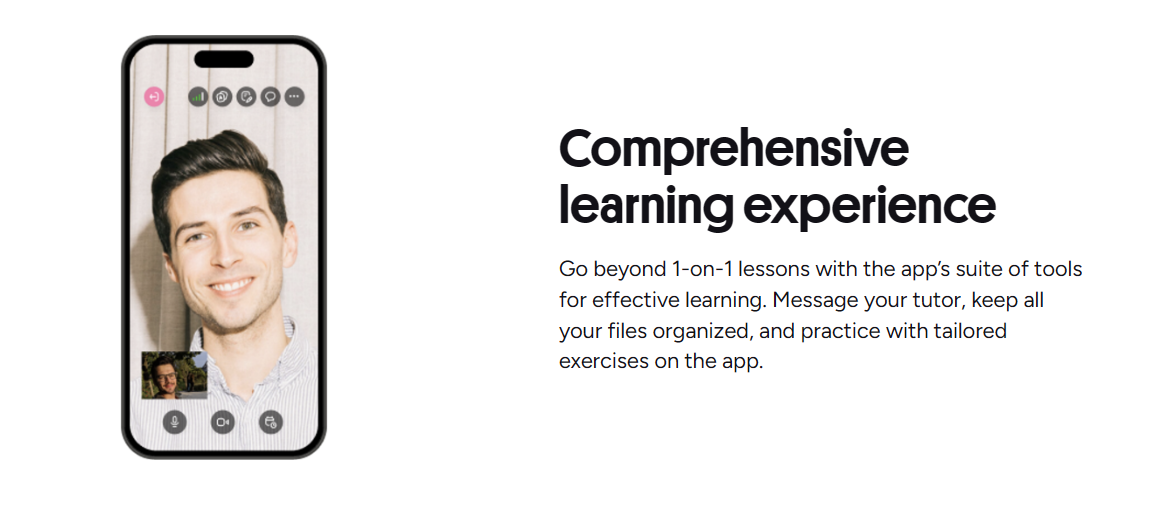
توفر أيقونة شريط القائمة أو علبة النظام إجراءات سريعة دون فتح النافذة الكاملة: بدء درس، عرض الجلسات القادمة، التحقق من الرسائل، أو فتح بحث المعلمين. على Windows، توجد الأيقونة في علبة النظام (قد تحتاج إلى سحبها من منطقة التدفق المخفية). على Mac، تظهر في شريط القائمة. يؤدي النقر بزر الماوس الأيمن إلى الكشف عن قائمة سياق بنفس الإجراءات. هذا مفيد للتحقق من وقت الدرس التالي دون سحب الواجهة الكاملة.
متطلبات النظام والتوافق
يعمل تطبيق Preply لسطح المكتب على نظام Windows 10 الإصدار 1903 أو أحدث، ونظام macOS 11 Big Sur أو أحدث. لا يتم دعم أنظمة Windows 7 و 8.1 لأن إصدار Electron المستخدم يتطلب واجهات برمجة تطبيقات موجودة فقط في إصدارات Windows الأحدث. من جانب Mac، macOS 10.15 Catalina هو الحد الأدنى المطلق، ولكن Big Sur موصى به لدعم الإشعارات ووضع الصورة داخل الصورة بشكل صحيح. التطبيق 64 بت فقط؛ لا يوجد إصدار 32 بت.
التمرير أفقيًا لرؤية جميع الأعمدة
| المكون | Windows | Mac |
|---|---|---|
| نظام التشغيل | Windows 10 1903+ | macOS 11 Big Sur+ |
| الهندسة المعمارية | x64, ARM64 | x64, ARM64 (Apple Silicon) |
| ذاكرة الوصول العشوائي (RAM) | 4 جيجابايت كحد أدنى، 8 جيجابايت موصى بها | 4 جيجابايت كحد أدنى، 8 جيجابايت موصى بها |
| مساحة القرص | 300 ميغابايت للتثبيت | 300 ميغابايت للتثبيت |
| الكاميرا والميكروفون | مطلوب للدروس | مطلوب للدروس |
| الإنترنت | إنترنت عريض النطاق، 5+ ميغابت في الثانية | إنترنت عريض النطاق، 5+ ميغابت في الثانية |
لا يتم دعم نظام Linux رسميًا. يقوم بعض المستخدمين بتشغيل إصدار Windows عبر Wine أو Bottles، ولكن Preply لا تختبر أو تضمن الوظائف على نظام Linux. إذا كنت على نظام Linux، يعمل إصدار المتصفح بشكل جيد في Chrome أو Firefox أو Edge. تطبيقات الهاتف المحمول (Android و iOS) هي أيضًا بدائل كاملة الميزات. لم تعلن Preply عن خطط لبناء أصلي لنظام Linux.
تمكين تسريع الأجهزة افتراضيًا ويستخدم وحدة معالجة الرسومات لفك تشفير الفيديو أثناء الدروس. على الرسومات المدمجة الأقدم (عصر Intel HD 4000 أو الأقدم)، يمكن أن يتسبب هذا في شاشات خضراء أو تجمد. إذا واجهت شوائب في الفيديو، قم بتعطيل تسريع الأجهزة في الإعدادات > متقدم > استخدام تسريع الأجهزة عند التوفر. أعد تشغيل التطبيق بعد التبديل. يستمر هذا الإعداد عبر التحديثات.
إعداد حسابك على سطح المكتب
عند تشغيل تطبيق سطح المكتب لأول مرة، ترى نفس شاشة تسجيل الدخول مثل موقع الويب. أدخل بريدك الإلكتروني وكلمة المرور، أو استخدم تسجيل الدخول عبر Google أو Facebook أو Apple. إذا كان لديك مصادقة ثنائية مفعلة على حساب Preply الخاص بك، يطلب التطبيق رمز المصادقة الثنائية بعد بيانات الاعتماد الأساسية. تستمر الجلسة عبر عمليات إعادة التشغيل؛ تحتاج فقط إلى تسجيل الدخول مرة أخرى إذا قمت بتسجيل الخروج يدويًا، أو مسح بيانات التطبيق، أو مر أكثر من 90 يومًا دون فتح التطبيق.

بعد تسجيل الدخول، يطلب التطبيق إذن الإشعارات. يؤدي منح هذا الإذن إلى تمكين تذكيرات الدروس وتنبيهات الرسائل واستجابات المعلمين للظهور كإشعارات أصلية لنظام التشغيل. على Windows، يظهر المطالبة كإشعار منبثق؛ على Mac، إنه مربع حوار قياسي للنظام. إذا رفضت في البداية، يمكنك تمكين الإشعارات لاحقًا في إعدادات نظام التشغيل (Windows: الإعدادات > النظام > الإشعارات؛ Mac: إعدادات النظام > الإشعارات > Preply).
يحترم تطبيق سطح المكتب إعدادات اللغة والمنطقة الزمنية لـ Preply الخاصة بك من نظام الويب. إذا غيرت لغة العرض على موقع الويب، يتم تحديث تطبيق سطح المكتب عند التشغيل التالي. تؤثر تغييرات المنطقة الزمنية على توقيت تذكيرات الدروس. إذا كنت تسافر بشكل متكرر، حافظ على تعيين المنطقة الزمنية إلى موقعك الرئيسي ودع التطبيق يحسب أوقات الدروس المحلية، أو قم بتحديثه يدويًا قبل كل رحلة.
العثور على المعلمين وحجزهم على سطح المكتب
يعكس البحث عن المعلمين في تطبيق سطح المكتب تجربة الويب تمامًا. تتيح لك لوحة التصفية على اليسار تضييق النطاق حسب اللغة، ونطاق السعر، والتوافر، والتخصص (IELTS، الأعمال، الأطفال، إلخ)، واللغة الأم للمعلم. تُظهر شبكة النتائج صور المعلمين، والتقييمات، وعدد المراجعات، والأسعار بالساعة، وصور مصغرة للفيديو التعريفي. يؤدي النقر على معلم إلى فتح ملفه الشخصي في لوحة جانبية أو عرض كامل اعتمادًا على عرض النافذة.
يتبع حجز درس نفس التدفق: حدد فتحة زمنية من جدول معلمك، واختر مدة الدرس (30 أو 45 أو 60 أو 90 دقيقة)، وتأكيد الحزمة إذا كان لديك واحدة، وادفع. يدعم تطبيق سطح المكتب جميع طرق الدفع المconfigured على حسابك — بطاقة الائتمان، PayPal، Apple Pay، Google Pay، وخيارات إقليمية مثل iDEAL أو Boleto. تظهر الإيصالات في التطبيق تحت دروسي > السجل، وتُرسل أيضًا بالبريد الإلكتروني إلى عنوانك المسجل.
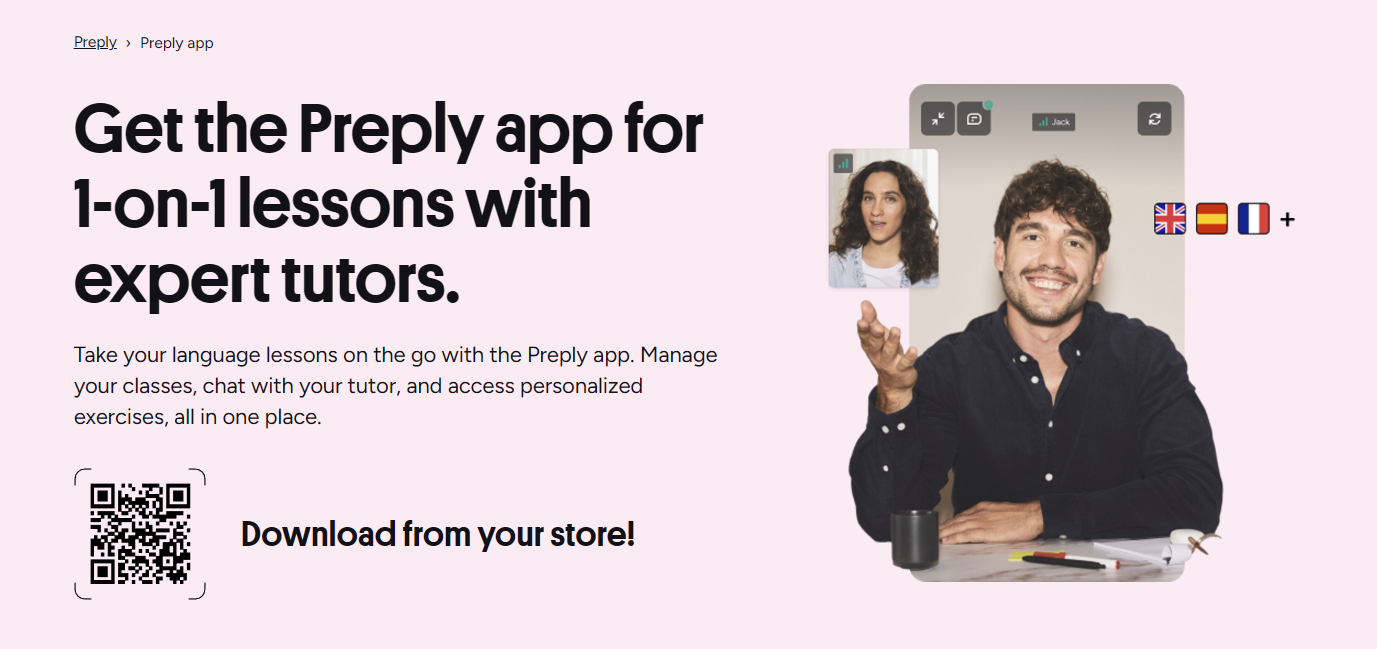
إحدى الميزات الخاصة بسطح المكتب: تتضمن شريط القائمة أو أيقونة العلبة اختصارًا "البحث عن معلم" يفتح عرض البحث مباشرة. يمكنك أيضًا تثبيت المعلمين المفضلين في أعلى قائمتك بالنقر على أيقونة النجمة على ملفهم الشخصي. يظهر المعلمون المثبتون في قسم مخصص على الشاشة الرئيسية، مما يجعل إعادة الحجز مع المعلمين الذين تعمل معهم بانتظام أسرع.
إدارة الدروس والجدول الزمني
يُظهر قسم دروسي في تطبيق سطح المكتب الجلسات القادمة والماضية والملغاة. تعرض الدروس القادمة مؤقتًا عدًا تنازليًا وزر انضمام يتم تفعيله قبل خمس دقائق من الموعد المحدد للبدء. يؤدي النقر على انضمام إلى تشغيل مكالمة الفيديو في طريقة عرض المتصفح المضمنة في التطبيق. يمكنك اختبار الكاميرا والميكروفون من شاشة ما قبل المكالمة، والتي تظهر تلقائيًا إذا كان هذا هو درسك الأول في اليوم أو إذا غيرت الأجهزة.
- عرض الدروس القادمة مع مؤقتات العد التنازلي
- الانضمام إلى الدروس مباشرة من بطاقة الدرس
- إعادة الجدولة أو الإلغاء قبل ما يصل إلى 4 ساعات من البداية
- الوصول إلى ملاحظات الدرس والمواد المشتركة بعد الحصة
- تنزيل تسجيلات الدروس (إذا قام المعلم بتمكين التسجيل)
- تقييم ومراجعة المعلمين بعد كل جلسة
يتم تعيين سياسات إعادة الجدولة والإلغاء من قبل كل معلم وتُعرض وقت الحجز. يفرض تطبيق سطح المكتب نفس المواعيد النهائية مثل نظام الويب — عادةً 4 ساعات للتغييرات المجانية، مع تغييرات لاحقة تتطلب موافقة المعلم. إذا كنت بحاجة إلى الإلغاء ضمن النافذة، يعرض التطبيق الرسوم أو الخصم من الحزمة المعمول بها قبل التأكيد. الدروس من الحزمة التي تم خصمها بسبب الإلغاء المتأخر غير قابلة للاسترداد.
يتم تخزين تسجيلات الدروس في سحابة Preply لمدة 30 يومًا. يوفر تطبيق سطح المكتب زر تنزيل بجانب كل جلسة مسجلة في عرض السجل. يتم تنزيل التسجيلات كملفات MP4 إلى مجلد التنزيلات الافتراضي الخاص بك. تتراوح أحجام الملفات من 200-500 ميغابايت في الساعة اعتمادًا على جودة الفيديو. لا يوجد خيار تنزيل جماعي؛ يجب تنزيل كل تسجيل بشكل فردي.
استكشاف الأخطاء الشائعة وإصلاحها
المشكلة الأكثر شيوعًا في تطبيق سطح المكتب هي فشل التطبيق في التشغيل أو ظهور شاشة بيضاء فارغة. يشير هذا عادةً إلى ذاكرة تخزين مؤقت تالفة لـ Electron. الحل: أغلق التطبيق، ثم احذف مجلد التخزين المؤقت. على Windows، يوجد في %APPDATA%\Preply\Cache. على Mac، يوجد في ~/Library/Application Support/Preply/Cache. أعد تشغيل التطبيق وسيقوم بإعادة بناء التخزين المؤقت. إذا استمرت المشكلة، قم بإلغاء تثبيت التطبيق وتثبيت أحدث إصدار مرة أخرى.
- شاشة بيضاء فارغة: احذف مجلد التخزين المؤقت وأعد التشغيل
- الإشعارات لا تظهر: تحقق من إعدادات إشعارات نظام التشغيل
- الميكروفون غير مكتشف: منح الإذن في إعدادات خصوصية نظام التشغيل
- الفيديو يتجمد: قم بتعطيل تسريع الأجهزة في إعدادات التطبيق
- التطبيق لا يتم تحديثه: أعد التثبيت من preply.com/download
- استخدام مرتفع لوحدة المعالجة المركزية: أغلق تطبيقات Electron الأخرى (Discord, Slack, VS Code)
تكون فشل الإشعارات في الغالب مشكلة على مستوى أذونات نظام التشغيل. على Windows 11، تأكد من أن Focus Assist لا يحظر Preply. على Mac، تأكد من أن وضع عدم الإزعاج معطل وأن Preply مسموح به في إعدادات النظام > الإشعارات. إذا أظهر التطبيق إشعارات ولكنها لا تصدر صوتًا، تحقق من إعداد صوت الإشعار في لوحة إعدادات التطبيق > الإشعارات.
غالبًا ما تنبع مشكلات الصوت والفيديو أثناء الدروس من أذونات على مستوى المتصفح تتسرب إلى عملية Electron. يطلب تطبيق سطح المكتب أذونات الميكروفون والكاميرا الخاصة به بشكل منفصل عن المتصفح. إذا منحت الإذن في Chrome ولكن ليس في تطبيق Preply، فلن يكون للدرس صوت أو فيديو. تحقق من إعدادات خصوصية نظام التشغيل لملف تنفيذ Preply تحديدًا. على Windows، هذا في الإعدادات > الخصوصية والأمان > الميكروفون والكاميرا. على Mac، إنه إعدادات النظام > الخصوصية والأمان > الميكروفون والكاميرا.
تطبيق Preply لسطح المكتب للمعلمين
يحصل المعلمون على لوحة معلومات مختلفة قليلاً في تطبيق سطح المكتب. تركز الشاشة الرئيسية على الدروس القادمة، ومؤشرات الرسائل الجديدة، وملخصات الأرباح. يدعم عرض جدول المعلم إعادة الجدولة بالسحب والإفلات لكتل التوافر الخاصة بك. يمكنك أيضًا إدارة ملفك الشخصي، وتحديث الفيديو التعريفي الخاص بك، وضبط الأسعار مباشرة في التطبيق. التجربة مكافئة وظيفيًا لبوابة المعلم على الويب.
إحدى الميزات الخاصة بالمعلمين هي لوحة "ملاحظات الدرس" التي تظل مفتوحة أثناء المكالمات. يمكنك كتابة ملاحظات خاصة حول تقدم الطالب، أو المفردات التي تمت تغطيتها، أو الواجبات المخصصة. يتم حفظ هذه الملاحظات تلقائيًا وتظهر في سجل دروس الطالب (مرئية فقط لك وللطالب). تجعل النافذة المستمرة لتطبيق سطح المكتب من الأسهل إبقاء الملاحظات مفتوحة جنبًا إلى جنب مع تغذية الفيديو دون التعامل مع علامات تبويب المتصفح.
يستفيد المعلمون أيضًا من المفتاح الساخن العالمي. أثناء يوم التدريس، يؤدي الضغط على Win+Alt+P أو Cmd+Option+P إلى إحضار التطبيق إلى الأمام للتحقق من اسم الطالب التالي، أو مراجعة الملاحظات، أو إرسال رسالة سريعة. تظهر أيقونة علبة النظام أو شريط القائمة شارة حمراء بعدد الرسائل غير المقروءة والدروس القادمة في الساعة التالية. تساعد هذه الرؤية السريعة المعلمين على الالتزام بالجدول الزمني بين الجلسات المتتالية.
تطبيق Preply لسطح المكتب مقابل تطبيق الهاتف المحمول
تطبيقات الهاتف المحمول (iOS و Android) هي بنى أصلية، ليست أغلفة Electron. إنها تستخدم ذاكرة أقل، وتبدأ بشكل أسرع، وتدعم مراجعة المفردات دون اتصال — ميزات يفتقر إليها تطبيق سطح المكتب. ومع ذلك، فإن حجم شاشة الهاتف المحمول يحد من تجربة البحث عن المعلمين ويجعل تدوين الملاحظات المتزامن أثناء الدروس محرجًا. يتفوق تطبيق سطح المكتب في تعدد المهام: يمكنك الحصول على مكالمة الفيديو، وقواموس، وتطبيق تدوين ملاحظات، ودردشة Preply كلها مرئية على شاشة كبيرة.
التمرير أفقيًا لرؤية جميع الأعمدة
| الجانب | تطبيق سطح المكتب | تطبيق الهاتف المحمول |
|---|---|---|
| التقنية | Electron (غلاف ويب) | أصلي (Swift/Kotlin) |
| المفردات دون اتصال | لا | نعم |
| مساحة الشاشة | الشاشة الكاملة | هاتف أو جهاز لوحي |
| تعدد المهام | ممتاز | محدود |
| الإشعارات في الخلفية | نعم | نعم (إشعارات دفع) |
| اختصارات لوحة المفاتيح | دعم كامل | محدود |
| تأثير على البطارية | أعلى (Electron) | أقل (أصلي) |
يستخدم العديد من المتعلمين كليهما: تطبيق سطح المكتب للدروس المجدولة وجلسات الدراسة المركزة على مكتب، وتطبيق الهاتف المحمول لمراجعة المفردات أثناء التنقل أو الاستراحات. يتم مزامنة الحساب بسلاسة. تتبع التقدم، وقوائم المفردات، وسجل الدروس متطابقان عبر جميع الأنظمة الأساسية الثلاث. لا توجد ميزة حصرية لنظام واحد تؤثر على نتائج التعلم — إنه تفضيل سير عمل بحت.
تحديث التطبيق وصيانته
يتحقق تطبيق سطح المكتب من التحديثات عند كل تشغيل ودوريًا أثناء التشغيل. عندما يكون التحديث جاهزًا، يتم تنزيله في الخلفية ويطالبك بإعادة التشغيل. يستغرق إعادة التشغيل حوالي 10-15 ثانية. يمكنك أيضًا تشغيل فحص يدوي من الإعدادات > حول > التحقق من التحديثات. إذا كنت تستخدم إصدار Microsoft Store على Windows، فإن التحديثات تتبع جدول المتجر، والتي قد تتأخر يوم أو يومين عن إصدار التنزيل المباشر.
تصدر Preply تحديثات تطبيق سطح المكتب تقريبًا كل 2-3 أسابيع. معظم التحديثات ثانوية: إصلاحات الأخطاء، وإصدارات Electron المحدثة، وتعديلات واجهة المستخدم الصغيرة. تتزامن إصدارات الميزات الرئيسية (مثل إضافة وضع الصورة داخل الصورة في أواخر عام 2023) مع إصدارات نظام الويب. لا يتم نشر سجل التغييرات في التطبيق؛ يمكنك العثور على ملاحظات الإصدار في مركز مساعدة Preply ضمن "تحديثات تطبيق سطح المكتب" إذا كنت تريد تتبع ما تغير.
إذا كنت تفضل التحكم في التحديثات يدويًا، يمكنك تعطيل التحديث التلقائي في الإعدادات > متقدم > التحديث التلقائي. هذا غير موصى به لمعظم المستخدمين لأن تصحيحات أمان Electron تعالج ثغرات Chromium التي يمكن استغلالها من خلال روابط دروس ضارة أو رسائل دردشة. الحفاظ على تحديث التطبيق هو خطوة أساسية للنظافة.
الخصوصية ومعالجة البيانات
يجمع تطبيق سطح المكتب نفس بيانات القياس عن بعد مثل نظام الويب: تحليلات الاستخدام، وتقارير الأعطال، ومقاييس الأداء. تغطي سياسة خصوصية Preply جميع العملاء بشكل موحد. لا يقوم التطبيق بتسجيل شاشتك، أو تسجيل ضغطات المفاتيح، أو الوصول إلى الملفات خارج دليل البيانات الخاص به. يتم تشفير تدفقات فيديو وصوت الدروس من طرف إلى طرف بين المشاركين وخوادم الوسائط الخاصة بـ Preply؛ لا يمكن لـ Preply فك تشفيرها.
إذا كنت في بيئة منظمة (رعاية صحية، مالية، حكومة)، لاحظ أن تطبيق سطح المكتب ليس معتمدًا من FedRAMP أو HIPAA أو GDPR كمكون مستقل. يعتمد الامتثال على شهادات منصة Preply بشكل عام. بالنسبة لمعظم المتعلمين والمعلمين الأفراد، فإن التشفير ومعالجة البيانات القياسية كافيان. يجب على عملاء المؤسسات الاتصال بـ Preply Business للحصول على وثائق الامتثال.
يمكنك طلب حذف البيانات من داخل التطبيق (الإعدادات > الحساب > حذف الحساب) أو عبر موقع الويب. يؤدي حذف حسابك إلى إزالة جميع البيانات من خوادم Preply، بما في ذلك تسجيلات الدروس والرسائل وقوائم المفردات. يظل التخزين المؤقت للتطبيق محليًا على جهازك حتى تقوم بإلغاء التثبيت. يؤدي إلغاء تثبيت التطبيق على Windows إلى إزالة مجلد Program Files ولكن يترك مجلد %APPDATA%\Preply؛ احذفه يدويًا إذا كنت تريد بداية نظيفة.
التقييم النهائي لتطبيق Preply لسطح المكتب
تطبيق Preply لسطح المكتب هو أداة قوية وعملية لأي شخص يأخذ دروسًا منتظمة ويريد نافذة مخصصة تبتعد عن فوضى علامات تبويب المتصفح. لا يضيف ميزات تعليمية جديدة — سوق المعلمين، وفصل الفيديو، وتتبع التقدم متطابقة مع إصدار الويب. ما يضيفه هو التكامل على مستوى نظام التشغيل: الإشعارات الأصلية، ومفتاح ساخن عالمي، وأيقونة Dock أو شريط مهام مستمرة، وفيديو الصورة داخل الصورة. بالنسبة للمستخدمين المكثفين، تبرر هذه الراحة 150-200 ميغابايت إضافية من ذاكرة الوصول العشوائي. بالنسبة للمتعلمين العاديين الذين يأخذون درسًا واحدًا في الأسبوع، فإن إصدار المتصفح كافٍ تمامًا وبرنامج أقل للصيانة.
التثبيت بسيط على كل من Windows و Mac، على الرغم من أن مستخدمي Windows لديهم خيار إضافي وهو Microsoft Store. يبقى مستخدمو Linux مع المتصفح أو تطبيقات الهاتف المحمول. يقوم التطبيق بالتحديث التلقائي بشكل موثوق، ولدى المشكلات الشائعة القليلة (شاشة فارغة، أذونات الإشعارات، تعارضات تسريع الأجهزة) إصلاحات معروفة. يحصل المعلمون على لوحة معلومات أكثر ملاءمة قليلاً لإدارة الدروس المتتالية. يظل تطبيق الهاتف المحمول هو الخيار الأفضل للعمل على المفردات دون اتصال والمراجعة أثناء التنقل.
لا يغير تطبيق سطح المكتب ما يمكنك فعله على Preply — بل يغير مدى سهولة القيام بذلك أثناء العمل على أشياء أخرى.
الأسئلة الشائعة
هل تطبيق Preply لسطح المكتب مجاني للتنزيل والاستخدام؟
نعم، تطبيق سطح المكتب مجاني للتنزيل والاستخدام. أنت تدفع فقط مقابل الدروس المحجوزة عبر النظام الأساسي، مثل إصدارات الويب والهاتف المحمول.
هل يمكنني استخدام تطبيق Preply لسطح المكتب دون اتصال بالإنترنت؟
لا. يتطلب تطبيق سطح المكتب اتصالاً نشطًا بالإنترنت لجميع الميزات بما في ذلك دروس الفيديو، والبحث عن المعلمين، والمراسلة. لا يدعم وضع عدم الاتصال.
هل يعمل تطبيق Preply لسطح المكتب على Linux؟
لا يوجد إصدار رسمي لنظام Linux. يمكن لمستخدمي Linux الوصول إلى Preply من خلال إصدار المتصفح أو تشغيل إصدار Windows عبر Wine، ولكن Preply لا تدعم أو تختبر هذه التكوين.
كيف أصلح شاشة بيضاء فارغة عند فتح تطبيق Preply لسطح المكتب؟
أغلق التطبيق، واحذف مجلد التخزين المؤقت (Windows: %APPDATA%\Preply\Cache, Mac: ~/Library/Application Support/Preply/Cache)، ثم أعد تشغيل التطبيق. إذا استمرت المشكلة، أعد تثبيت أحدث إصدار من preply.com/download.
هل يمكنني تلقي إشعارات الدروس عندما يكون تطبيق Preply لسطح المكتب مغلقًا؟
لا. يجب أن يكون التطبيق قيد التشغيل (مصغرًا إلى العلبة أو الخلفية) لتوصيل الإشعارات الأصلية. إذا قمت بإغلاق التطبيق تمامًا، فلن تظهر الإشعارات حتى تعيد فتحه.
هل جودة مكالمات الفيديو أفضل في تطبيق سطح المكتب منها في المتصفح؟
جودة مكالمات الفيديو متطابقة لأن كلاهما يستخدم نفس بنية WebRTC. يختبر بعض المستخدمين اتصالات أكثر استقرارًا قليلاً في تطبيق سطح المكتب لأن عملية Electron لا تتنافس مع علامات تبويب المتصفح الأخرى على موارد وحدة المعالجة المركزية.
كيف أقوم بتحديث تطبيق Preply لسطح المكتب يدويًا؟
انتقل إلى الإعدادات > حول > التحقق من التحديثات. يتحقق التطبيق أيضًا تلقائيًا عند التشغيل ويطالبك بإعادة التشغيل عندما يكون التحديث جاهزًا.
هل يمكنني استخدام حسابات Preply متعددة في تطبيق سطح المكتب في نفس الوقت؟
لا. يدعم تطبيق سطح المكتب حسابًا واحدًا مسجل الدخول في المرة الواحدة. للتبديل بين الحسابات، يجب عليك تسجيل الخروج وتسجيل الدخول باستخدام بيانات الاعتماد الأخرى.