

Software per l'apprendimento delle lingue
App desktop Preply: Guida completa per Windows e Mac
Tutto ciò che devi sapere sull'applicazione desktop di Preply per PC e Mac
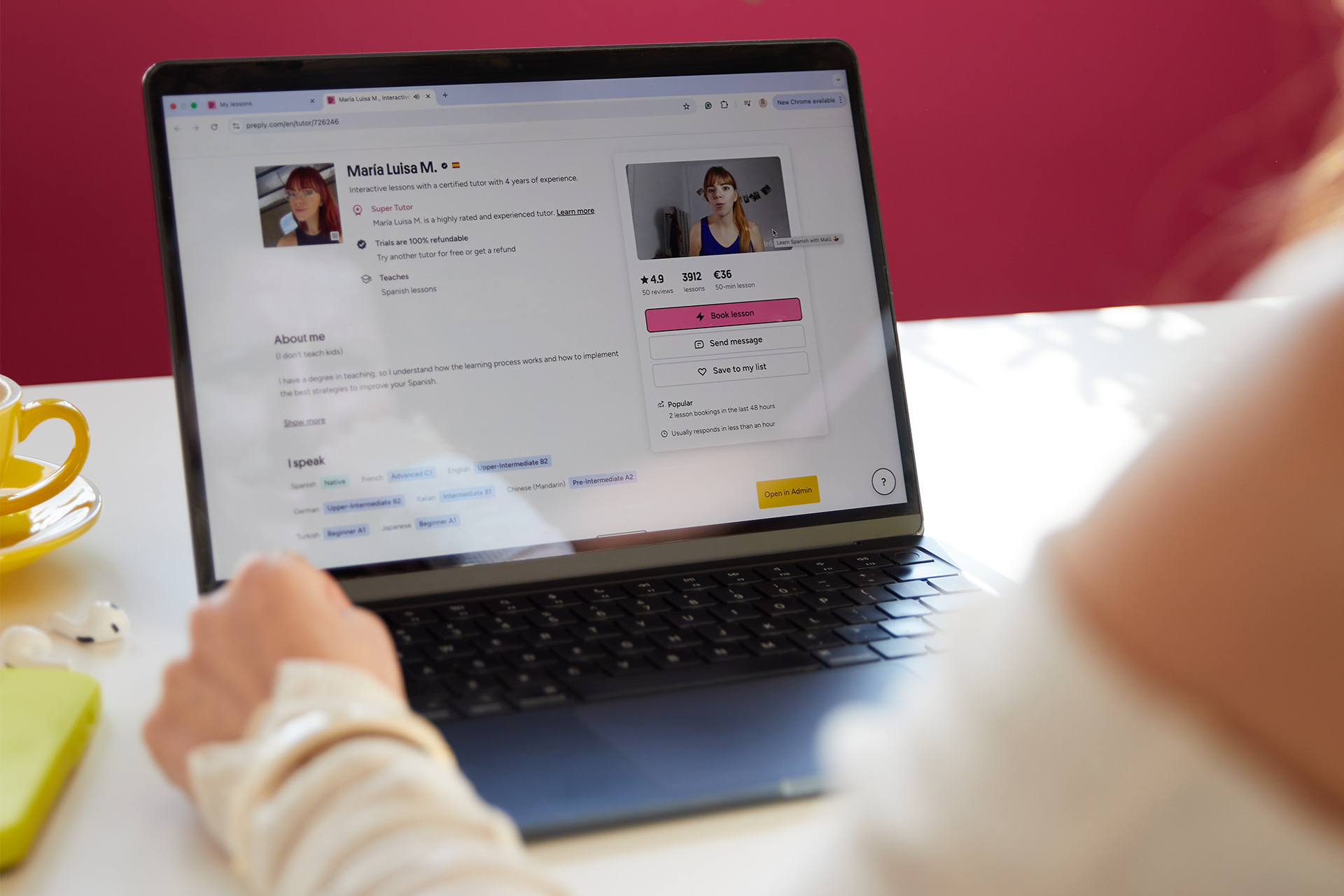
L'app desktop Preply offre agli studenti di lingue un'applicazione dedicata per Windows e Mac che funziona separatamente dal browser. Molti studenti preferiscono un programma autonomo perché riduce il disordine delle schede, mantiene visibili le notifiche delle lezioni e spesso risulta più stabile durante le videochiamate. Questa guida copre download, installazione, funzionalità principali e differenze pratiche tra l'app desktop e la versione web, in modo che tu possa decidere quale configurazione funziona meglio per la tua routine di studio.
Indice
- 1. Cos'è l'app desktop Preply
- 2. Scaricamento di Preply per Windows
- 3. Installazione di Preply su Mac
- 4. App desktop vs versione browser
- 5. Funzionalità principali dell'applicazione desktop
- 6. Requisiti di sistema e compatibilità
- 7. Configurazione del tuo account su desktop
- 8. Trovare e prenotare tutor su desktop
- 9. Gestione di lezioni e orario
- 10. Risoluzione dei problemi comuni
- 11. App desktop Preply per i tutor
- 12. App desktop Preply vs app mobile
- 13. Aggiornamento e manutenzione dell'app
- 14. Privacy e gestione dei dati
- 15. Valutazione finale dell'app desktop Preply
Preply ha lanciato il suo client desktop dopo anni di operatività principalmente tramite browser e app mobili. L'azienda ha riconosciuto che gli studenti seri — specialmente quelli che seguono più lezioni a settimana — traggono vantaggio da una finestra persistente che rimane aperta in background. L'app desktop condivide lo stesso sistema di account, marketplace di tutor e pianificazione delle lezioni della piattaforma web, quindi nulla cambia nel modo in cui trovi insegnanti o prenoti sessioni. Ciò che cambia è il contenitore che racchiude l'esperienza.
Cos'è l'app desktop Preply
L'app desktop Preply è un wrapper nativo attorno alla piattaforma web, realizzato con Electron. Ciò significa che carica la stessa interfaccia che vedi su preply.com ma esegue in un proprio processo con un'icona dedicata nella barra delle applicazioni o nel Dock. Per gli studenti, il vantaggio pratico è semplice: puoi tenere l'app aperta tutto il giorno, ricevere promemoria delle lezioni senza una scheda del browser attiva e passare ad essa con una scorciatoia da tastiera. Per i tutor, l'app fornisce una dashboard simile sempre disponibile per gestire prenotazioni e messaggi.
Preply distribuisce l'app desktop direttamente dal proprio sito web e tramite Microsoft Store su Windows. Su Mac, il download è disponibile come installatore .dmg standard. L'app si aggiorna automaticamente in background, quindi raramente devi controllare manualmente la presenza di nuove versioni. Poiché condivide lo stesso backend della versione browser, qualsiasi tutor prenoti, qualsiasi elenco di vocabolario salvi e qualsiasi metrica di progresso tracci si sincronizza istantaneamente tra i dispositivi: desktop, browser e mobile.
Un'idea comune errata è che l'app desktop offra funzionalità offline. Non è così. Le lezioni richiedono comunque una connessione Internet perché le videochiamate funzionano tramite l'infrastruttura WebRTC di Preply. L'app non memorizza neppure nella cache registrazioni o materiali delle lezioni per la consultazione offline. Se hai bisogno di studiare senza Internet, l'app mobile consente di scaricare alcuni esercizi di vocabolario, ma il client desktop rimane uno strumento solo online.
Scaricamento di Preply per Windows
Gli utenti Windows hanno due percorsi ufficiali per ottenere l'app desktop Preply. Il primo è l'elenco su Microsoft Store: cerca "Preply" nell'app Store e clicca su Ottieni. Questa versione gestisce gli aggiornamenti tramite il meccanismo dello Store e si integra con le impostazioni di gestione app di Windows. Il secondo percorso è il download diretto da preply.com/download, che fornisce un installatore .exe. Entrambe le versioni sono funzionalmente identiche; la versione Store potrebbe aggiornarsi leggermente più velocemente su alcuni sistemi perché Microsoft distribuisce gli aggiornamenti tramite la propria CDN.
L'installatore diretto richiede diritti di amministratore al primo avvio perché installa in Program Files. Dopo l'installazione, l'app crea una voce nel menu Start e, opzionalmente, una scorciatoia sul desktop. Su Windows 10 e 11, l'app supporta le notifiche native, quindi i promemoria delle lezioni appariranno nel Centro notifiche anche quando l'app è ridotta a icona. Se utilizzi un account non amministratore, la via di Microsoft Store è più semplice perché installa per utente senza richieste di elevazione dei privilegi.
- Apri Microsoft Store e cerca Preply, oppure visita preply.com/download
- Fai clic su Ottieni o Scarica per avviare l'installatore
- Esegui il .exe se utilizzi il download diretto; consenti la richiesta UAC
- Accedi con il tuo account Preply esistente o creane uno nuovo
- Concedi l'autorizzazione per le notifiche quando richiesto per i promemoria delle lezioni
Alcuni programmi antivirus segnalano il .exe diretto perché le app Electron non sono firmate di default al primo rilascio di una nuova versione. Si tratta di un falso positivo. Se il tuo software di sicurezza blocca l'installatore, puoi autorizzarlo manualmente o passare alla versione di Microsoft Store, che porta la firma di Microsoft. Il team di Preply pubblica i checksum nel proprio centro assistenza per ogni rilascio, se desideri verificare l'integrità del file da solo.
Installazione di Preply su Mac
L'installazione su Mac segue la procedura standard .dmg. Scarica il file da preply.com/download, aprilo e trascina l'icona di Preply nella cartella Applicazioni. Al primo avvio si attiva Gatekeeper; se visualizzi un avviso relativo a uno sviluppatore non identificato, fai clic con il tasto destro sull'app in Applicazioni e scegli Apri, quindi conferma. Questo passaggio è necessario solo una volta. Dopodiché, l'app si avvia normalmente e cerca aggiornamenti all'avvio.
Su Mac con Apple Silicon (M1, M2, M3), l'app desktop Preply esegue in modo nativo in arm64. Non è coinvolto alcun livello di traduzione Rosetta, quindi l'utilizzo di memoria e l'impatto sulla batteria sono inferiori rispetto ai Mac Intel che eseguono la stessa build Electron. L'app richiede le autorizzazioni per microfono e fotocamera al primo accesso a una lezione: macOS gestisce ciò tramite la finestra di dialogo di sistema standard. Se neghi accidentalmente l'autorizzazione, vai su Impostazioni di sistema > Privacy e sicurezza > Microfono e Fotocamera per abilitare Preply manualmente.
La versione Mac si integra con il Dock e supporta Mission Control. Puoi assegnarla a uno Spazio specifico se preferisci tenere l'apprendimento delle lingue separato dalle app di lavoro. Il comportamento delle notifiche segue le convenzioni di macOS: i banner appariscono nell'angolo in alto a destra e si accumulano nel Centro notifiche. A differenza di Windows, non esiste un equivalente di Microsoft Store per Mac, quindi il download diretto è l'unica via ufficiale.
App desktop vs versione browser
Funzionalmente, l'app desktop e la versione browser sono quasi identiche. Entrambe caricano lo stesso frontend React dalla CDN di Preply. Le differenze riguardano l'isolamento dei processi, la consegna delle notifiche e la gestione delle finestre. Nel browser, un promemoria della lezione viene attivato solo se la scheda Preply è aperta o se il browser è in esecuzione con le autorizzazioni in background abilitate. Nell'app desktop, il processo Electron rimane attivo in modo indipendente, quindi le notifiche arrivano anche quando Chrome, Edge o Safari sono completamente chiusi.
Scorri orizzontalmente per vedere tutte le colonne
| Funzionalità | App desktop | Versione browser |
|---|---|---|
| Notifiche persistenti | Sì | Solo con scheda aperta |
| Icona barra delle applicazioni o Dock | Sì | No |
| Scorciatoia da tastiera per aprire | Sì (Win+Alt+P / Cmd+Option+P) | No |
| Aggiornamento automatico | In background | Dipendente dal browser |
| Consumo di memoria | ~150-200 MB in inattività | Scheda all'interno del browser |
| Accesso offline | No | No |
| Qualità delle videochiamate | Identica | Identica |
L'utilizzo di memoria è una domanda frequente. L'app desktop occupa in genere circa 150-200 MB in inattività sia su Windows che su Mac, perché Electron include Chromium. Se hai già un browser aperto con dieci schede, l'aggiunta dell'app desktop aumenta l'utilizzo totale di RAM. Tuttavia, se chiudi il browser durante le lezioni, l'app autonoma può effettivamente consumare meno memoria rispetto al mantenimento di una sessione browser pesante attiva solo per Preply. Dipende dal tuo flusso di lavoro.
La qualità delle videochiamate è identica perché entrambi gli ambienti utilizzano la stessa implementazione WebRTC. I server multimediali di Preply gestiscono la segnalazione e il relay TURN indipendentemente dal client. Alcuni utenti segnalano connessioni leggermente più stabili sull'app desktop perché il processo Electron non compete con altre schede per il tempo di CPU, ma ciò varia da macchina a macchina. Se riscontri interruzioni delle chiamate nel browser, provare l'app desktop è un passaggio ragionevole per la risoluzione dei problemi.
Funzionalità principali dell'applicazione desktop
L'app desktop mette in risalto alcune funzionalità più difficili da accedere o meno affidabili nel browser. La più evidente è la scorciatoia da tastiera globale: Win+Alt+P su Windows, Cmd+Option+P su Mac. Premendo questa combinazione, l'app viene portata in primo piano da qualsiasi punto del sistema operativo. Puoi personalizzare la scorciatoia in Impostazioni > Scorciatoie se il valore predefinito entra in conflitto con un altro strumento.
- Tasto di scelta rapida globale per aprire l'app all'istante
- Notifiche native del sistema operativo per l'inizio delle lezioni e i messaggi
- Icona dedicata della barra delle applicazioni o del Dock con badge di non letti
- Opzione di avvio automatico al login in Impostazioni
- Interruttore di accelerazione hardware per il rendering video
- Modalità picture-in-picture per il video della lezione
- Ricerca rapida di tutor dalla barra dei menu o dall'area di notifica
La modalità picture-in-picture è utile quando desideri consultare un documento o prendere appunti in un'altra finestra mantenendo visibile il video del tutor. Fai clic sull'icona PiP nei controlli video durante una lezione e il video fluttuerà sopra le altre finestre. Puoi ridimensionarlo e riposizionarlo. Funziona sia su Windows che su Mac, anche se su Mac utilizza l'API PiP nativa che si integra con Stage Manager su macOS 13 e versioni successive.
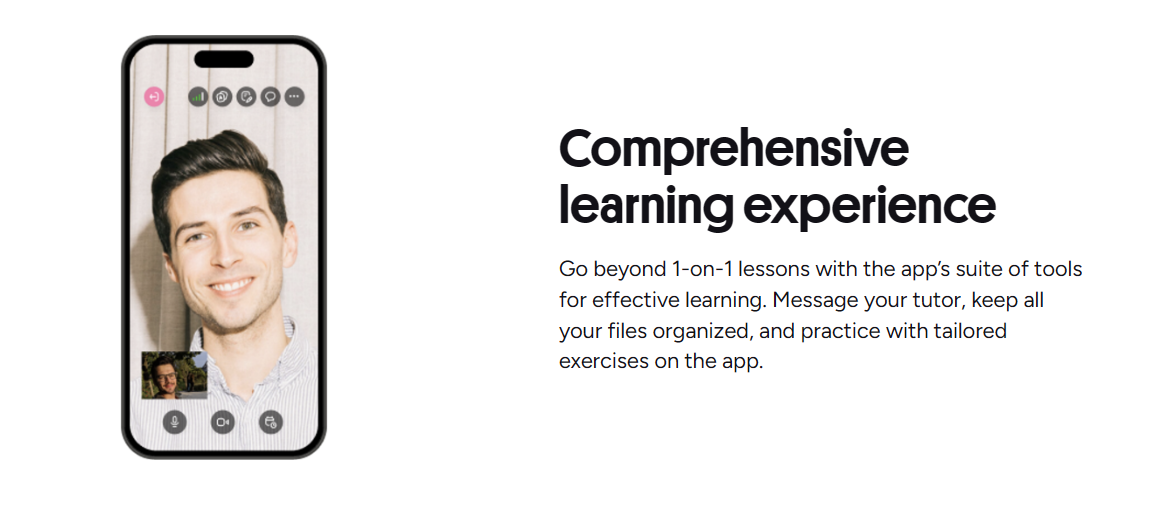
L'icona della barra dei menu o dell'area di notifica offre azioni rapide senza aprire l'intera finestra: avvia una lezione, visualizza le sessioni imminenti, controlla i messaggi o apri la ricerca di tutor. Su Windows, l'icona si trova nell'area di notifica (potrebbe essere necessario trascinarla dall'area di overflow nascosta). Su Mac, appare nella barra dei menu. Facendo clic con il tasto destro viene visualizzato un menu di scelta rapida con le stesse azioni. È utile per controllare l'orario della prossima lezione senza aprire l'interfaccia completa.
Requisiti di sistema e compatibilità
L'app desktop Preply funziona su Windows 10 versione 1903 o successiva e macOS 11 Big Sur o successivo. Windows 7 e 8.1 non sono supportati perché la versione di Electron utilizzata richiede API presenti solo nelle versioni più recenti di Windows. Sul lato Mac, macOS 10.15 Catalina è il requisito minimo assoluto, ma Big Sur è consigliato per un corretto supporto di notifiche e picture-in-picture. L'app è solo a 64 bit; non esiste una build a 32 bit.
Scorri orizzontalmente per vedere tutte le colonne
| Componente | Windows | Mac |
|---|---|---|
| Sistema operativo | Windows 10 1903+ | macOS 11 Big Sur+ |
| Architettura | x64, ARM64 | x64, ARM64 (Apple Silicon) |
| RAM | 4 GB minimo, 8 GB consigliati | 4 GB minimo, 8 GB consigliati |
| Spazio su disco | 300 MB per l'installazione | 300 MB per l'installazione |
| Fotocamera e microfono | Richiesti per le lezioni | Richiesti per le lezioni |
| Internet | Banda larga, 5+ Mbps | Banda larga, 5+ Mbps |
Linux non è ufficialmente supportato. Alcuni utenti eseguono la versione Windows tramite Wine o Bottles, ma Preply non testa né garantisce il funzionamento su Linux. Se utilizzi Linux, la versione browser funziona bene in Chrome, Firefox o Edge. Anche le app mobili (Android e iOS) sono alternative complete. Preply non ha annunciato piani per una build nativa per Linux.
L'accelerazione hardware è abilitata per impostazione predefinita e utilizza la GPU per la decodifica video durante le lezioni. Su grafica integrata più vecchia (era Intel HD 4000 o precedente), ciò può causare schermate verdi o blocchi. Se riscontri artefatti video, disabilita l'accelerazione hardware in Impostazioni > Avanzate > Usa accelerazione hardware quando disponibile. Riavvia l'app dopo aver attivato/disattivato l'opzione. Questa impostazione persiste tra gli aggiornamenti.
Configurazione del tuo account su desktop
Quando avvii l'app desktop per la prima volta, vedi la stessa schermata di accesso del sito web. Inserisci la tua email e password, oppure usa l'accesso con Google, Facebook o Apple. Se hai attivato l'autenticazione a due fattori sul tuo account Preply, l'app richiede il codice 2FA dopo le credenziali principali. La sessione persiste tra i riavvii; devi accedere di nuovo solo se esci manualmente, cancelli i dati dell'app o non apri l'app per più di 90 giorni.

Dopo l'accesso, l'app richiede l'autorizzazione per le notifiche. Concedendola, abiliti promemoria delle lezioni, avvisi di messaggi e risposte dei tutor che appariranno come notifiche native del sistema operativo. Su Windows, la richiesta appare come un toast; su Mac, è una finestra di dialogo di sistema standard. Se rifiuti inizialmente, puoi abilitare le notifiche in seguito nelle impostazioni del sistema operativo (Windows: Impostazioni > Sistema > Notifiche; Mac: Impostazioni di sistema > Notifiche > Preply).
L'app desktop rispetta le impostazioni di lingua e fuso orario di Preply dalla piattaforma web. Se modifichi la lingua di visualizzazione sul sito web, l'app desktop si aggiorna al prossimo avvio. Le modifiche al fuso orario influiscono sul tempistica dei promemoria delle lezioni. Se viaggi frequentemente, mantieni il fuso orario impostato sulla tua posizione di origine e lascia che l'app calcoli gli orari locali delle lezioni, oppure aggiornalo manualmente prima di ogni viaggio.
Trovare e prenotare tutor su desktop
La ricerca di tutor nell'app desktop rispecchia esattamente l'esperienza web. Il pannello filtri a sinistra ti consente di restringere per lingua, fascia di prezzo, disponibilità, specializzazione (IELTS, business, bambini, ecc.) e lingua madre del tutor. La griglia dei risultati mostra foto dei tutor, valutazioni, numero di recensioni, tariffe orarie e miniature dei video introduttivi. Cliccando su un tutor, si apre il suo profilo in un pannello laterale o in visualizzazione completa a seconda della larghezza della finestra.
La prenotazione di una lezione segue lo stesso flusso: seleziona un orario dal calendario del tutor, scegli la durata della lezione (30, 45, 60 o 90 minuti), conferma il pacchetto se ne hai uno e paga. L'app desktop supporta tutti i metodi di pagamento configurati sul tuo account: carta di credito, PayPal, Apple Pay, Google Pay e opzioni regionali come iDEAL o Boleto. Le ricevute appariscono nell'app sotto Le mie lezioni > Cronologia e vengono inviate anche via email al tuo indirizzo registrato.
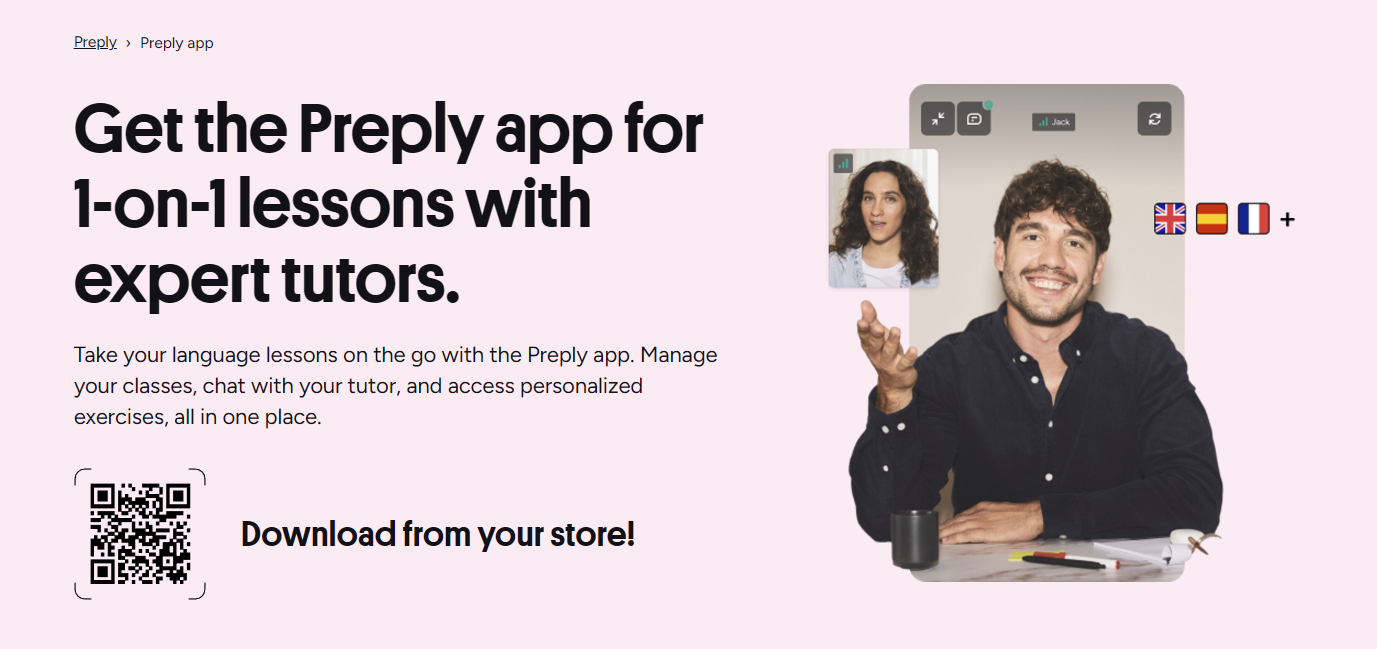
Una comodità specifica per desktop: la barra dei menu o l'icona dell'area di notifica include una scorciatoia Trova tutor che apre direttamente la vista di ricerca. Puoi anche bloccare i tutor preferiti in cima al tuo elenco facendo clic sull'icona a stella sul loro profilo. I tutor bloccati appaiono in una sezione dedicata nella schermata home, rendendo più veloce la riconferma con gli insegnanti con cui lavori regolarmente.
Gestione di lezioni e orario
La sezione Le mie lezioni nell'app desktop mostra sessioni imminenti, passate e cancellate. Le lezioni imminenti mostrano un timer conto alla rovescia e un pulsante Partecipa che si attiva cinque minuti prima dell'orario programmato. Cliccando Partecipa, si avvia la videochiamata nella visualizzazione browser integrata dell'app. Puoi testare la tua fotocamera e il microfono dalla schermata pre-chiamata, che appare automaticamente se è la tua prima lezione della giornata o se hai cambiato dispositivo.
- Visualizza le lezioni imminenti con timer conto alla rovescia
- Partecipa alle lezioni direttamente dalla scheda della lezione
- Riprogramma o cancella fino a 4 ore prima dell'inizio
- Accedi agli appunti della lezione e ai materiali condivisi dopo la lezione
- Scarica le registrazioni delle lezioni (se il tutor ha abilitato la registrazione)
- Valuta e recensisci i tutor dopo ogni sessione
Le politiche di riprogrammazione e cancellazione sono stabilite da ogni tutor e visualizzate al momento della prenotazione. L'app desktop applica le stesse scadenze della piattaforma web — tipicamente 4 ore per modifiche gratuite, con modifiche successive che richiedono l'approvazione del tutor. Se devi cancellare entro il termine, l'app mostra la commissione o la detrazione dal pacchetto applicabile prima della conferma. Le lezioni del pacchetto detratte per cancellazioni tardive non sono rimborsabili.
Le registrazioni delle lezioni sono conservate nel cloud di Preply per 30 giorni. L'app desktop fornisce un pulsante Scarica accanto a ogni sessione registrata nella visualizzazione cronologia. Le registrazioni vengono scaricate come file MP4 nella cartella Download predefinita. Le dimensioni dei file variano da 200-500 MB all'ora a seconda della qualità video. Non esiste un'opzione di download multiplo; devi scaricare ogni registrazione singolarmente.
Risoluzione dei problemi comuni
Il problema più frequente dell'app desktop è il mancato avvio o la visualizzazione di una schermata bianca vuota. Ciò indica solitamente una cache Electron danneggiata. La soluzione: chiudi l'app, quindi elimina la cartella della cache. Su Windows, si trova in %APPDATA%\Preply\Cache. Su Mac, si trova in ~/Library/Application Support/Preply/Cache. Riavvia l'app e ricostruirà la cache. Se il problema persiste, disinstalla e reinstalla l'ultima versione.
- Schermata bianca vuota: elimina la cartella della cache e riavvia
- Notifiche non visualizzate: controlla le impostazioni di notifica del sistema operativo
- Microfono non rilevato: concedi l'autorizzazione nelle impostazioni sulla privacy del sistema operativo
- Video bloccato: disabilita l'accelerazione hardware nelle impostazioni dell'app
- L'app non si aggiorna: reinstalla da preply.com/download
- Utilizzo elevato della CPU: chiudi altre app Electron (Discord, Slack, VS Code)
I fallimenti delle notifiche sono quasi sempre un problema di autorizzazione a livello di sistema operativo. Su Windows 11, assicurati che Focus Assist non stia bloccando Preply. Su Mac, controlla che Non disturbare sia disattivato e che Preply sia consentito in Impostazioni di sistema > Notifiche. Se l'app mostra notifiche ma non emettono suono, verifica l'impostazione del suono di notifica nel pannello Impostazioni > Notifiche dell'app.
I problemi audio e video durante le lezioni derivano spesso da autorizzazioni a livello browser che si riversano nel processo Electron. L'app desktop richiede le proprie autorizzazioni per microfono e fotocamera separate dal browser. Se hai concesso l'autorizzazione in Chrome ma non nell'app Preply, la lezione non avrà audio o video. Controlla le impostazioni sulla privacy del sistema operativo specificamente per l'eseguibile di Preply. Su Windows, si trova in Impostazioni > Privacy e sicurezza > Microfono e Fotocamera. Su Mac, si trova in Impostazioni di sistema > Privacy e sicurezza > Microfono e Fotocamera.
App desktop Preply per i tutor
I tutor ottengono una dashboard leggermente diversa nell'app desktop. La schermata home mette in risalto le lezioni imminenti, gli indicatori di nuovi messaggi e i riepiloghi dei guadagni. La visualizzazione del calendario del tutor supporta la riprogrammazione tramite trascinamento per i tuoi blocchi di disponibilità. Puoi anche gestire il tuo profilo, aggiornare la tua presentazione video e modificare i prezzi direttamente nell'app. L'esperienza è funzionalmente equivalente al portale tutor sul web.
Una funzionalità specifica per i tutor è il pannello Appunti della lezione che rimane aperto durante le chiamate. Puoi digitare appunti privati sul progresso dello studente, sul vocabolario trattato o sui compiti assegnati. Questi appunti si salvano automaticamente e appaiono nella cronologia delle lezioni dello studente (visibili solo a te e allo studente). La finestra persistente dell'app desktop rende più facile tenere gli appunti aperti accanto al feed video senza destreggiarsi tra le schede del browser.
Anche i tutor traggono vantaggio dal tasto di scelta rapida globale. Durante una giornata di insegnamento, premendo Win+Alt+P o Cmd+Option+P l'app viene portata in primo piano per controllare il nome del prossimo studente, rivedere gli appunti o inviare un messaggio rapido. L'icona dell'area di notifica o della barra dei menu mostra un badge rosso con il conteggio dei messaggi non letti e delle lezioni imminenti nell'ora successiva. Questa consapevolezza a colpo d'occhio aiuta i tutor a rispettare gli orari tra sessioni consecutive.
App desktop Preply vs app mobile
Le app mobili (iOS e Android) sono build native, non wrapper Electron. Utilizzano meno memoria, si avviano più velocemente e supportano la revisione del vocabolario offline, funzionalità che l'app desktop non ha. Tuttavia, le dimensioni dello schermo mobile limitano l'esperienza di ricerca dei tutor e rendono scomoda la presa di appunti simultanea durante le lezioni. L'app desktop eccelle nel multitasking: puoi avere la videochiamata, un dizionario, un'app per prendere appunti e la chat di Preply tutti visibili su un monitor grande.
Scorri orizzontalmente per vedere tutte le colonne
| Aspetto | App desktop | App mobile |
|---|---|---|
| Tecnologia | Electron (wrapper web) | Nativo (Swift/Kotlin) |
| Vocabolario offline | No | Sì |
| Spazio sullo schermo | Monitor intero | Telefono o tablet |
| Multitasking | Eccellente | Limitato |
| Notifiche in background | Sì | Sì (push) |
| Scorciatoie da tastiera | Supporto completo | Limitato |
| Impatto sulla batteria | Più elevato (Electron) | Più basso (nativo) |
Molti studenti usano entrambe: l'app desktop per le lezioni programmate e le sessioni di studio concentrate alla scrivania, e l'app mobile per la revisione del vocabolario durante gli spostamenti o le pause. L'account si sincronizza senza interruzioni. Il monitoraggio dei progressi, gli elenchi di vocabolario e la cronologia delle lezioni sono identici su tutte e tre le piattaforme. Non esiste una funzionalità esclusiva di una piattaforma che influisca sui risultati di apprendimento: è puramente una preferenza di flusso di lavoro.
Aggiornamento e manutenzione dell'app
L'app desktop controlla gli aggiornamenti ad ogni avvio e periodicamente durante l'esecuzione. Quando un aggiornamento è pronto, viene scaricato in background e ti viene chiesto di riavviare. Il riavvio richiede circa 10-15 secondi. Puoi anche attivare un controllo manuale da Impostazioni > Informazioni > Cerca aggiornamenti. Se utilizzi la versione di Microsoft Store su Windows, gli aggiornamenti seguono la pianificazione dello Store, che potrebbe essere di un giorno o due indietro rispetto alla versione di download diretto.
Preply rilascia aggiornamenti dell'app desktop circa ogni 2-3 settimane. La maggior parte degli aggiornamenti sono minori: correzioni di bug, aggiornamenti della versione di Electron e piccole modifiche all'interfaccia utente. I rilasci di funzionalità importanti (come l'aggiunta della modalità picture-in-picture alla fine del 2023) coincidono con i rilasci della piattaforma web. Il registro delle modifiche non viene pubblicato nell'app; puoi trovare le note di rilascio nel centro assistenza Preply sotto Aggiornamenti app desktop se desideri tenere traccia di ciò che è cambiato.
Se preferisci controllare gli aggiornamenti manualmente, puoi disabilitare l'aggiornamento automatico in Impostazioni > Avanzate > Aggiornamento automatico. Non è consigliato per la maggior parte degli utenti perché i patch di sicurezza di Electron affrontano le vulnerabilità di Chromium che potrebbero essere sfruttate tramite link di lezioni dannosi o messaggi di chat. Mantenere l'app aggiornata è un passo fondamentale di igiene informatica.
Privacy e gestione dei dati
L'app desktop raccoglie la stessa telemetria della piattaforma web: analisi di utilizzo, report di arresto anomalo e metriche di prestazione. L'informativa sulla privacy di Preply copre tutti i client in modo uniforme. L'app non registra lo schermo, non registra i tasti premuti e non accede a file al di fuori della propria directory dati. I flussi video e audio delle lezioni sono crittografati end-to-end tra i partecipanti e i server multimediali di Preply; Preply non può decifrarli.
Se ti trovi in un ambiente regolamentato (sanità, finanza, governo), tieni presente che l'app desktop non è certificata FedRAMP, HIPAA o GDPR come componente autonomo. La conformità dipende dalle certificazioni complessive della piattaforma Preply. Per la maggior parte degli studenti e tutor individuali, la crittografia e la gestione dei dati standard sono sufficienti. I clienti enterprise dovrebbero contattare Preply Business per la documentazione di conformità.
Puoi richiedere l'eliminazione dei dati dall'interno dell'app (Impostazioni > Account > Elimina account) o tramite il sito web. L'eliminazione del tuo account rimuove tutti i dati dai server di Preply, inclusi registrazioni delle lezioni, messaggi ed elenchi di vocabolario. La cache locale dell'app rimane sul tuo dispositivo fino alla disinstallazione. La disinstallazione dell'app su Windows rimuove la cartella Program Files ma lascia la cartella %APPDATA%\Preply; eliminala manualmente se desideri partire da zero.
Valutazione finale dell'app desktop Preply
L'app desktop Preply è uno strumento solido e pratico per chiunque segua lezioni regolari e desideri una finestra dedicata che rimanga fuori dal caos delle schede del browser. Non aggiunge nuove funzionalità di apprendimento: il marketplace di tutor, l'aula virtuale e il monitoraggio dei progressi sono identici alla versione web. Ciò che aggiunge è l'integrazione a livello di sistema operativo: notifiche native, un tasto di scelta rapida globale, un'icona persistente del Dock o della barra delle applicazioni e video picture-in-picture. Per gli utenti intensivi, queste comodità giustificano i 150-200 MB di RAM aggiuntivi. Per gli studenti occasionali che seguono una lezione a settimana, la versione browser è perfettamente adeguata e un programma in meno da mantenere.
L'installazione è semplice sia su Windows che su Mac, anche se gli utenti Windows hanno l'opzione aggiuntiva di Microsoft Store. Gli utenti Linux possono utilizzare la versione browser o le app mobili. L'app si aggiorna automaticamente in modo affidabile e i pochi problemi comuni (schermata bianca, autorizzazioni di notifica, conflitti di accelerazione hardware) hanno soluzioni note. I tutor ottengono una dashboard leggermente più comoda per gestire lezioni consecutive. L'app mobile rimane la scelta migliore per il lavoro sul vocabolario offline e la revisione in movimento.
L'app desktop non cambia ciò che puoi fare su Preply — cambia quanto sia facile farlo mentre lavori ad altre cose.
Domande frequenti
L'app desktop Preply è gratuita da scaricare e usare?
Sì, l'app desktop è gratuita da scaricare e usare. Paghi solo per le lezioni prenotate tramite la piattaforma, come nelle versioni web e mobile.
Posso usare l'app desktop Preply senza una connessione Internet?
No. L'app desktop richiede una connessione Internet attiva per tutte le funzionalità, incluse videolezioni, ricerca di tutor e messaggistica. Non supporta la modalità offline.
L'app desktop Preply funziona su Linux?
Non esiste una build ufficiale per Linux. Gli utenti Linux possono accedere a Preply tramite la versione browser o eseguire la versione Windows tramite Wine, ma Preply non supporta né testa questa configurazione.
Come risolvo una schermata bianca vuota quando apro l'app desktop Preply?
Chiudi l'app, elimina la cartella della cache (Windows: %APPDATA%\Preply\Cache, Mac: ~/Library/Application Support/Preply/Cache), quindi riavvia l'app. Se il problema persiste, reinstalla l'ultima versione da preply.com/download.
Posso ricevere notifiche delle lezioni quando l'app desktop Preply è chiusa?
No. L'app deve essere in esecuzione (ridotta a icona nell'area di notifica o in background) per fornire notifiche native. Se esci completamente dall'app, le notifiche non appariranno finché non la riapri.
La qualità delle videochiamate è migliore nell'app desktop rispetto al browser?
La qualità delle videochiamate è identica perché entrambi utilizzano la stessa infrastruttura WebRTC. Alcuni utenti riscontrano connessioni leggermente più stabili nell'app desktop perché il processo Electron non compete con altre schede del browser per le risorse di CPU.
Come aggiorno manualmente l'app desktop Preply?
Vai su Impostazioni > Informazioni > Cerca aggiornamenti. L'app controlla anche automaticamente all'avvio e ti chiede di riavviare quando un aggiornamento è pronto.
Posso utilizzare più account Preply contemporaneamente nell'app desktop?
No. L'app desktop supporta un account connesso alla volta. Per cambiare account, devi disconnetterti e accedere con le altre credenziali.