

Språklæringsprogramvare
Preply-skrivebordsapp: Fullstendig guide for Windows og Mac
Alt du trenger å vite om Preplys skrivebordsapplikasjon for PC og Mac
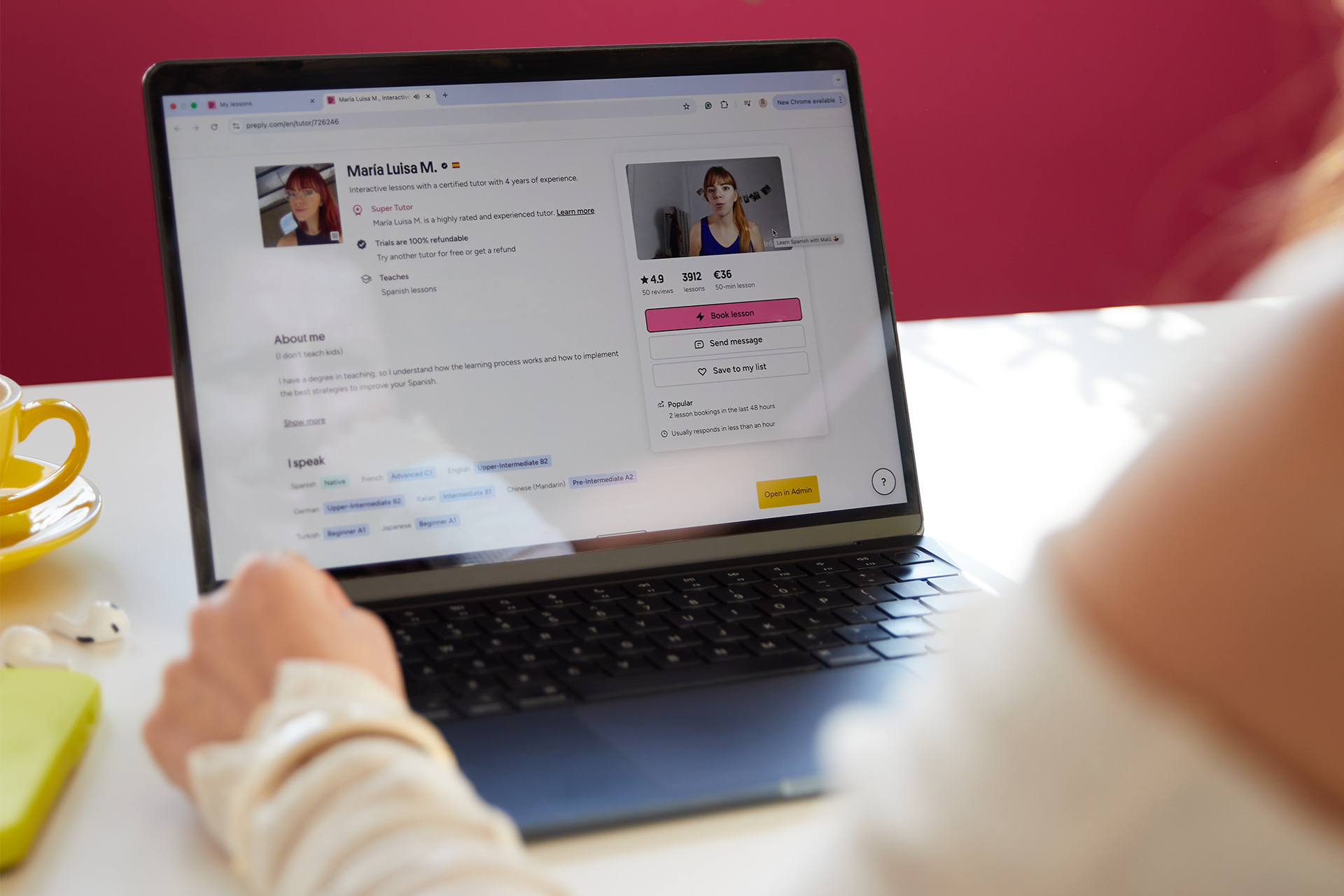
Preply-skrivebordsappen gir språkstudenter en dedikert applikasjon for Windows og Mac som kjører separat fra nettleseren. Mange studenter foretrekker et fristående program fordi det reduserer fanerod, holder leksjonsvarslinger synlige, og ofte føles mer stabilt under videosamtaler. Denne guiden dekker nedlasting, installasjon, viktige funksjoner og praktiske forskjeller mellom skrivebordsappen og nettversjonen, slik at du kan bestemme hvilken oppsett som fungerer best for studierutinen din.
Innhold
- 1. Hva er Preply-skrivebordsappen?
- 2. Nedlasting av Preply for Windows
- 3. Installasjon av Preply på Mac
- 4. Skrivebordsapp mot nettleserversjon
- 5. Viktige funksjoner i skrivebordsapplikasjonen
- 6. Systemkrav og kompatibilitet
- 7. Kontooppsett på skrivebord
- 8. Finne og bestille tutorer på skrivebord
- 9. Administrere leksjoner og tidsplan
- 10. Feilsøking av vanlige problemer
- 11. Preply-skrivebordsapp for tutorer
- 12. Preply-skrivebordsapp mot mobilapp
- 13. Oppdatering og vedlikehold av appen
- 14. Personvern og databehandling
- 15. Endelig vurdering av Preply-skrivebordsapp
Preply lanserte sin skrivebordsklient etter år med å operere primært gjennom nettleseren og mobilapper. Selskapet innså at alvorlige studenter — særlig de som tar flere leksjoner per uke — har nytte av et vedvarende vindu som holder seg åpent i bakgrunnen. Skrivebordsappen deler samme kontosystem, tutormarked og leksjonsplanlegging som nettplattformen, så ingenting endres med hvordan du finner lærere eller bestiller økter. Det som endres, er beholderen som holder opplevelsen.
Hva er Preply-skrivebordsappen?
Preply-skrivebordsappen er en nativer innpakning rundt nettplattformen, bygget med Electron. Det betyr at den laster samme grensesnitt som du ser på preply.com, men kjører i sin egen prosess med en dedikert prosesklinje- eller Dock-ikon. For studenter er den praktiske fordelen enkel: du kan holde appen åpen hele dagen, motta leksjonspåminnelser uten at en nettleserfane er aktiv, og bytte til den med en tastaturgenveien. For tutorer gir appen et lignende alltid tilgjengelig dashbord for å administrere bestillinger og meldinger.
Preply distribuerer skrivebordsappen direkte fra nettsiden sin og gjennom Microsoft Store på Windows. På Mac kommer nedlastingen som en standard .dmg-installer. Appen oppdaterer seg automatisk i bakgrunnen, så du trenger sjeldent å sjekke manuelt etter nye versjoner. Fordi den deler samme bakend som nettleserversjonen, synkroniseres enhver tutor du bestiller, enhver vokabelliste du lagrer, og enhver fremgangsmetrikk du sporer, øyeblikkelig på tvers av enheter — skrivebord, nettleser og mobil.
En vanlig misforståelse er at skrivebordsappen tilbyr funksjonalitet utenfor nett. Det gjør den ikke. Leksjoner krever fortsatt en internettforbindelse fordi videosamtaler kjører gjennom Preplys WebRTC-infrastruktur. Appen lagrer heller ikke leksjonsopptak eller materialer for gjennomgang utenfor nett. Hvis du trenger å studere uten internett, tillater mobilappen nedlasting av noen vokabeløvelser, men skrivebordsklienten forblir et verktøy som kun fungerer online.
Nedlasting av Preply for Windows
Windows-brukere har to offisielle veier for å få Preply-skrivebordsappen. Den første er Microsoft Store-listingen — søk etter "Preply" i Store-appen og klikk Get. Denne versjonen håndterer oppdateringer gjennom Store-mekanismen og integreres med Windows' appadministrasjonsinnstillinger. Den andre veien er direkte nedlasting fra preply.com/download, som leverer en .exe-installer. Begge versjonene er funksjonelt identiske; Store-versjonen kan oppdateres noe raskere på noen systemer fordi Microsoft pusher oppdateringer gjennom sitt CDN.
Den direkte installeren krever administratorrettigheter ved første kjøp fordi den installerer i Program Files. Etter installasjon oppretter appen en Start-menypost og valgfritt en skrivebordsgenveien. På Windows 10 og 11 støtter appen nativer varslinger, så leksjonspåminnelser vises i Action Center selv når appen er minimerte. Hvis du bruker en ikke-administratorkonto, er Microsoft Store-ruten enklere fordi den installerer per bruker uten opphøyingsmeldinger.
- Åpne Microsoft Store og søk etter Preply, eller besøk preply.com/download
- Klikk Get eller Download for å starte installeren
- Kjør .exe hvis du bruker direkte nedlasting; tillat UAC-meldingen
- Logg inn med din eksisterende Preply-konto eller opprett en ny
- Gi varslingstillatelse når du blir bedt om det for leksjonspåminnelser
Noe antivirusprogrammer merker den direkte .exe-en fordi Electron-apper er usignerte som standard ved første utgivelse av en ny versjon. Dette er en falsk positiv. Hvis sikkerhetsprogrammet ditt blokkerer installeren, kan du enten tillate den manuelt eller bytte til Microsoft Store-versjonen, som bærer Microsofts signatur. Preply-teamet publiserer kontrollsummer i hjelpesenteret sitt for hver utgivelse hvis du vil verifisere filintegriteten selv.
Installasjon av Preply på Mac
Mac-installasjon følger standard .dmg-arbeidsflyt. Last ned filen fra preply.com/download, åpne den, og dra Preply-ikonet til Programmer-mappen. Første opptur utløser Gatekeeper; hvis du ser en advarsel om en uidentifisert utvikler, høyreklikk appen i Programmer og velg Åpne, deretter bekreft. Dette trinnet er kun nødvendig én gang. Etter det starter appen normalt og sjekker etter oppdateringer ved oppstart.
På Apple Silicon Mac (M1, M2, M3) kjører Preply-skrivebordsappen nativer under arm64. Det er ingen Rosetta-oversettingslag involvert, så minnebruk og batteripåvirkning er lavere enn på Intel Mac som kjører samme Electron-build. Appen ber om mikrofon- og kamera tillatelser ved første leksjonsinnhopp — macOS håndterer dette gjennom standard systemdialog. Hvis du utilsiktet nektet tillatelse, gå til Systeminnstillinger > Personvern & Sikkerhet > Mikrofon og Kamera for å aktivere Preply manuelt.
Mac-versjonen integreres med Dock og støtter Mission Control. Du kan tilordne den til et bestemt Space hvis du vil holde språkøving separert fra arbeidsapper. Varslingsatferd følger macOS-konvensjoner: bannere vises i øvre høyre hjørne og stables i Notification Center. I motsetning til Windows finnes det ingen Microsoft Store-ekvivalent for Mac, så direkte nedlasting er den eneste offisielle ruten.
Skrivebordsapp mot nettleserversjon
Funksjonelt er skrivebordsappen og nettleserversjonen nesten identiske. Begge laster samme React-frontend fra Preplys CDN. Forskjellene gjelder prosessisolering, varslingslevering og vinduadministrasjon. I nettleseren utløses en leksjonspåminnelse bare hvis Preply-fanen er åpen eller nettleseren kjører med bakgrunnstillatelser aktivert. I skrivebordsappen forblir Electron-prosessen levende uavhengig, så varslinger ankommer selv når Chrome, Edge eller Safari er helt lukket.
Skroll horisontalt for å se alle kolonner
| Funksjon | Skrivebordsapp | Nettleserversjon |
|---|---|---|
| Vedvarende varslinger | Ja | Bare når fanen er åpen |
| Prosesklinje- eller Dock-ikon | Ja | Nei |
| Tangentkombinasjon for å åpne | Ja (Win+Alt+P / Cmd+Option+P) | Nei |
| Automatisk oppdatering | Bakgrunn | Avhenger av nettleser |
| Minnebruk | ~150-200 MB i inaktiv tilstand | Fane i nettleser |
| Tilgang utenfor nett | Nei | Nei |
| Videokallkvalitet | Identisk | Identisk |
Minnebruk er et hyppig spørsmål. Skrivebordsappen ligger typisk rundt 150-200 MB i inaktiv tilstand på både Windows og Mac fordi Electron pakker Chromium. Hvis du allerede har en nettleser åpen med ti faner, øker tilføyelsen av skrivebordsappen totalt RAM-forbruk. Imidlertid, hvis du lukker nettleseren under leksjoner, kan fristående app faktisk bruke mindre minne enn å holde en tung nettlesersesjon i live bare for Preply. Det avhenger av arbeidsflyten din.
Videokallkvalitet er identisk fordi begge miljøer bruker samme WebRTC-implementering. Preplys mediaservere håndterer signalering og TURN-relay uavhengig av klient. Noen brukere rapporterer noe mer stabile tilkoblinger på skrivebordsappen fordi Electron-prosessen ikke konkurrerer med andre faner om CPU-tid, men dette varierer fra maskin til maskin. Hvis du opplever samtaleavbrudd i nettleseren, er det et rimelig feilsøkingstegn å prøve skrivebordsappen.
Viktige funksjoner i skrivebordsapplikasjonen
Skrivebordsappen fremhever noen funksjoner som er vanskeligere å få tilgang til eller mindre pålitelige i nettleseren. Det mest bemerkelsesverdige er den globale tastaturgenveien: Win+Alt+P på Windows, Cmd+Option+P på Mac. Ved å trykke denne kombinasjonen bringes appen til forgrunnen fra hvor som helst i operativsystemet. Du kan tilpasse genveien i Innstillinger > Genværer hvis standarden kolliderer med et annet verktøy.
- Global snarvei for å åpne appen øyeblikkelig
- Nativer OS-varslinger for leksjonsstart og meldinger
- Dedikert prosesklinje- eller Dock-ikon med ulest merke
- Alternativ for automatisk oppstart ved innlogging i Innstillinger
- Omkopper for maskinvareakselerering for videogjengivelse
- Bild-i-bilde-modus for leksjonsvideo
- Hurtig tilgang til tutorsøk fra menybaren eller systembakgrunnen
Bild-i-bilde er nyttig når du vil referere til et dokument eller ta notater i et annet vindu samtidig som du holder tutors video synlig. Klikk PiP-ikonet i videokontrollene under en leksjon, og videoen flyter over andre vinduer. Du kan endre størrelse og plassere den om. Dette fungerer på både Windows og Mac, selv om det på Mac bruker den nativer PiP-APIen som integreres med Stage Manager på macOS 13 og senere.
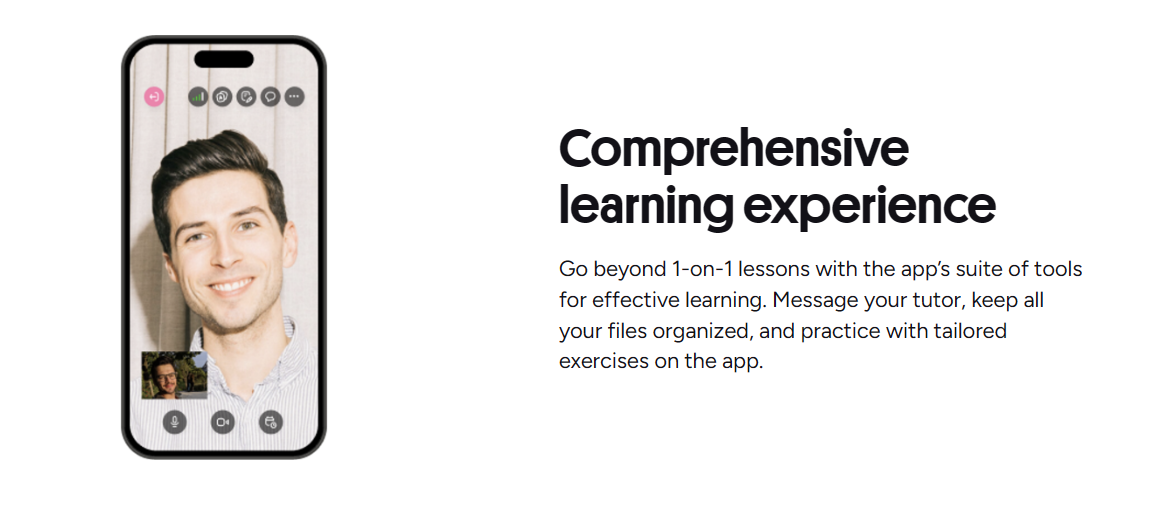
Menybaren eller systembakgrunnsikonet gir hurtige handlinger uten å åpne hele vinduet: start en leksjon, vis kommende økter, sjekk meldinger, eller åpne tutorsøk. På Windows sitter ikonet i systembakgrunnen (kan trenge å dra det fra det skjulte overløpsområdet). På Mac vises det i menybaren. Høyreklikk avslører en kontekstmeny med samme handlinger. Dette er praktisk for å sjekke neste leksjonstid uten å trekke opp hele grensesnittet.
Systemkrav og kompatibilitet
Preplys skrivebordsapp kjører på Windows 10 versjon 1903 eller nyere, og macOS 11 Big Sur eller nyere. Windows 7 og 8.1 støttes ikke fordi Electron-versjonen som brukes krever APIer som bare finnes i nyere Windows-utgivelser. På Mac-siden er macOS 10.15 Catalina absolutt minimum, men Big Sur anbefales for korrekt varsel- og PiP-støtte. Appen er kun 64-bit; det finnes ingen 32-bit-build.
Skroll horisontalt for å se alle kolonner
| Komponent | Windows | Mac |
|---|---|---|
| OS | Windows 10 1903+ | macOS 11 Big Sur+ |
| Arkitektur | x64, ARM64 | x64, ARM64 (Apple Silicon) |
| RAM | 4 GB minimum, 8 GB anbefalt | 4 GB minimum, 8 GB anbefalt |
| Diskplass | 300 MB for installasjon | 300 MB for installasjon |
| Kamera og mikrofon | Påkrevd for leksjoner | Påkrevd for leksjoner |
| Internett | Bredbånd, 5+ Mbps | Bredbånd, 5+ Mbps |
Linux støttes ikke offisielt. Noen brukere kjører Windows-versjonen gjennom Wine eller Bottles, men Preply tester eller garanterer ikke funksjonalitet på Linux. Hvis du er på Linux, fungerer nettleserversjonen godt i Chrome, Firefox eller Edge. Mobilappene (Android og iOS) er også fullgode alternativer. Preply har ikke kunngjort planer om en nativer Linux-build.
Maskinvareakselerering er aktivert som standard og bruker GPU-en for videodekoding under leksjoner. På eldre integrert grafik (Intel HD 4000-tid eller tidligere) kan dette forårsake grønne skjermer eller frysing. Hvis du støter på videoartefakter, deaktiver maskinvareakselerering i Innstillinger > Avansert > Bruk maskinvareakselerering når tilgjengelig. Start appen på nytt etter ombyting. Denne innstillingen består på tvers av oppdateringer.
Kontooppsett på skrivebord
Når du starter skrivebordsappen for første gang, ser du samme innloggingsskjerm som på nettsiden. Skriv inn e-post og passord, eller bruk Google, Facebook eller Apple-innlogging. Hvis du har tofaktorgodkjenning aktivert på Preply-kontoen din, ber appen om 2FA-koden etter de primære legitimasjonene. Sesjonen består på tvers av omstarter; du trenger bare å logge inn på nytt hvis du manuelt logger ut, tømmer appdata, eller går mer enn 90 dager uten å åpne appen.

Etter innlogging ber appen om varslingstillatelse. Å gi dette aktiverer leksjonspåminnelser, meldingsvarsler og tutorsvar som vises som nativer OS-varslinger. På Windows vises spørringen som en toast; på Mac er det en standard systemdialog. Hvis du avslår i starten, kan du aktivere varslinger senere i OS-innstillingene (Windows: Innstillinger > System > Varslinger; Mac: Systeminnstillinger > Varslinger > Preply).
Skrivebordsappen respekterer dine Preply-språk- og tidsoneinnstillinger fra nettplattformen. Hvis du endrer visningsspråket på nettsiden, oppdateres skrivebordsappen ved neste opptur. Tidsoneendringer påvirker leksjonspåminnelse-timingen. Hvis du reiser ofte, hold tidsone satt til hjemstedet ditt og la appen beregne lokale leksjonstider, eller oppdater den manuelt før hver reise.
Finne og bestille tutorer på skrivebord
Tutorsøk i skrivebordsappen gjenspeiler nettopplevelen nøyaktig. Filterpanelet til venstre lar deg innsnævre etter språk, prisområde, tilgjengelighet, spesialitet (IELTS, business, barn, osv.) og tutors modersmål. Resultatgitteret viser tutor bilder, vurderinger, antall anmeldelser, timepriser og innføringsvideo miniatyrbilder. Å klikke en tutor åpner profilen i en sidepanel eller full visning avhengig av vindusbredde.
Bestilling av en leksjon følger samme flyt: velg et tidsrom fra tutors kalender, velg leksjonsvarighet (30, 45, 60 eller 90 minutter), bekreft pakken hvis du har en, og betal. Skrivebordsappen støtter alle betalingsmetoder konfigurert på kontoen din — kredittkort, PayPal, Apple Pay, Google Pay og regionale alternativer som iDEAL eller Boleto. Kvitteringer vises i appen under Mine leksjoner > Historikk og sendes også på e-post til din registrerte adresse.
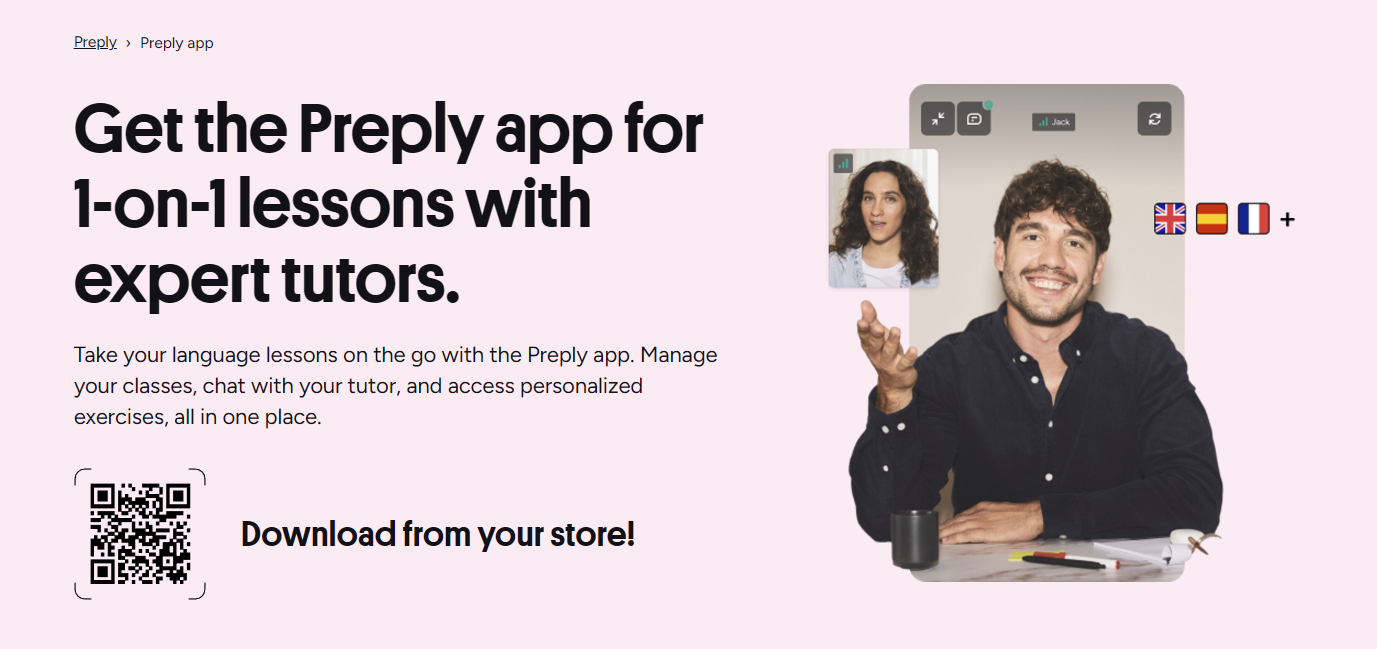
En skrivebordsspesifikk bekvemmelighet: menybaren eller tray-ikonet inkluderer en "Find Tutor"-snarvei som åpner søkvisningen direkte. Du kan også hefte favoritt tutorer til toppen av listen din ved å klikke stjerneikonet på profilen deres. Heftede tutorer vises i en dedikert seksjon på hjemmeskjermen, noe som gjør det raskere å bestille på nytt med lærere du jobber fast med.
Administrere leksjoner og tidsplan
Mine leksjoner-seksjonen i skrivebordsappen viser kommende, tidligere og avlyste økter. Kommende leksjoner viser en nedtellingstimer og en Bli med-knapp som aktiveres fem minutter før planlagt start. Å klikke Bli med starter videosamtalen i appens innebygde nettleservisning. Du kan teste kameraet og mikrofonen fra pre-call-skjermen, som vises automatisk hvis det er din første leksjon på dagen eller hvis du byttet enhet.
- Vis kommende leksjoner med nedtellingstimer
- Bli med i leksjoner direkte fra leksjonskortet
- Omplanlegg eller avbestill opptil 4 timer før start
- Få tilgang til leksjonsnotater og delt materiale etter time
- Last ned leksjonsopptak (hvis tutor har aktivert opptak)
- Vurder og anmeld tutorer etter hver økt
Omplanleggings- og avbestillingspolicyer fastsettes av hver tutor og vises ved bestilling. Skrivebordsappen tvinger frem samme avgrensninger som nettplattformen — typisk 4 timer for gratis endringer, med senere endringer som krever tutor godkjenning. Hvis du trenger å avbestille innen vinduet, viser appen den gjeldende avgiften eller pakkefradraget før bekreftelse. Pakkeleksjoner fradraget for sen avbestilling er ikke refunderbare.
Leksjonsopptak lagres i Preplys sky i 30 dager. Skrivebordsappen gir en Last ned-knapp ved hver opptatt økt i historikkvisningen. Opptak lastes ned som MP4-filer til standard Nedlastinger-mappen. Filstørrelser varierer fra 200-500 MB per time avhengig av videokvalitet. Det finnes ingen masse-nedlastingsalternativ; du må laste ned hver opptak individuelt.
Feilsøking av vanlige problemer
Det hyppigste skrivebordsapp-problemet er at appen ikke starter eller viser en blank hvit skjerm. Dette indikerer vanligvis et korrupt Electron-cache. Løsningen: lukk appen, slett deretter cache-mappen. På Windows ligger den på %APPDATA%\Preply\Cache. På Mac ligger den på ~/Library/Application Support/Preply/Cache. Start appen på nytt og den vil bygge opp cache på nytt. Hvis problemet vedvarer, avinstaller og installer nyeste versjon på nytt.
- Blank hvit skjerm: slett cache-mappe og start på nytt
- Varslinger vises ikke: sjekk OS-varslingsinnstillinger
- Mikrofon ikke oppdaget: gi tillatelse i OS-personverninnstillinger
- Video fryser: deaktiver maskinvareakselerering i appinnstillinger
- App vil ikke oppdatere: installer på nytt fra preply.com/download
- Høyt CPU-bruk: lukk andre Electron-apper (Discord, Slack, VS Code)
Varslingsfeil er nesten alltid et OS-nivå tillatelsesproblem. På Windows 11, sørg for at Fokushjelp ikke blokkerer Preply. På Mac, sjekk at Ikke forstyrr er av og at Preply er tillatt i Systeminnstillinger > Varslinger. Hvis appen viser varslinger men de ikke lar, verifiser varslingslyd-innstillingen i appens Innstillinger > Varslinger-panel.
Lyd- og videoproblemer under leksjoner stammer ofte fra nettlesernivå tillatelser som siver inn i Electron-prosessen. Skrivebordsappen ber om egne mikrofon- og kamera tillatelser separat fra nettleseren. Hvis du ga tillatelse i Chrome men ikke i Preply-appen, vil leksjonen ikke ha lyd eller video. Sjekk OS-personverninnstillingene for Preply-kjørbar filen spesifikt. På Windows er dette Innstillinger > Personvern & Sikkerhet > Mikrofon og Kamera. På Mac er det Systeminnstillinger > Personvern & Sikkerhet > Mikrofon og Kamera.
Preply-skrivebordsapp for tutorer
Tutorer får et noe annerledes dashbord i skrivebordsappen. Hjemmeskjermen vektlegger kommende leksjoner, nye meldingsindikatorer og inntektsoppsummeringer. Tutorkalendervisningen støtter drag-and-drop omplanlegging for dine egne tilgjengelighetsblokker. Du kan også administrere profilen din, oppdatere videointroduksjonen og justere priser direkte i appen. Opplevelsen er funksjonelt ekvivalent med tutorportalen på nettet.
En tutor-spesifikk funksjon er "Lesson Notes"-panelet som holder seg åpent under samtaler. Du kan skrive private notater om studentens fremgang, vokabular dekket, eller lekser tildelt. Disse notatene lagres automatisk og vises i studentens leksjonhistorikk (synlig bare for deg og studenten). Skrivebordsappens vedvarende vindu gjør det enklere å holde notater åpne ved siden av videostrømmen uten å jonglere med nettleserfaner.
Tutorer har også nytte av den globale snarveien. I løpet av en undervisningsdag bringer Win+Alt+P eller Cmd+Option+P appen frem for å sjekke neste students navn, gjennomgå notater eller sende en rask melding. Systembakgrunns- eller menybarenikonet viser et rødt merke med antall uleste meldinger og kommende leksjoner i neste time. Denne øyeblikkelige bevisstheten hjelper tutorer med å holde tidsplanen mellom back-to-back økter.
Preply-skrivebordsapp mot mobilapp
Mobilappene (iOS og Android) er nativer bygg, ikke Electron-innpakninger. De bruker mindre minne, starter raskere og støtter vokabelgjennomgang utenfor nett — funksjoner skrivebordsappen mangler. Imidlertid begrenser mobilskjermstørrelsen tutorsøk opplevelsen og gjør samtidig notatføring under leksjoner vanskelig. Skrivebordsappen er utmerket til multitasking: du kan ha videosamtalen, en ordbok, en notatapp og Preply-chatten synlige på en stor skjerm.
Skroll horisontalt for å se alle kolonner
| Aspekt | Skrivebordsapp | Mobilapp |
|---|---|---|
| Teknologi | Electron (web-inpakning) | Nativer (Swift/Kotlin) |
| Vokabular utenfor nett | Nei | Ja |
| Skjermplass | Hele skjermen | Telefon eller nettbrett |
| Multitasking | Fremragende | Begrenset |
| Bakgrunnsvarslinger | Ja | Ja (push) |
| Tangentkombinasjoner | Full støtte | Begrenset |
| Batteripåvirkning | Høyre (Electron) | Lavere (nativer) |
Mange studenter bruker begge: skrivebordsappen for planlagte leksjoner og fokusert studier ved et skrivebord, og mobilappen for vokabelgjennomgang under reiser eller pauser. Kontoen synkroniserer sømløst. Fremgangssporing, vokabellister og leksjonhistorikk er identiske på alle tre plattformer. Det er ingen funksjon eksklusiv for én plattform som påvirker læringsresultater — det er ren arbeidsflytpreferanse.
Oppdatering og vedlikehold av appen
Skrivebordsappen sjekker etter oppdateringer ved hver opptur og jevnlig mens den kjører. Når en oppdatering er klar, lastes den ned i bakgrunnen og du blir bedt om å starte på nytt. Omstarten tar omtrent 10-15 sekunder. Du kan også utløse en manuell sjekk fra Innstillinger > Om > Sjekk etter oppdateringer. Hvis du bruker Microsoft Store-versjonen på Windows, følger oppdateringer Store-planen, som kan være en eller to dager bak direkte nedlastingsversjonen.
Preply utgir skrivebordsapp-oppdateringer omtrent hver 2-3 uke. De fleste oppdateringer er mindre: feilrettinger, Electron-versjonsoppdateringer og små UI-justeringer. Større funksjonsutgivelser (som bild-i-bilde-tillegget i slutten av 2023) samfaller med nettplattformutgivelser. Endringsloggen publiseres ikke i appen; du kan finne utgivelsesnotater i Preply hjelpesenter under "Desktop App Updates" hvis du vil spore hva som endret seg.
Hvis du foretrekker å kontrollere oppdateringer manuelt, kan du deaktivere automatisk oppdatering i Innstillinger > Avansert > Automatisk oppdatering. Dette anbefales ikke for de fleste brukere fordi Electron sikkerhetsrettelser adresserer Chromium-sårbarheter som kan utnyttes gjennom skadelige leksjonslenker eller chatmeldinger. Å holde appen oppdatert er et grunnleggende hygienetiltak.
Personvern og databehandling
Skrivebordsappen samler inn samme telemetri som nettplattformen: bruksanalyse, krasjrapporter og ytelsesmålinger. Preplys personvernpolicy dekker alle klienter ensartet. Appen opptar ikke skjermen din, logger tastetrykk, eller får tilgang til filer utenfor sin egen datamappe. Leksjonsvideo- og lydstrømmer er kryptert ende-til-ende mellom deltakere og Preplys mediaservere; Preply kan ikke dekryptere dem.
Hvis du er i et regulert miljø (helsevesen, finans, offentlig sektor), merk at skrivebordsappen ikke er FedRAMP-, HIPAA- eller GDPR-sertifisert som en fristående komponent. Samsvar avhenger av Preplys samlede plattformsertifiseringer. For de fleste individuelle studenter og tutorer er standardkryptering og databehandling tilstrekkelig. Enterprise-kunder bør kontakte Preply Business for samsvarsdokumentasjon.
Du kan be om data sletting fra appen (Innstillinger > Konto > Slett konto) eller via nettsiden. Å slette kontoen din fjerner all data fra Preplys servere, inkludert leksjonsopptak, meldinger og vokabellister. Den lokale app-cachen forblir på enheten din til du avinstallerer. Å avinstallere appen på Windows fjerner Program Files-mappen men etterlater %APPDATA%\Preply-mappen; slett den manuelt hvis du vil ha en ren skifer.
Endelig vurdering av Preply-skrivebordsapp
Preply-skrivebordsappen er et solidt, praktisk verktøy for alle som tar regelmessige leksjoner og vil ha et dedikert vindu som holder seg unna nettleserfane-blandingen. Den legger ikke til nye læringsfunksjoner — tutormarkedet, videoklassen og fremgangssporingen er identiske med nettversjonen. Det den legger til, er OS-nivå integrering: nativer varslinger, en global snarvei, et vedvarende Dock- eller prosesklinjeikon, og bild-i-bilde video. For tunge brukere rettferdiggjør disse bekvemmelighetene de ekstra 150-200 MB av RAM. For uformelle studenter som tar én leksjon i uken, er nettversjonen helt tilstrekkelig og ett program mindre å vedlikeholde.
Installasjon er enkel på både Windows og Mac, selv om Windows-brukere har det ekstra alternativet Microsoft Store. Linux-brukere er henvist til nettleser eller mobilapper. Appen oppdaterer seg pålitelig automatisk, og de få vanlige problemene (blank skjerm, varslingstillatelser, maskinvareakselereringskonflikter) har velkjente rettelser. Tutorer får et noe mer praktisk dashbord for å administrere back-to-back leksjoner. Mobilappen forblir det bedre valget for vokabelarbeid utenfor nett og gjennomgang på farten.
Skrivebordsappen endrer ikke hva du kan gjøre på Preply — den endrer hvor enkelt du kan gjøre det mens du jobber med andre ting.
Vanlige spørsmål
Er Preply-skrivebordsappen gratis å laste ned og bruke?
Ja, skrivebordsappen er gratis å laste ned og bruke. Du betaler bare for leksjoner bestilt gjennom plattformen, samme som nett- og mobilversjonene.
Kan jeg bruke Preply-skrivebordsappen uten internettforbindelse?
Nei. Skrivebordsappen krever en aktiv internettforbindelse for alle funksjoner inkludert videoleksjoner, tutorsøk og melding. Den støtter ikke modus utenfor nett.
Fungerer Preply-skrivebordsappen på Linux?
Det finnes ingen offisiel Linux-build. Linux-brukere kan få tilgang til Preply gjennom nettleserversjonen eller kjøre Windows-versjonen via Wine, men Preply støtter eller tester ikke denne konfigurasjonen.
Hvordan fikser jeg en blank hvit skjerm når jeg åpner Preply-skrivebordsappen?
Lukk appen, slett cache-mappen (Windows: %APPDATA%\Preply\Cache, Mac: ~/Library/Application Support/Preply/Cache), start deretter appen på nytt. Hvis problemet vedvarer, installer nyeste versjon på nytt fra preply.com/download.
Kan jeg motta leksjonsvarslinger når Preply-skrivebordsappen er lukket?
Nei. Appen må kjøre (minimerte til bakgrunn eller systembakgrunn) for å levere nativer varslinger. Hvis du avslutter appen helt, vil varslinger ikke vises før du åpner den på nytt.
Er videokallkvaliteten bedre i skrivebordsappen enn i nettleseren?
Videokallkvalitet er identisk fordi begge bruker samme WebRTC-infrastruktur. Noen brukere opplever noe mer stabile tilkoblinger i skrivebordsappen fordi Electron-prosessen ikke konkurrerer med andre nettleserfaner om CPU-ressurser.
Hvordan oppdaterer jeg Preply-skrivebordsappen manuelt?
Gå til Innstillinger > Om > Sjekk etter oppdateringer. Appen sjekker også automatisk ved oppstart og ber deg om å starte på nytt når en oppdatering er klar.
Kan jeg bruke flere Preply-kontoer i skrivebordsappen samtidig?
Nei. Skrivebordsappen støtter én innlogget konto om gangen. For å bytte konto må du logge ut og logge inn med de andre legitimasjonene.