

Taalleersoftware
Preply Desktop-app: Complete gids voor Windows en Mac
Alles wat je moet weten over Preply's desktoptoepassing voor pc en Mac
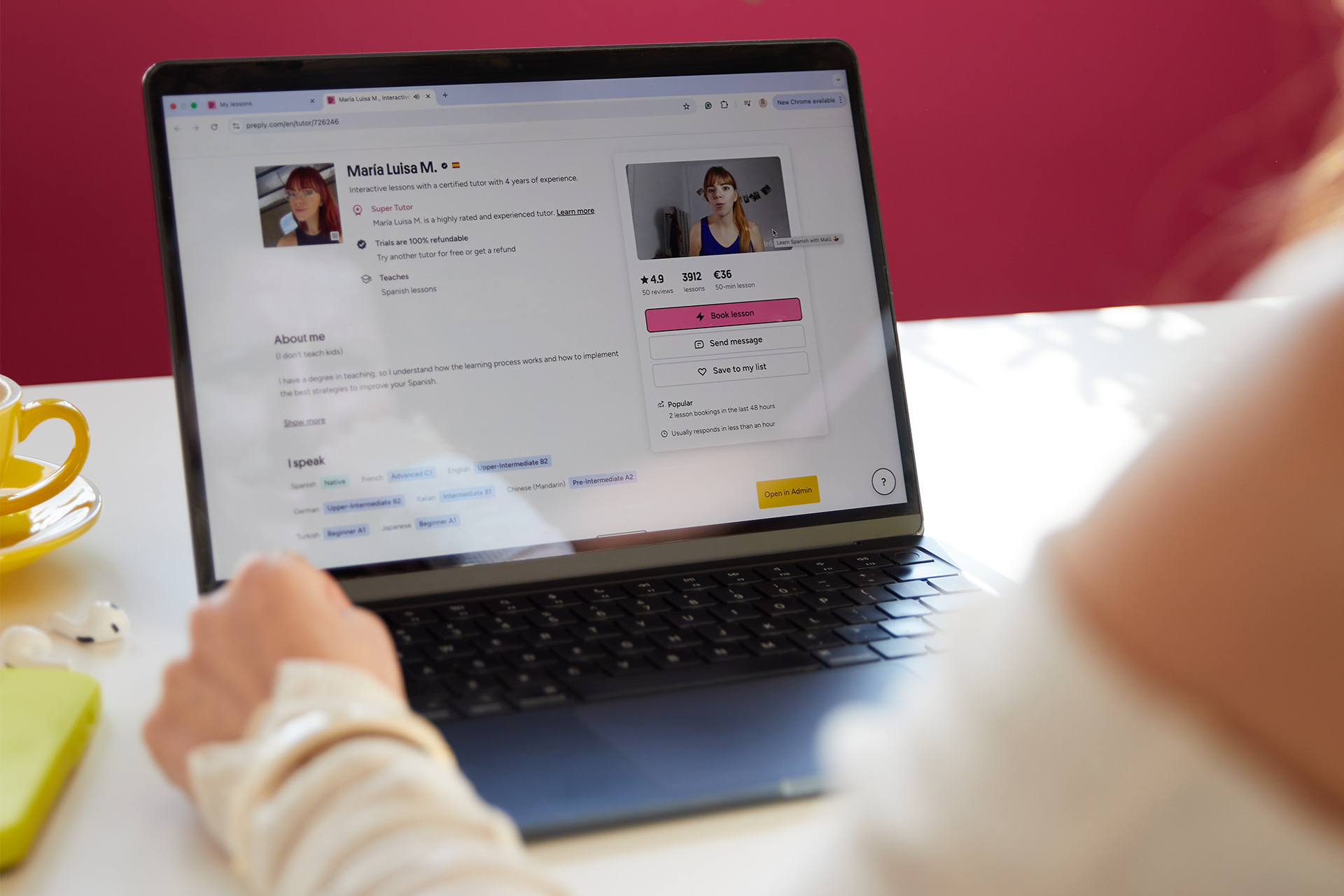
De Preply desktop-app geeft taalleerders een specifieke toepassing voor Windows en Mac die los van de browser werkt. Veel studenten geven de voorkeur aan een zelfstandig programma omdat het tabbladoverlast vermindert, lesmeldingen zichtbaar houdt en vaak stabieler aanvoelt tijdens videogesprekken. Deze gids behandelt downloaden, installatie, belangrijke functies en praktische verschillen tussen de desktop-app en de webversie, zodat je kunt bepalen welke instelling het beste werkt voor je studieroutine.
Inhoud
- 1. Wat is de Preply desktop-app
- 2. Preply downloaden voor Windows
- 3. Preply installeren op Mac
- 4. Desktop-app versus browserversie
- 5. Belangrijke functies van de desktoptoepassing
- 6. Systeemvereisten en compatibiliteit
- 7. Je account instellen op de desktop
- 8. Tutors vinden en boeken op de desktop
- 9. Lessen en schema beheren
- 10. Oplossen van veelvoorkomende problemen
- 11. Preply desktop-app voor tutors
- 12. Preply desktop-app versus mobiele app
- 13. De app bijwerken en onderhouden
- 14. Privacy en gegevensverwerking
- 15. Eindbeoordeling van de Preply desktop-app
Preply lanceerde zijn desktopclient na jaren voornamelijk via de browser en mobiele apps te hebben gewerkt. Het bedrijf erkende dat serieuze leerlingen — met name degenen die meerdere lessen per week nemen — profiteren van een persistent venster dat op de achtergrond open blijft. De desktop-app deelt hetzelfde accountsysteem, tutormarktplaats en lesplanning als het webplatform, dus er verandert niets aan hoe je docenten vindt of sessies boekt. Wat verandert, is de container die de ervaring bevat.
Wat is de Preply desktop-app
De Preply desktop-app is een native wrapper rond het webplatform, gebouwd met Electron. Dat betekent dat het dezelfde interface laadt die je op preply.com ziet, maar het draait in een eigen proces met een specifiek taakbalk- of dockpictogram. Voor studenten is het praktische voordeel eenvoudig: je kunt de app de hele dag open houden, lesherinneringen ontvangen zonder een actief browsertabblad, en ernaar schakelen met een toetsencombinatie. Voor tutors biedt de app een soortgelijk altijd beschikbaar dashboard voor het beheren van boekingen en berichten.
Preply distribueert de desktop-app direct vanaf zijn website en via de Microsoft Store op Windows. Op Mac komt de download als een standaard .dmg-installatiebestand. De app werkt automatisch bij op de achtergrond, dus je hoeft zelden handmatig naar nieuwe versies te zoeken. Omdat het dezelfde backend deelt als de browserversie, synchroniseert elke tutor die je boekt, elke woordenschatlijst die je opslaat en elke voortgangsmeting die je bijhoudt onmiddellijk over apparaten — desktop, browser en mobiel.
Een veelvoorkomend misverstand is dat de desktop-app offlinefunctionaliteit biedt. Dat doet het niet. Lessen vereisen nog steeds een internetverbinding omdat videogesprekken via Preply's WebRTC-infrastructuur verlopen. De app slaat ook geen lesopnamen of materialen in de cache voor offline gebruik. Als je zonder internet wilt studeren, stelt de mobiele app het downloaden van sommige woordenschatoefeningen mogelijk, maar de desktopclient blijft een online-only tool.
Preply downloaden voor Windows
Windowsgebruikers hebben twee officiële manieren om de Preply desktop-app te krijgen. De eerste is de Microsoft Store-listings — zoek naar "Preply" in de Store-app en klik op Get. Deze versie verwerkt updates via het Store-mechanisme en integreert met de appbeheersinstellingen van Windows. De tweede manier is de directe download van preply.com/download, die een .exe-installatiebestand levert. Beide versies zijn functioneel identiek; de Store-versie kan op sommige systemen iets sneller worden bijgewerkt omdat Microsoft updates via zijn CDN pusht.
De directe installatiebestand vereist beheerdersrechten bij de eerste uitvoering omdat het in Program Files installeert. Na installatie maakt de app een Start-menu-item en optioneel een bureaubladsnelkoppeling. Op Windows 10 en 11 ondersteunt de app systeemeigen meldingen, zodat lesherinneringen in het Actiecentrum verschijnen, zelfs als de app is geminimaliseerd. Als je een niet-beheerdersaccount gebruikt, is de Microsoft Store-route eenvoudiger omdat het per gebruiker installeert zonder verhogingsprompts.
- Open Microsoft Store en zoek naar Preply, of bezoek preply.com/download
- Klik op Get of Download om de installatie te starten
- Voer het .exe-bestand uit als je de directe download gebruikt; sta de UAC-prompt toe
- Log in met je bestaande Preply-account of maak een nieuw account aan
- Geef meldingstoestemming wanneer hierom wordt gevraagd voor lesherinneringen
Sommige antivirusprogramma's markeren het directe .exe-bestand omdat Electron-apps standaard niet zijn ondertekend bij de eerste release van een nieuwe versie. Dit is een valse positieve melding. Als je beveiligingssoftware de installatie blokkeert, kun je het handmatig toestaan of overstappen op de Microsoft Store-versie, die de handtekening van Microsoft draagt. Het Preply-team publiceert checksums in hun helpcentrum voor elke release als je de bestandsintegriteit zelf wilt verifiëren.
Preply installeren op Mac
Mac-installatie volgt de standaard .dmg-werkstroom. Download het bestand van preply.com/download, open het en sleep het Preply-pictogram naar de map Toepassingen. De eerste lancering activeert Gatekeeper; als je een waarschuwing ziet over een niet-geïdentificeerde ontwikkelaar, klik met de rechtermuisknop op de app in Toepassingen en kies Open, en bevestig dan. Deze stap is slechts eenmaal vereist. Daarna start de app normaal en controleert hij bij het opstarten op updates.
Op Apple Silicon Macs (M1, M2, M3) draait de Preply desktop-app natief onder arm64. Er is geen Rosetta-vertaallaag betrokken, dus het geheugengebruik en de batterijimpact zijn lager dan op Intel Macs met dezelfde Electron-build. De app vraagt microfoon- en cameratoestemming aan bij het eerste aansluiten op een les — macOS regelt dit via het standaard systeemdialoogvenster. Als je per ongeluk toestemming weigert, ga dan naar Systeeminstellingen > Privacy en beveiliging > Microfoon en camera om Preply handmatig in te schakelen.
De Mac-versie integreert met de Dock en ondersteunt Mission Control. Je kunt het toewijzen aan een specifieke Space als je taalonderwijs gescheiden wilt houden van werkapps. Meldingsgedrag volgt macOS-conventies: banners verschijnen in de rechterbovenhoek en worden gestapeld in Meldingencentrum. In tegenstelling tot Windows is er geen Microsoft Store-equivalent voor Mac, dus de directe download is de enige officiële route.
Desktop-app versus browserversie
Functioneel zijn de desktop-app en de browserversie bijna identiek. Beide laden dezelfde React-frontend van Preply's CDN. De verschillen hebben te maken met procesisolatie, meldingslevering en vensterbeheer. In de browser wordt een lesherinnering alleen geactiveerd als het Preply-tabblad is geopend of als de browser draait met achtergrondmachtigingen ingeschakeld. In de desktop-app blijft het Electron-proces onafhankelijk actief, zodat meldingen arriveren, zelfs wanneer Chrome, Edge of Safari volledig is gesloten.
Schuif horizontaal om alle kolommen te zien
| Functie | Desktop-app | Browserversie |
|---|---|---|
| Blijvende meldingen | Ja | Alleen met tabblad geopend |
| Taakbalk- of Dock-pictogram | Ja | Nee |
| Toetsencombinatie om te openen | Ja (Win+Alt+P / Cmd+Option+P) | Nee |
| Automatische update | Achtergrond | Afhankelijk van browser |
| Geheugengebruik | ~150-200 MB inactief | Tabblad in browser |
| Offline toegang | Nee | Nee |
| Videokwaliteit | Identiek | Identiek |
Geheugengebruik is een veelgestelde vraag. De desktop-app gebruikt doorgaans ongeveer 150-200 MB inactief op zowel Windows als Mac, omdat Electron Chromium bundelt. Als je al een browser hebt geopend met tien tabbladen, verhoogt het toevoegen van de desktop-app het totale RAM-gebruik. Als je de browser echter sluit tijdens lessen, kan de zelfstandige app daadwerkelijk minder geheugen gebruiken dan het in stand houden van een zware browsersessie alleen voor Preply. Het hangt af van je werkwijze.
De videokwaliteit is identiek omdat beide omgevingen dezelfde WebRTC-implementatie gebruiken. Preply's mediaservers regelen de signalering en TURN-relay, ongeacht de client. Sommige gebruikers melden iets stabielere verbindingen in de desktop-app omdat het Electron-proces niet concurreert met andere tabbladen voor CPU-tijd, maar dit varieert per machine. Als je gespreksafbreuken ervaart in de browser, is het proberen van de desktop-app een redelijke stap voor probleemoplossing.
Belangrijke functies van de desktoptoepassing
De desktop-app maakt een paar functies toegankelijk die in de browser moeilijker te bereiken of minder betrouwbaar zijn. Het meest opvallende is de globale toetsencombinatie: Win+Alt+P op Windows, Cmd+Option+P op Mac. Door deze combinatie in te drukken, wordt de app naar de voorgrond gebracht vanaf elke plek in het besturingssysteem. Je kunt de snelkoppeling aanpassen in Instellingen > Snelkoppelingen als de standaard in conflict komt met een andere tool.
- Globale sneltoets om de app direct te openen
- Systeemeigen OS-meldingen voor lesstarten en berichten
- Specifiek taakbalk- of Dock-pictogram met ongelezen badge
- Optie voor automatisch starten bij aanmelden in Instellingen
- Schakelaar voor hardwareversnelling voor videoweergave
- Picture-in-picture-modus voor lesvideo
- Snelle toegang tot tutorzoeken via de menubalk of systeemvak
Picture-in-picture is handig wanneer je een document wilt raadplegen of aantekeningen wilt maken in een ander venster, terwijl de video van de tutor zichtbaar blijft. Klik op het PiP-pictogram in de videobesturing tijdens een les, en de video zweeft boven andere vensters. Je kunt het formaat wijzigen en het verplaatsen. Dit werkt op zowel Windows als Mac, hoewel het op Mac de systeemeigen PiP API gebruikt die integreert met Stage Manager op macOS 13 en later.
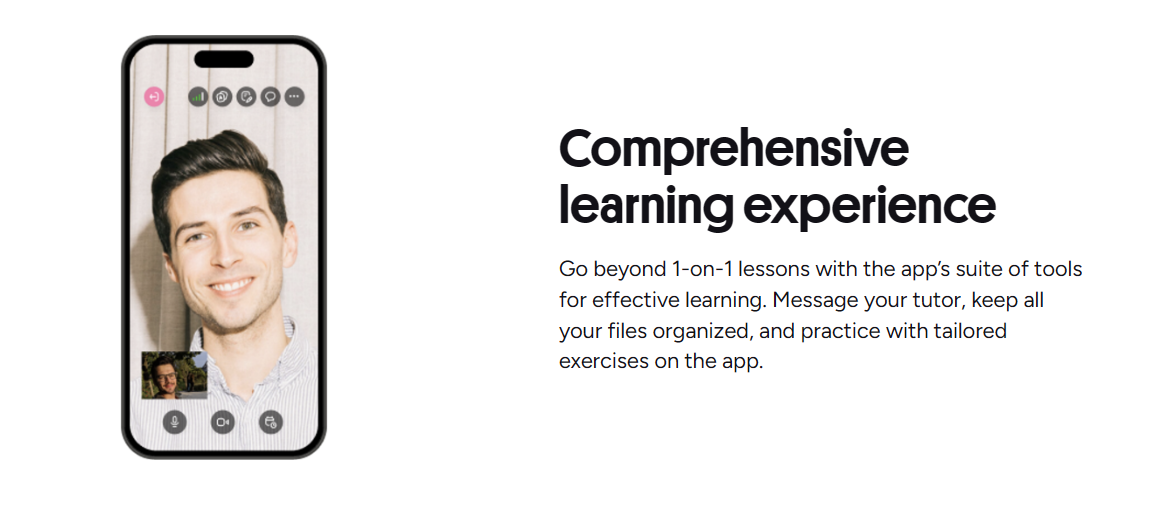
Het pictogram in de menubalk of systeemvak biedt snelle acties zonder het volledige venster te openen: start een les, bekijk komende sessies, controleer berichten of open de tutorzoeken. Op Windows bevindt het pictogram zich in het systeemvak (je moet het mogelijk vanuit het verborgen overloopgebied slepen). Op Mac verschijnt het in de menubalk. Rechtsklikken onthult een contextmenu met dezelfde acties. Dit is handig om de tijd van je volgende les te controleren zonder de volledige interface te openen.
Systeemvereisten en compatibiliteit
Preply's desktop-app draait op Windows 10 versie 1903 of later, en macOS 11 Big Sur of later. Windows 7 en 8.1 worden niet ondersteund omdat de gebruikte Electron-versie API's vereist die alleen aanwezig zijn in nieuwere Windows-releases. Aan de Mac-kant is macOS 10.15 Catalina het absolute minimum, maar Big Sur wordt aanbevolen voor de juiste meldings- en PiP-ondersteuning. De app is alleen 64-bit; er is geen 32-bit-build.
Schuif horizontaal om alle kolommen te zien
| Onderdeel | Windows | Mac |
|---|---|---|
| Besturingssysteem | Windows 10 1903+ | macOS 11 Big Sur+ |
| Architectuur | x64, ARM64 | x64, ARM64 (Apple Silicon) |
| RAM | 4 GB minimum, 8 GB aanbevolen | 4 GB minimum, 8 GB aanbevolen |
| Schijfruimte | 300 MB voor installatie | 300 MB voor installatie |
| Camera en microfoon | Vereist voor lessen | Vereist voor lessen |
| Internet | Breedband, 5+ Mbps | Breedband, 5+ Mbps |
Linux wordt niet officieel ondersteund. Sommige gebruikers draaien de Windows-versie via Wine of Bottles, maar Preply test of garandeert de functionaliteit niet op Linux. Als je Linux gebruikt, werkt de browserversie goed in Chrome, Firefox of Edge. De mobiele apps (Android en iOS) zijn ook volledig uitgeruste alternatieven. Preply heeft geen plannen aangekondigd voor een natieve Linux-build.
Hardwareversnelling staat standaard ingeschakeld en gebruikt de GPU voor videodecodering tijdens lessen. Op oudere geïntegreerde grafische kaarten (tijdperk Intel HD 4000 of eerder) kan dit leiden tot groene schermen of vastlopers. Als je videoartefacten tegenkomt, schakel dan hardwareversnelling uit in Instellingen > Geavanceerd > Hardwareversnelling gebruiken wanneer beschikbaar. Start de app opnieuw na het omschakelen. Deze instelling blijft behouden na updates.
Je account instellen op de desktop
Wanneer je de desktop-app voor de eerste keer start, zie je hetzelfde inlogscherm als de website. Voer je e-mail en wachtwoord in, of gebruik Google-, Facebook- of Apple-aanmelding. Als je tweefactorauthenticatie hebt ingeschakeld op je Preply-account, vraagt de app om de 2FA-code na de primaire inloggegevens. De sessie blijft behouden na herstarten; je hoeft alleen opnieuw in te loggen als je handmatig uitlogt, appgegevens wist of meer dan 90 dagen de app niet opent.

Na het inloggen vraagt de app om meldingstoestemming. Door dit toe te staan, worden lesherinneringen, berichtmeldingen en tutorreacties weergegeven als systeemeigen OS-meldingen. Op Windows verschijnt de prompt als een toast; op Mac is het een standaard systeemdialoogvenster. Als je dit aanvankelijk afwijst, kun je meldingen later inschakelen in de OS-instellingen (Windows: Instellingen > Systeem > Meldingen; Mac: Systeeminstellingen > Meldingen > Preply).
De desktop-app respecteert je Preply-taal- en tijdzone-instellingen van het webplatform. Als je de weergavetaal op de website wijzigt, wordt de desktop-app bij de volgende start bijgewerkt. Tijdzonewijzigingen beïnvloeden de timing van lesherinneringen. Als je vaak reist, houd je tijdzone dan ingesteld op je thuislocatie en laat de app lokale lestijden berekenen, of werk het handmatig bij voor elke reis.
Tutors vinden en boeken op de desktop
Tutorzoeken in de desktop-app spiegelt de webervaring exact. Het filterpaneel aan de linkerkant stelt je in staat om te verfijnen op taal, prijsbereik, beschikbaarheid, specialisatie (IELTS, business, kinderen, enz.) en de moedertaal van de tutor. Het resultatenraster toont tutorfoto's, beoordelingen, aantal recensies, uurtarieven en introductievideominiaturen. Door op een tutor te klikken, wordt het profiel geopend in een zijpaneel of volledige weergave, afhankelijk van de vensterbreedte.
Het boeken van een les volgt dezelfde stroom: selecteer een tijdslot uit de kalender van de tutor, kies de lesduur (30, 45, 60 of 90 minuten), bevestig het pakket als je er een hebt, en betaal. De desktop-app ondersteunt alle betaalmethoden die op je account zijn geconfigureerd — creditcard, PayPal, Apple Pay, Google Pay en regionale opties zoals iDEAL of Boleto. Bonnen verschijnen in de app onder Mijn lessen > Geschiedenis en worden ook per e-mail naar je geregistreerde adres verzonden.
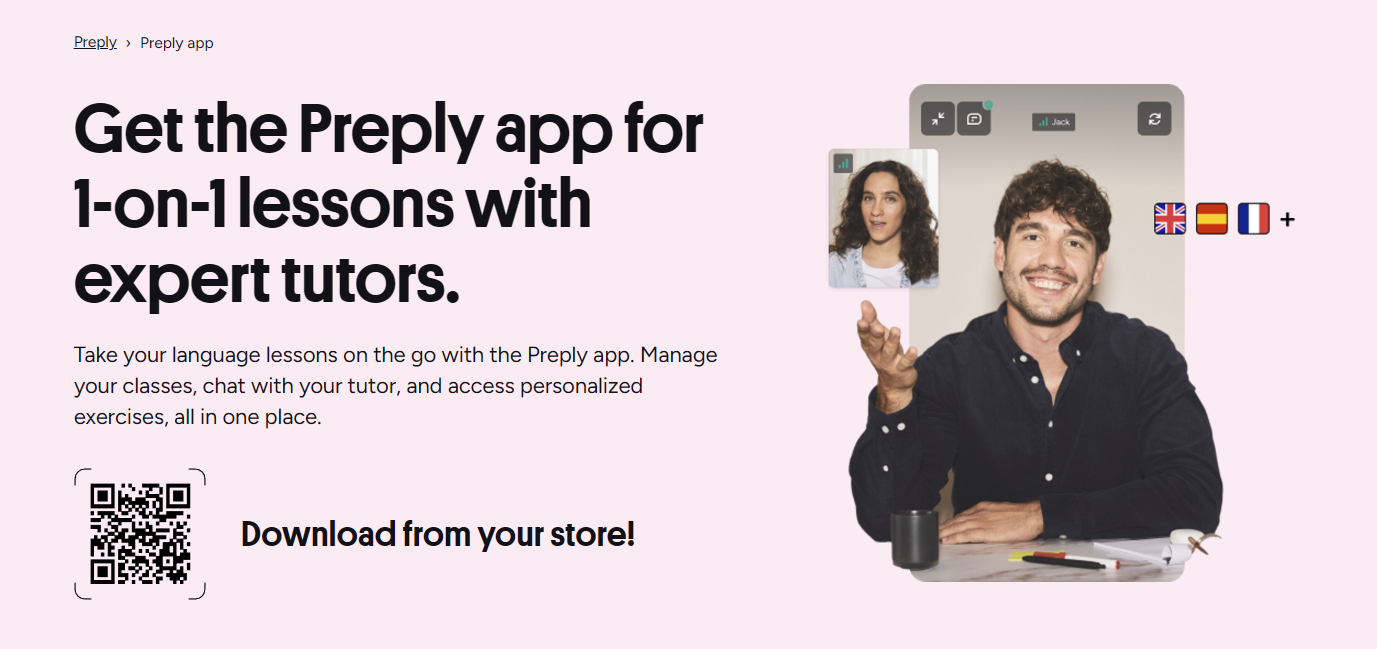
Eén desktop-specifiek gemak: de menubalk of systeemvakpictogram bevat een "Find Tutor"-snelkoppeling die direct de zoekweergave opent. Je kunt ook favoriete tutors bovenaan je lijst vastzetten door op het sterpictogram op hun profiel te klikken. Vaste tutors verschijnen in een speciaal gedeelte op het startscherm, waardoor het sneller is om opnieuw te boeken bij docenten met wie je regelmatig werkt.
Lessen en schema beheren
De sectie Mijn lessen in de desktop-app toont komende, verleden en geannuleerde sessies. Komende lessen tonen een aftelklok en een Join-knop die vijf minuten voor de geplande start activeert. Door op Join te klikken, wordt de videogesprek gestart in de ingebouwde browserweergave van de app. Je kunt je camera en microfoon testen vanaf het pre-call-scherm, dat automatisch verschijnt als het je eerste les van de dag is of als je van apparaat bent veranderd.
- Bekijk komende lessen met aftelklokken
- Neem direct deel aan lessen vanuit de leskaart
- Verschuif of annuleer tot 4 uur voor de start
- Krijg toegang tot lesnotities en gedeelde materialen na de les
- Download lesopnamen (als de tutor opname heeft ingeschakeld)
- Beoordeel en schrijf recensies over tutors na elke sessie
Verschuivings- en annuleringsbeleid wordt door elke tutor vastgesteld en weergegeven bij het boeken. De desktop-app handhaaft dezelfde afsnijpunten als het webplatform — doorgaans 4 uur voor gratis wijzigingen, waarbij latere wijzigingen goedkeuring van de tutor vereisen. Als je binnen het venster moet annuleren, toont de app de toepasselijke vergoeding of pakketaftrek voordat je bevestigt. Pakketlessen die zijn afgetrokken voor late annuleringen zijn niet restitueerbaar.
Lesopnamen worden 30 dagen in Preply's cloud opgeslagen. De desktop-app biedt een Download-knop naast elke opgenomen sessie in de geschiedenisweergave. Opnamen worden gedownload als MP4-bestanden naar je standaard Downloads-map. Bestandsgroottes variëren van 200-500 MB per uur, afhankelijk van de videokwaliteit. Er is geen optie voor bulkdownload; je moet elke opname afzonderlijk downloaden.
Oplossen van veelvoorkomende problemen
Het meest voorkomende probleem met de desktop-app is dat de app niet start of een leeg wit scherm toont. Dit duidt doorgaans op een beschadigde Electron-cache. De oplossing: sluit de app en verwijder vervolgens de cachemap. Op Windows bevindt deze zich op %APPDATA%\Preply\Cache. Op Mac bevindt deze zich op ~/Library/Application Support/Preply/Cache. Start de app opnieuw en hij bouwt de cache opnieuw op. Als het probleem aanhoudt, deïnstalleer en installeer dan de nieuwste versie opnieuw.
- Leeg wit scherm: verwijder cachemap en start opnieuw
- Meldingen verschijnen niet: controleer OS-meldingsinstellingen
- Microfoon niet gedetecteerd: geef toestemming in OS-privacyinstellingen
- Video bevriest: schakel hardwareversnelling uit in app-instellingen
- App wordt niet bijgewerkt: installeer opnieuw vanaf preply.com/download
- Hoge CPU-belasting: sluit andere Electron-apps (Discord, Slack, VS Code)
Mislukte meldingen zijn bijna altijd een machtigingsprobleem op OS-niveau. Zorg ervoor op Windows 11 dat Focus Assist Preply niet blokkeert. Controleer op Mac of Niet storen is uitgeschakeld en of Preply is toegestaan in Systeeminstellingen > Meldingen. Als de app meldingen toont maar geen geluid maakt, verifieer dan de meldingsgeluidsinstelling in het paneel Instellingen > Meldingen van de app.
Audio- en videoproblemen tijdens lessen stammen vaak van browser-machtigingen die doorsijpelen naar het Electron-proces. De desktop-app vraagt eigen microfoon- en cameratoestemmingen aan, los van de browser. Als je toestemming hebt gegeven in Chrome maar niet in de Preply-app, heeft de les geen audio of video. Controleer specifiek de OS-privacyinstellingen voor het Preply-uitvoerbare bestand. Op Windows is dit Instellingen > Privacy en beveiliging > Microfoon en camera. Op Mac is het Systeeminstellingen > Privacy en beveiliging > Microfoon en camera.
Preply desktop-app voor tutors
Tutors krijgen een iets ander dashboard in de desktop-app. Het startscherm benadrukt komende lessen, nieuwe berichtindicatoren en inkomenssamenvattingen. De tutorkalenderweergave ondersteunt slepen en neerzetten voor het verschuiven van je eigen beschikbaarheidsblokken. Je kunt ook je profiel beheren, je videointroductie bijwerken en prijzen rechtstreeks in de app aanpassen. De ervaring is functioneel gelijkwaardig aan de tutorportal op het web.
Eén tutor-specifieke functie is het paneel "Lesson Notes" dat open blijft tijdens gesprekken. Je kunt privé-aantekeningen typen over de vooruitgang van de student, behandelde woordenschat of toegewezen huiswerk. Deze aantekeningen worden automatisch opgeslagen en verschijnen in de lesgeschiedenis van de student (alleen zichtbaar voor jou en de student). Het persistente venster van de desktop-app maakt het eenvoudiger om aantekeningen open te houden naast de videostream zonder met browsertabbladen te hoeven schakelen.
Tutors profiteren ook van de globale sneltoets. Tijdens een lesdag brengt het indrukken van Win+Alt+P of Cmd+Option+P de app naar voren om de naam van de volgende student te controleren, aantekeningen door te nemen of een snel bericht te sturen. Het pictogram in het systeemvak of de menubalk toont een rode badge met het aantal ongelezen berichten en komende lessen in het volgende uur. Dit overzicht helpt tutors om op schema te blijven tussen opeenvolgende sessies.
Preply desktop-app versus mobiele app
De mobiele apps (iOS en Android) zijn natieve builds, geen Electron-wrappers. Ze gebruiken minder geheugen, starten sneller en ondersteunen offline woordenschatbeoordeling — functies waar de desktop-app niet over beschikt. De mobiele schermgrootte beperkt echter de tutorzoekervaring en maakt gelijktijdig aantekeningen maken tijdens lessen onhandig. De desktop-app blinkt uit in multitasking: je kunt het videogesprek, een woordenboek, een aantekeningenapp en de Preply-chat allemaal zichtbaar hebben op een grote monitor.
Schuif horizontaal om alle kolommen te zien
| Aspect | Desktop-app | Mobiele app |
|---|---|---|
| Technologie | Electron (webwrapper) | Natief (Swift/Kotlin) |
| Offline woordenschat | Nee | Ja |
| Schermruimte | Hele monitor | Telefoon of tablet |
| Multitasking | Uitstekend | Beperkt |
| Achtergrondmeldingen | Ja | Ja (push) |
| Toetsencombinaties | Volledige ondersteuning | Beperkt |
| Batterijimpact | Hoger (Electron) | Lager (natief) |
Veel leerlingen gebruiken beide: de desktop-app voor geplande lessen en gefocuste studiebijeenkomsten aan een bureau, en de mobiele app voor woordenschatbeoordeling tijdens het reizen of pauzes. Het account synchroniseert naadloos. Voortgangsbijhouden, woordenschatlijsten en lesgeschiedenis zijn identiek op alle drie de platforms. Er is geen functie die exclusief voor één platform is en van invloed is op leerresultaten — het is puur een voorkeur op het gebied van werkwijze.
De app bijwerken en onderhouden
De desktop-app controleert bij elke start en periodiek tijdens het uitvoeren op updates. Wanneer een update klaar is, wordt deze op de achtergrond gedownload en word je gevraagd om opnieuw op te starten. De herstart duurt ongeveer 10-15 seconden. Je kunt ook een handmatige controle activeren via Instellingen > Over > Controleren op updates. Als je de Microsoft Store-versie op Windows gebruikt, volgen updates het schema van de Store, wat een dag of twee achter kan blijven bij de directe downloadversie.
Preply brengt ongeveer elke 2-3 weken desktopapp-updates uit. De meeste updates zijn klein: bugfixes, Electron-versieverhogingen en kleine UI-aanpassingen. Belangrijke functiereleases (zoals de toevoeging van picture-in-picture eind 2023) vallen samen met webplatformreleases. De changelog wordt niet in de app gepubliceerd; je kunt release-opmerkingen vinden in het Preply helpcentrum onder "Desktop App Updates" als je wilt bijhouden wat er is veranderd.
Als je liever updates handmatig beheert, kun je automatische updates uitschakelen in Instellingen > Geavanceerd > Automatische update. Dit wordt voor de meeste gebruikers niet aanbevolen omdat Electron-beveiligingspatches Chromium-kwetsbaarheden aanpakken die kunnen worden misbruikt via schadelijke leslinks of chatberichten. De app up-to-date houden is een basishygiënemaatregel.
Privacy en gegevensverwerking
De desktop-app verzamelt dezelfde telemetrie als het webplatform: gebruikstatistieken, crashrapporten en prestatiemetingen. Het privacybeleid van Preply is van toepassing op alle clients. De app neemt geen schermopnamen, logt geen toetsaanslagen en heeft geen toegang tot bestanden buiten zijn eigen gegevensmap. Lesvideo- en audio-streams worden end-to-end versleuteld tussen deelnemers en Preply's mediaservers; Preply kan ze niet ontsleutelen.
Als je werkt in een gereguleerde omgeving (gezondheidszorg, financiën, overheid), houd er dan rekening mee dat de desktop-app niet als zelfstandig onderdeel is gecertificeerd voor FedRAMP, HIPAA of GDPR. Compatibiliteit is afhankelijk van de algehele platformcertificeringen van Preply. Voor de meeste individuele leerlingen en tutors zijn de standaardversleuteling en gegevensverwerking voldoende. Zakelijke klanten moeten contact opnemen met Preply Business voor compatibiliteitsdocumentatie.
Je kunt gegevensverwijdering aanvragen vanuit de app (Instellingen > Account > Account verwijderen) of via de website. Het verwijderen van je account verwijdert alle gegevens van Preply's servers, inclusief lesopnamen, berichten en woordenschatlijsten. De lokale app-cache blijft op je apparaat tot je deïnstalleert. Het deïnstalleren van de app op Windows verwijdert de Program Files-map, maar laat de map %APPDATA%\Preply achter; verwijder deze handmatig als je een schone lei wilt.
Eindbeoordeling van de Preply desktop-app
De Preply desktop-app is een stevig, praktisch hulpmiddel voor iedereen die regelmatig lessen neemt en een specifiek venster wil dat buiten de tabbladdrukte van de browser blijft. Het voegt geen nieuwe leermogelijkheden toe — de tutormarktplaats, videoklaslokaal en voortgangsbijhouden zijn identiek aan de webversie. Wat het toevoegt, is integratie op OS-niveau: systeemeigen meldingen, een globale sneltoets, een persistent Dock- of taakbalkpictogram en picture-in-picture-video. Voor intensieve gebruikers rechtvaardigen die gemakken de extra 150-200 MB aan RAM. Voor incidentele leerlingen die één les per week nemen, is de browserversie volkomen toereikend en is er één programma minder om te onderhouden.
Installatie is eenvoudig op zowel Windows als Mac, hoewel Windowsgebruikers de extra optie van de Microsoft Store hebben. Linuxgebruikers moeten het doen met de browser of mobiele apps. De app werkt betrouwbaar automatisch bij, en de weinige veelvoorkomende problemen (leeg scherm, meldingstoestemmingen, conflicten met hardwareversnelling) hebben bekende oplossingen. Tutors krijgen een iets handiger dashboard voor het beheren van opeenvolgende lessen. De mobiele app blijft de betere keuze voor offline woordenschatwerk en onderweg herhalen.
De desktop-app verandert niet wat je op Preply kunt doen — het verandert hoe gemakkelijk je het kunt doen terwijl je aan andere dingen werkt.
Veelgestelde vragen
Is de Preply desktop-app gratis te downloaden en te gebruiken?
Ja, de desktop-app is gratis te downloaden en te gebruiken. Je betaalt alleen voor lessen die via het platform worden geboekt, net als bij de web- en mobiele versies.
Kan ik de Preply desktop-app gebruiken zonder internetverbinding?
Nee. De desktop-app vereist een actieve internetverbinding voor alle functies, inclusief videolessen, tutorzoeken en berichten. Het ondersteunt geen offline-modus.
Werkt de Preply desktop-app op Linux?
Er is geen officiële Linux-build. Linuxgebruikers kunnen toegang krijgen tot Preply via de browserversie of de Windows-versie uitvoeren via Wine, maar Preply ondersteunt of test deze configuratie niet.
Hoe los ik een leeg wit scherm op bij het openen van de Preply desktop-app?
Sluit de app, verwijder de cachemap (Windows: %APPDATA%\Preply\Cache, Mac: ~/Library/Application Support/Preply/Cache) en start de app vervolgens opnieuw. Als het probleem aanhoudt, installeer dan de nieuwste versie opnieuw vanaf preply.com/download.
Kan ik lesmeldingen ontvangen wanneer de Preply desktop-app is gesloten?
Nee. De app moet actief zijn (geminimaliseerd naar systeemvak of achtergrond) om systeemeigen meldingen te leveren. Als je de app volledig afsluit, verschijnen meldingen pas wanneer je deze opnieuw opent.
Is de videokwaliteit beter in de desktop-app dan in de browser?
De videokwaliteit is identiek omdat beide dezelfde WebRTC-infrastructuur gebruiken. Sommige gebruikers ervaren iets stabielere verbindingen in de desktop-app omdat het Electron-proces niet concurreert met andere browsertabbladen voor CPU-bronnen.
Hoe werk ik de Preply desktop-app handmatig bij?
Ga naar Instellingen > Over > Controleren op updates. De app controleert ook automatisch bij het opstarten en vraagt je om opnieuw op te starten wanneer een update klaar is.
Kan ik tegelijkertijd meerdere Preply-accounts in de desktop-app gebruiken?
Nee. De desktop-app ondersteunt tegelijkertijd één aangemeld account. Om van account te wisselen, moet je uitloggen en inloggen met de andere inloggegevens.