

Plateformes d'apprentissage des langues
Guide de connexion Preply pour les étudiants et les tuteurs
Instructions étape par étape pour l'accès web, mobile et bureau
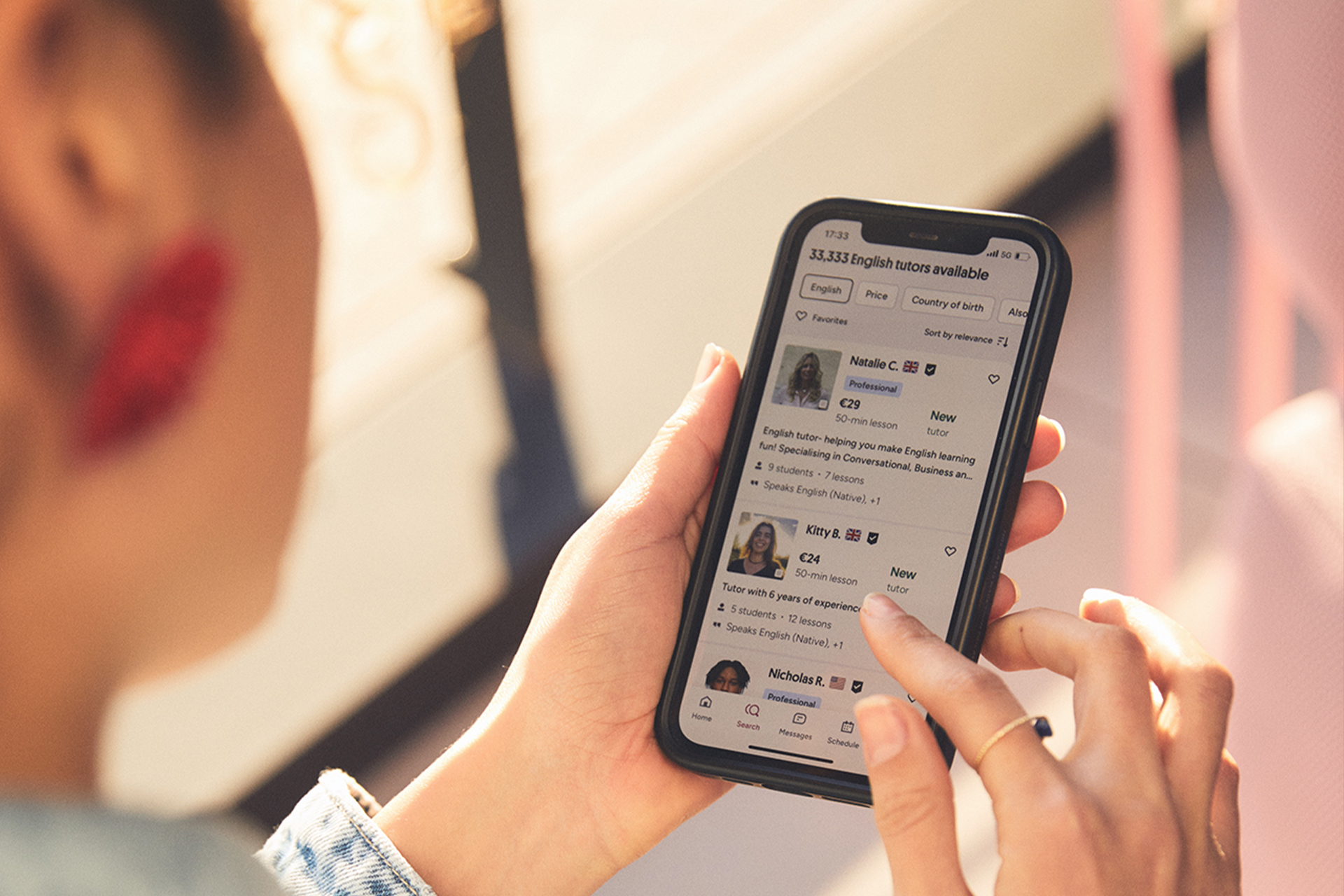
Accéder à votre compte Preply devrait être simple, mais la plateforme propose plusieurs points d'entrée selon que vous êtes un étudiant réservant des cours, un tuteur gérant votre emploi du temps ou un administrateur d'entreprise supervisant l'apprentissage en équipe. Ce guide couvre toutes les méthodes de connexion, les problèmes courants et les paramètres de sécurité que vous rencontrerez.
Sommaire
- 1. Comment accéder à la page de connexion Preply
- 2. Processus de connexion étudiant
- 3. Processus de connexion tuteur
- 4. Connexion via l'application mobile
- 5. Connexion via l'application de bureau
- 6. Résolution des problèmes de connexion courants
- 7. Réinitialisation du mot de passe et récupération de compte
- 8. Configuration de l'authentification à deux facteurs
- 9. Gestion de plusieurs comptes
- 10. Connexion Preply Business
- 11. Bonnes pratiques de sécurité
- 12. Différences de connexion par région
- 13. Compatibilité navigateur et appareil
- 14. Gestion des sessions et comportement d'expiration
- 15. Évaluation finale de l'expérience de connexion Preply
Preply compte des millions d'apprenants de langues et des milliers de tuteurs dans plus de 180 pays. L'expérience de connexion diffère légèrement selon le type d'utilisateur, et la plateforme a fait évoluer son flux d'authentification au fil du temps. Comprendre ces différences permet de gagner du temps lorsque vous essayez de rejoindre un cours qui commence dans cinq minutes ou que vous devez ajuster votre disponibilité avant le début de la semaine.
La page de connexion principale à preply.com/login gère les comptes étudiants et tuteurs via un formulaire unique. Votre adresse e-mail ou votre numéro de téléphone identifie le tableau de bord sur lequel vous arrivez après l'authentification. Il n'existe pas d'URL de portail tuteur séparé — le système vous redirige en fonction de votre rôle de compte. Cette approche unifiée simplifie les choses, mais peut prêter à confusion chez les nouveaux tuteurs qui s'attendent à une connexion dédiée aux formateurs.
Comment accéder à la page de connexion Preply
Le moyen le plus direct est de taper preply.com/login dans la barre d'adresse de votre navigateur. Vous pouvez également cliquer sur le bouton « Se connecter » en haut à droite de la page d'accueil Preply. Les deux chemins mènent au même formulaire d'authentification. Si vous êtes déjà sur une page de profil tuteur ou un écran de réservation de cours, l'invite de connexion apparaît sous forme de superposition modale plutôt que d'une redirection vers une page complète.
Marquer la page de connexion dans vos favoris permet d'économiser un clic si vous accédez à Preply quotidiennement. Certains utilisateurs préfèrent l'ajouter à la page d'accueil de leur navigateur ou aux raccourcis des nouveaux onglets. La page de connexion se charge rapidement sur les navigateurs modernes et ne nécessite pas JavaScript pour la soumission de base du formulaire, bien que l'expérience complète du tableau de bord nécessite l'activation de JavaScript.
- URL directe : preply.com/login
- Page d'accueil : cliquez sur « Se connecter » en haut à droite
- Pages de profil tuteur : invite de connexion modale
- Flux de réservation de cours : redirection vers la connexion si non authentifié
- Rappels de cours par e-mail : liens directs vers la salle de cours après connexion
Le formulaire de connexion accepte votre adresse e-mail ou votre numéro de téléphone enregistré. Preply a ajouté la connexion par numéro de téléphone en 2023 comme alternative pour les utilisateurs qui préfèrent ne pas saisir d'adresses e-mail sur les appareils mobiles. Les deux méthodes fonctionnent de manière identique — le système recherche votre compte par l'identifiant et vous demande votre mot de passe.
Processus de connexion étudiant
Les étudiants arrivent sur le tableau de bord d'apprentissage après une authentification réussie. Ce tableau de bord affiche les cours à venir, les messages des tuteurs, le suivi de la progression et le marché des tuteurs. La vue étudiante met l'accent sur le flux de réservation — trouver des tuteurs, vérifier les disponibilités et planifier des sessions. Votre historique de cours, vos listes de vocabulaire et vos objectifs d'apprentissage sont accessibles depuis la navigation de gauche.
Les étudiants qui s'inscrivent pour la première fois via un lien de parrainage d'un tuteur ou une campagne promotionnelle peuvent arriver sur un flux d'intégration personnalisé au lieu du tableau de bord standard. Ce flux vous guide à travers l'évaluation de niveau, la mise en relation avec un tuteur et la réservation du premier cours avant de révéler le tableau de bord complet. Vous pouvez ignorer des étapes et revenir plus tard, mais la plateforme encourage l'achèvement lors de cette première session.
Les étudiants abonnés voient les détails de leur forfait actuel, la date de renouvellement et les crédits de cours restants en haut du tableau de bord. Les utilisateurs au paiement à l'usage voient plutôt leur solde de portefeuille. Les deux vues incluent un bouton bien visible « Réserver un cours » qui ouvre la recherche de tuteurs avec votre langue et votre niveau préférés présélectionnés en fonction de vos paramètres de profil.
Processus de connexion tuteur
Les tuteurs accèdent à un tableau de bord différent axé sur la gestion du planning, la communication avec les étudiants et les gains. Après la connexion, vous voyez votre calendrier d'enseignement, les demandes de cours en attente, les messages des étudiants actuels et potentiels, ainsi que les indicateurs de performance de votre profil tuteur. Le tableau de bord tuteur inclut également le statut de la candidature « Devenir tuteur » si votre profil est encore en cours d'examen.
Les nouveaux tuteurs qui n'ont pas terminé le processus d'intégration — présentation vidéo, approbation du profil et cours d'essai — voient une liste de vérification étape par étape au lieu du tableau de bord d'enseignement complet. Chaque étape terminée débloque plus de fonctionnalités. Vous ne pouvez pas accepter de cours payants tant que votre profil n'est pas entièrement approuvé, bien que vous puissiez répondre aux messages et ajuster votre disponibilité pendant la période d'examen.
Faites défiler horizontalement pour voir toutes les colonnes
| Fonctionnalité | Vue étudiant | Vue tuteur |
|---|---|---|
| Focus principal | Réservation et apprentissage | Planning et gains |
| Calendrier | Leçons à venir uniquement | Planning d'enseignement complet |
| Messages | Conversations avec les tuteurs | Messages étudiants et support |
| Profil | Objectifs d'apprentissage et niveau | Profil d'enseignement et tarifs |
| Paiements | Abonnement et portefeuille | Gains et retraits |
| Recherche | Trouver des tuteurs | Non applicable |
Les tuteurs qui apprennent également des langues sur Preply peuvent passer de la vue tuteur à la vue étudiant via le menu de compte en haut à droite. Cette fonctionnalité à double rôle est utile pour les tuteurs étudiant une troisième langue ou entretenant leurs propres compétences linguistiques. Le changement est instantané — pas besoin de se déconnecter puis de se reconnecter.
Connexion via l'application mobile
L'application mobile Preply pour iOS et Android utilise les mêmes identifiants de compte que la version web. Téléchargez l'application depuis l'App Store ou Google Play, appuyez sur « Se connecter », et saisissez votre e-mail ou votre numéro de téléphone ainsi que votre mot de passe. L'application prend en charge l'authentification biométrique — Face ID, Touch ID ou empreinte digitale — après votre première connexion réussie, ce qui évite de saisir à nouveau vos identifiants lors des ouvertures suivantes.
L'application mémorise votre session de connexion pendant 30 jours d'inactivité. Passé ce délai, vous devrez saisir à nouveau vos identifiants. Ce délai d'expiration est plus court que la durée de session de 90 jours de la version web, probablement pour des raisons de sécurité mobile. Vous pouvez prolonger la session en activant « Se souvenir de moi » sur l'écran de connexion, bien que cette option n'apparaisse que sur le formulaire de connexion web, et non dans l'application.
Les notifications push pour les rappels de cours, les nouveaux messages et les modifications de planning ne fonctionnent que lorsque vous êtes connecté à l'application. Si vous vous déconnectez, les notifications s'arrêtent jusqu'à ce que vous vous reconnectiez. Certains tuteurs maintiennent l'application connectée en permanence pour cette raison, tandis que les étudiants qui ne réservent que des cours occasionnels préfèrent peut-être se déconnecter entre les sessions.
Connexion via l'application de bureau
Preply propose une application de bureau pour Windows et macOS qui enveloppe l'expérience web dans une fenêtre dédiée. Le processus de connexion reflète la version web — vous voyez les mêmes champs e-mail/téléphone et mot de passe. L'application de bureau n'ajoute pas de nouvelles méthodes d'authentification, mais offre une interface plus épurée sans les éléments du navigateur et une meilleure intégration avec les notifications système.
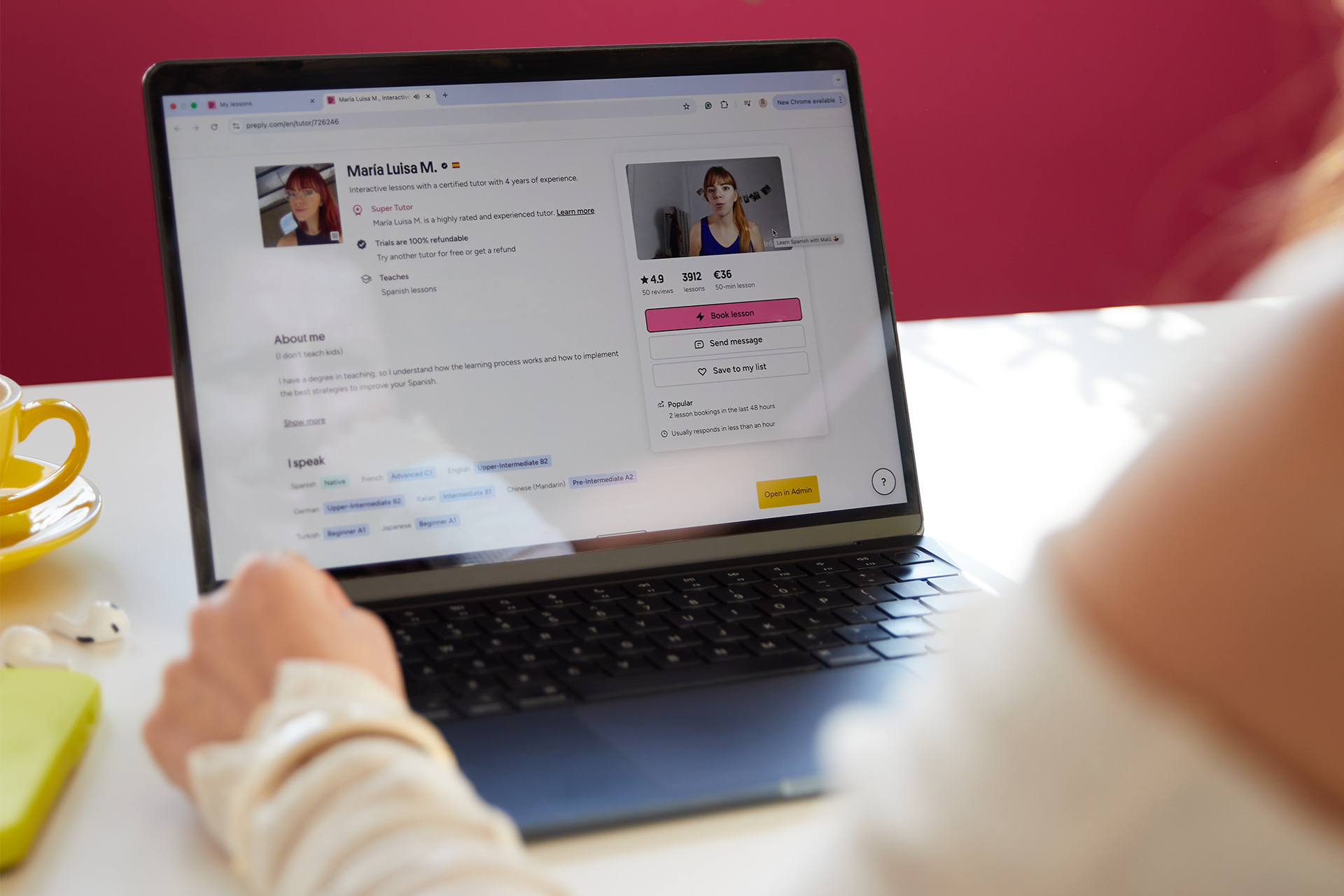
L'application de bureau maintient une session de connexion persistante similaire à la version web — environ 90 jours d'inactivité avant de nécessiter une nouvelle authentification. Elle prend également en charge le flux d'authentification à deux facteurs de la plateforme si vous avez activé la 2FA sur votre compte. L'application vérifie automatiquement les mises à jour au lancement et invite à redémarrer lorsqu'une nouvelle version est disponible.
Un avantage de l'application de bureau : elle gère la salle de cours vidéo Preply de manière plus fiable que certaines configurations de navigateur, notamment sur les anciennes versions de macOS où l'implémentation WebRTC de Safari peut provoquer des problèmes audio. L'application utilise un moteur Chromium intégré qui reste à jour indépendamment des mises à jour de votre navigateur système.
Résolution des problèmes de connexion courants
Le problème de connexion le plus fréquent est la saisie d'une mauvaise adresse e-mail. Les utilisateurs possédant plusieurs comptes de messagerie confondent souvent celui avec lequel ils se sont inscrits. Vérifiez votre boîte de réception pour trouver d'anciens e-mails Preply — messages de bienvenue, confirmations de cours ou reçus — afin d'identifier la bonne adresse. Le formulaire de connexion ne révèle pas si un e-mail existe dans le système pour des raisons de sécurité, vous n'obtiendrez donc pas d'erreur « compte introuvable » pour les mauvaises adresses e-mail.
Les problèmes de mot de passe arrivent en deuxième position. Preply exige au moins huit caractères avec majuscules, minuscules et chiffres. Si vous avez récemment modifié votre mot de passe sur un autre appareil, l'ancien mot de passe ne fonctionnera pas. Les gestionnaires de mots de passe des navigateurs remplissent parfois automatiquement des identifiants obsolètes. Effacez l'entrée enregistrée et saisissez manuellement pour écarter cette possibilité.
- Adresse e-mail ou numéro de téléphone incorrect saisi
- Mot de passe obsolide dans le remplissage automatique du navigateur
- Verrouillage des majuscules activé par erreur
- Compte verrouillé après plusieurs tentatives échouées
- Conflits de cache ou de cookies du navigateur
- Blocage des domaines Preply par le réseau ou le pare-feu
- Code d'authentification à deux facteurs non reçu
Le verrouillage du compte survient après cinq tentatives de connexion consécutives échouées. Le verrou dure 15 minutes et se lève automatiquement. Pendant cette période, même les identifiants corrects ne fonctionnent pas. Attendez la fin du délai ou utilisez le lien de réinitialisation du mot de passe pour contourner le verrou. L'e-mail de réinitialisation déverrouille également le compte immédiatement après avoir cliqué dessus.
Réinitialisation du mot de passe et récupération de compte
Le lien « Mot de passe oublié » sur la page de connexion envoie un e-mail de réinitialisation à votre adresse enregistrée. Le lien expire après une heure et ne peut être utilisé qu'une seule fois. Si vous ne voyez pas l'e-mail dans les cinq minutes, vérifiez les dossiers Spam et Promotions. Les utilisateurs de Gmail trouvent souvent les e-mails Preply dans l'onglet Promotions. La page de réinitialisation exige un nouveau mot de passe respectant les mêmes règles de complexité que lors de l'inscription initiale.
Si vous n'avez plus accès à l'adresse e-mail enregistrée, vous devrez contacter le support Preply via le centre d'aide. Ils vérifieront votre identité par des méthodes alternatives — généralement en vous demandant des détails sur les cours récents, les modes de paiement ou les interactions avec les tuteurs. Ce processus peut prendre 24 à 48 heures. Il n'existe actuellement aucune option automatisée de récupération par numéro de téléphone.
La connexion par numéro de téléphone ajoute une voie de récupération. Si vous avez ajouté et vérifié un numéro de téléphone dans les paramètres du compte, vous pouvez demander un code SMS au lieu d'une réinitialisation par e-mail. Cela fonctionne même si vous avez perdu l'accès à votre e-mail. Le code SMS est valable 10 minutes et vous connecte directement sans définir de nouveau mot de passe, bien que vous deviez mettre à jour votre mot de passe par la suite.
Configuration de l'authentification à deux facteurs
Preply prend en charge les mots de passe à usage unique basés sur le temps (TOTP) via des applications d'authentification telles que Google Authenticator, Authy ou Microsoft Authenticator. La 2FA par SMS n'est pas disponible. Pour l'activer, connectez-vous sur la version web, allez dans Paramètres du compte > Sécurité, et scannez le code QR avec votre application d'authentification. Saisissez le code à six chiffres pour confirmer.
Après avoir activé la 2FA, chaque connexion depuis un nouvel appareil ou navigateur nécessite le code d'authentification. La version web propose une case à cocher « Approuver cet appareil pendant 30 jours » qui réduit les invites sur votre ordinateur habituel. Les applications mobile et de bureau n'ont pas cette option — elles exigent le code à chaque connexion après l'expiration d'une session.
L'authentification à deux facteurs ajoute une sécurité significative pour les tuteurs manipulant les données des étudiants et les gains, mais les étudiants dont seul l'historique des cours est en danger peuvent trouver cette étape supplémentaire inutile.
Si vous perdez l'accès à votre application d'authentification, Preply fournit des codes de sauvegarde lors de la configuration initiale de la 2FA. Enregistrez ces codes dans un gestionnaire de mots de passe ou un emplacement sécurisé. Chaque code de sauvegarde fonctionne une seule fois. Sans codes de sauvegarde, vous devrez contacter le support et passer par une vérification d'identité pour désactiver la 2FA — un processus qui prend plusieurs jours pour des raisons de sécurité.
Gestion de plusieurs comptes
Certains utilisateurs maintiennent des comptes étudiants et tuteurs séparés avec différentes adresses e-mail. Preply ne prend pas officiellement en charge la fusion de comptes, bien que le support puisse parfois les consolider si vous fournissez une preuve de propriété pour les deux. L'approche la plus simple consiste à choisir un seul e-mail pour les deux rôles lors de l'inscription initiale ou à ajouter le rôle de tuteur à un compte étudiant existant via la candidature « Devenir tuteur ».
Si vous avez déjà deux comptes, vous devrez vous déconnecter de l'un pour accéder à l'autre. Les profils de navigateur ou les navigateurs distincts (Chrome pour l'étudiant, Firefox pour le tuteur) vous permettent de rester connecté aux deux simultanément. L'application mobile ne prend en charge qu'un seul compte à la fois — le changement nécessite de se déconnecter puis de se reconnecter.
Connexion Preply Business
Les comptes Preply Business utilisent la même page de connexion, mais avec un sélecteur d'organisation supplémentaire après l'authentification. Les administrateurs et les apprenants d'un forfait entreprise voient un menu déroulant pour choisir entre leur compte Preply personnel (s'ils en ont un) et l'espace de travail professionnel. Le tableau de bord professionnel affiche la progression de l'équipe, l'utilisation des licences et les contrôles d'administration pour les gestionnaires.
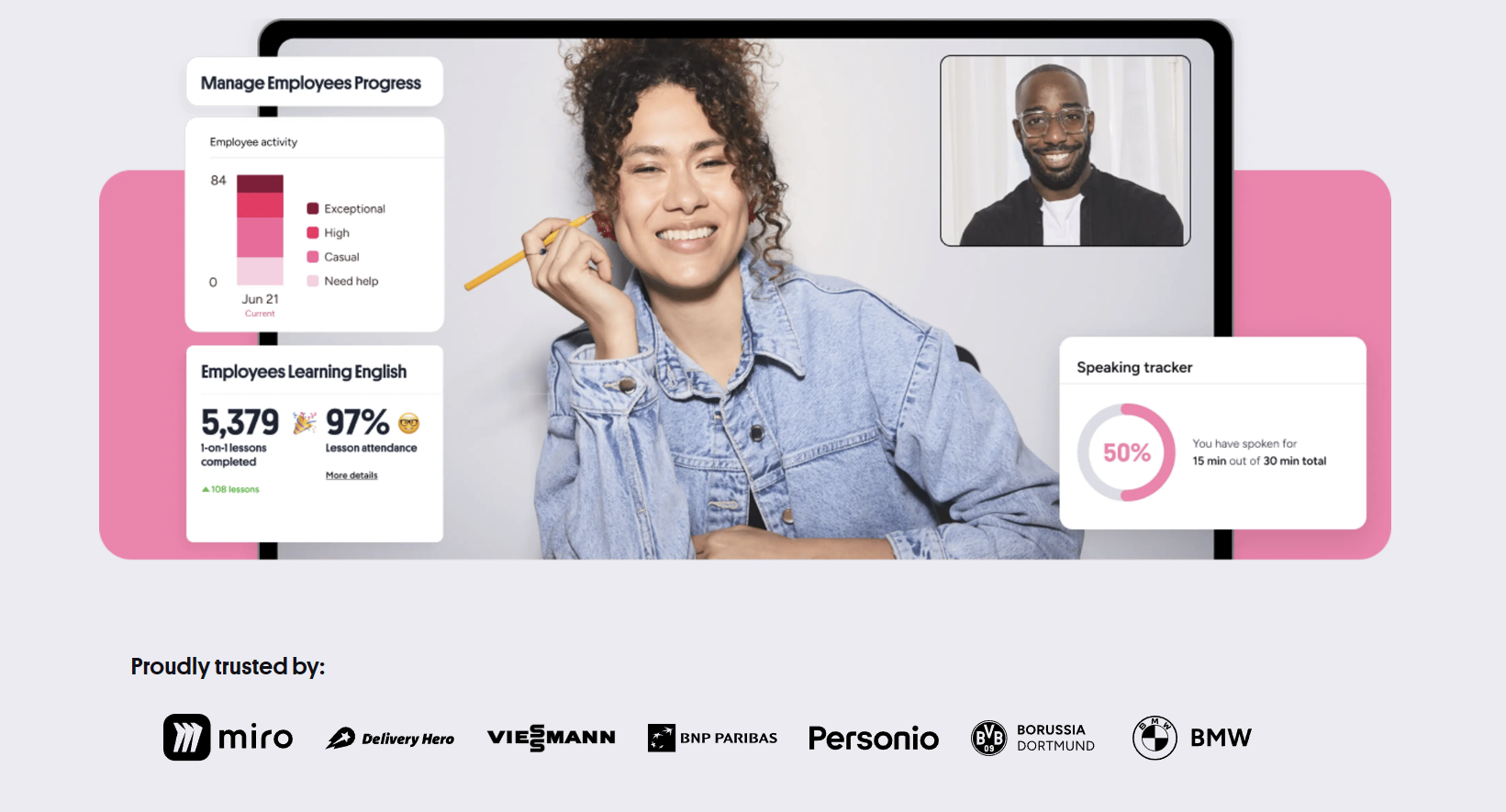
L'authentification unique (SSO) via SAML ou OIDC est disponible pour les forfaits Enterprise. Les entreprises utilisant Okta, Azure AD, Google Workspace ou des fournisseurs d'identité similaires peuvent configurer Preply en tant qu'application connectée. Les employés se connectent ensuite via leur fournisseur d'identité d'entreprise et sont redirigés vers Preply sans saisir d'identifiants distincts. La configuration du SSO nécessite une coordination entre l'équipe informatique de l'entreprise et le support entreprise de Preply.
Les apprenants professionnels qui possèdent également un compte Preply personnel doivent noter que l'historique des cours, le vocabulaire et la progression ne se synchronisent pas entre les espaces personnels et professionnels. Ils sont traités comme des comptes distincts ne partageant que les identifiants de connexion. Les tuteurs enseignant à des étudiants professionnels voient ces cours dans leur tableau de bord tuteur habituel — aucune vue tuteur professionnelle distincte n'existe.
Bonnes pratiques de sécurité
Utilisez un mot de passe unique pour Preply que vous n'utilisez nulle part ailleurs. Les gestionnaires de mots de passe facilitent cela. Activez l'authentification à deux facteurs si vous êtes tuteur ou si vous manipulez des informations de paiement. Les étudiants avec des comptes gratuits sans mode de paiement enregistré courent moins de risques, mais la 2FA empêche toujours la réservation non autorisée de cours ou l'accès aux messages.
Examinez régulièrement les sessions actives dans Paramètres du compte > Sécurité > Sessions actives. Cela affiche chaque appareil et navigateur actuellement connecté à votre compte, avec l'emplacement et l'heure de la dernière activité. Révoquez immédiatement les sessions que vous ne reconnaissez pas. Preply n'envoie pas d'alertes par e-mail pour les nouvelles connexions depuis des appareils inconnus, donc la vérification manuelle est le seul moyen de détecter un accès non autorisé.
- Mot de passe unique stocké dans un gestionnaire de mots de passe
- Authentification à deux facteurs activée
- Revue mensuelle des sessions actives
- Déconnectez-vous des ordinateurs partagés ou publics
- Évitez d'enregistrer les mots de passe dans le navigateur sur les appareils partagés
- Mettez à jour l'e-mail et le téléphone de récupération chaque année
- Utilisez des codes de sauvegarde pour la 2FA stockés en toute sécurité

Les tentatives de phishing ciblant les utilisateurs de Preply imitent généralement les e-mails de rappel de cours avec de faux liens de connexion. Vérifiez toujours que l'URL est preply.com avant de saisir vos identifiants. Preply ne demande jamais de mots de passe par e-mail ou par chat. Les tuteurs doivent être particulièrement prudents — les comptes tuteurs compromis peuvent être utilisés pour envoyer des messages aux étudiants avec des arnaques de paiement ou des liens malveillants.
Différences de connexion par région
Le flux de connexion de Preply est largement cohérent à l'échelle mondiale, mais certaines régions présentent des variations. Les utilisateurs en Chine peuvent rencontrer des temps de chargement plus lents ou un accès intermittent au domaine principal en raison de restrictions réseau. La plateforme ne maintient pas de domaine .cn séparé ni de page de connexion miroir. Certains tuteurs dans des régions restreintes utilisent des VPN pour accéder de manière fiable au tableau de bord tuteur.
La disponibilité des modes de paiement affecte davantage l'expérience après la connexion que la connexion elle-même. Dans les pays où Preply prend en charge les modes de paiement locaux (PIX au Brésil, iDEAL aux Pays-Bas, etc.), la section de facturation affiche ces options automatiquement en fonction du paramètre de pays de votre compte. Le pays est défini lors de l'inscription et peut être modifié dans les paramètres du compte, bien que cela puisse affecter l'affichage des prix des tuteurs et les calculs fiscaux.
Compatibilité navigateur et appareil
La page de connexion fonctionne sur tout navigateur moderne sorti au cours des trois dernières années : Chrome, Firefox, Safari, Edge et leurs équivalents mobiles. Internet Explorer n'est pas pris en charge. Le tableau de bord et la salle de cours nécessitent la prise en charge de WebRTC pour les appels vidéo, ce qui exclut certains anciens navigateurs mobiles et environnements d'entreprise restreints.
Les cookies et JavaScript doivent être activés pour profiter de l'expérience complète. Le formulaire de connexion lui-même se soumet sans JavaScript, mais le tableau de bord, la recherche de tuteurs et la salle vidéo l'exigent tous. Les pare-feu d'entreprise bloquent parfois les ports WebRTC (UDP 3478, TCP 443), ce qui permet la connexion mais interrompt la salle de cours. Testez votre configuration avant un cours prévu à l'aide de l'outil de test de connexion Preply dans le centre d'aide.
Faites défiler horizontalement pour voir toutes les colonnes
| Navigateur | Version minimale | Notes |
|---|---|---|
| Chrome | 90+ | Prise en charge complète |
| Firefox | 88+ | Prise en charge complète |
| Safari | 14+ | macOS Big Sur ou version ultérieure |
| Edge | 90+ | Uniquement basé sur Chromium |
| Safari iOS | 14+ | iOS 14 ou version ultérieure |
| Chrome Android | 90+ | Android 10 ou version ultérieure |
L'application mobile nécessite iOS 14+ ou Android 8+. Les appareils plus anciens peuvent toujours utiliser la version web mobile via un navigateur, bien que la salle de cours vidéo puisse avoir des fonctionnalités réduites. Preply ne prend pas en charge les téléphones portables basiques ni les navigateurs sans WebRTC.
Gestion des sessions et comportement d'expiration
Les sessions web durent 90 jours d'inactivité. « Inactivité » signifie aucune requête API vers les serveurs de Preply — garder simplement un onglet de navigateur ouvert ne compte pas comme une activité si vous n'interagissez pas. La session de l'application mobile expire après 30 jours. L'application de bureau suit le délai d'expiration web de 90 jours. Ces durées ne sont pas configurables par les utilisateurs.
Lorsqu'une session expire, vous êtes redirigé vers la page de connexion avec un message « Session expirée ». Tout travail non enregistré en cours — messages brouillons, notes de cours, modifications de planning — est perdu. La plateforme n'enregistre pas automatiquement les brouillons dans la plupart des sections. Prenez l'habitude d'enregistrer ou de copier les textes importants avant de vous absenter pendant de longues périodes.
Le délai d'expiration mobile de 30 jours semble agressif comparé à la session web de 90 jours, surtout pour les tuteurs qui comptent sur les notifications push pour les demandes de cours.
Se déconnecter manuellement depuis un appareil ne met pas fin aux sessions sur les autres appareils. Chaque appareil maintient son propre jeton de session. Pour vous déconnecter partout, utilisez l'option « Se déconnecter de tous les appareils » dans Paramètres du compte > Sécurité. Cela révoque également tous les jetons API actifs si vous avez connecté des intégrations tierces.
Évaluation finale de l'expérience de connexion Preply
Le système de connexion de Preply fonctionne de manière fiable pour la grande majorité des utilisateurs. La connexion unifiée étudiant/tuteur réduit la confusion, et l'ajout de l'authentification par numéro de téléphone et de la 2FA répond aux attentes modernes en matière de sécurité. La connexion biométrique de l'application mobile est un véritable confort pour les utilisateurs quotidiens. Les durées de session sont raisonnables, bien que le délai d'expiration mobile de 30 jours pourrait être plus flexible.
Axes d'amélioration : pas d'alertes de connexion pour les nouveaux appareils, pas d'options de connexion sans mot de passe comme les liens magiques, et le processus de récupération de compte en cas de perte d'accès à l'e-mail est lent et manuel. Le SSO professionnel est limité aux forfaits Enterprise, excluant les petites équipes sur les forfaits Business qui bénéficieraient d'une gestion centralisée de l'identité. L'application de bureau ajoute de la valeur pour les utilisateurs fréquents mais n'est pas essentielle.
Pour les nouveaux utilisateurs, le flux de connexion est suffisamment intuitif pour que la plupart n'aient pas besoin de ce guide. Pour les utilisateurs existants qui résolvent des problèmes d'accès, les outils de réinitialisation du mot de passe et de gestion des sessions couvrent 95 % des problèmes. Les cas limites restants — authentificateurs perdus, comptes verrouillés, restrictions régionales — nécessitent l'intervention du support mais sont relativement rares.
Questions fréquemment posées
Puis-je me connecter à Preply avec mon compte Google ou Facebook ?
Oui, Preply prend en charge la connexion sociale via Google, Facebook et Apple ID sur le web et l'application mobile. Ces options apparaissent sur la page de connexion sous les champs e-mail/mot de passe. Si vous vous êtes initialement inscrit avec un e-mail et un mot de passe, vous pouvez lier un compte social dans Paramètres du compte > Sécurité.
Pourquoi la page de connexion indique-t-elle que mes identifiants sont incorrects alors que je suis sûr qu'ils sont corrects ?
Causes courantes : verrouillage des majuscules activé, mauvaise adresse e-mail (vérifiez laquelle reçoit les e-mails Preply), mot de passe obsolide enregistré dans le remplissage automatique du navigateur, ou verrouillage du compte après cinq tentatives échouées. Attendez 15 minutes après le verrouillage ou utilisez le lien de réinitialisation du mot de passe.
Comment passer de mon tableau de bord étudiant à mon tableau de bord tuteur ?
Si vous avez les deux rôles sur le même compte, cliquez sur votre avatar de profil en haut à droite et sélectionnez « Passer en vue tuteur » ou « Passer en vue étudiant ». Si vous avez des comptes séparés avec des e-mails différents, vous devez vous déconnecter de l'un et vous connecter à l'autre.
Preply dispose-t-il d'une URL de connexion dédiée aux tuteurs ?
Non. Les étudiants et les tuteurs utilisent tous deux preply.com/login. Le système vous redirige vers le tableau de bord approprié en fonction de votre rôle de compte après l'authentification.
Puis-je rester connecté sur plusieurs appareils à la fois ?
Oui. Chaque appareil maintient une session indépendante. Se déconnecter d'un appareil n'affecte pas les autres. Utilisez « Se déconnecter de tous les appareils » dans Paramètres du compte > Sécurité pour terminer toutes les sessions simultanément.
Que faire si je perds mon application d'authentification pour l'authentification à deux facteurs ?
Utilisez l'un des codes de sauvegarde fournis lors de la configuration de la 2FA. Chaque code fonctionne une seule fois. Si vous n'avez pas enregistré de codes de sauvegarde, contactez le support Preply pour une vérification d'identité — ce processus prend plusieurs jours pour des raisons de sécurité.
Pourquoi l'application mobile me déconnecte-t-elle plus souvent que le site web ?
La session de l'application mobile expire après 30 jours d'inactivité, tandis que la session web dure 90 jours. Il s'agit d'un choix de conception de sécurité. Aucun paramètre utilisateur ne permet de modifier cette durée.
Puis-je utiliser Preply Business avec l'authentification unique sur un forfait Business standard ?
Non. L'authentification unique SAML/OIDC n'est disponible que sur les forfaits Enterprise. Les forfaits Business standard utilisent le flux de connexion habituel par e-mail/mot de passe ou connexion sociale avec un sélecteur d'organisation après l'authentification.