

Språkinlärningsprogram
Preply Desktop App: Komplett guide för Windows och Mac
Allt du behöver veta om Preplys skrivbordsapplikation för PC och Mac
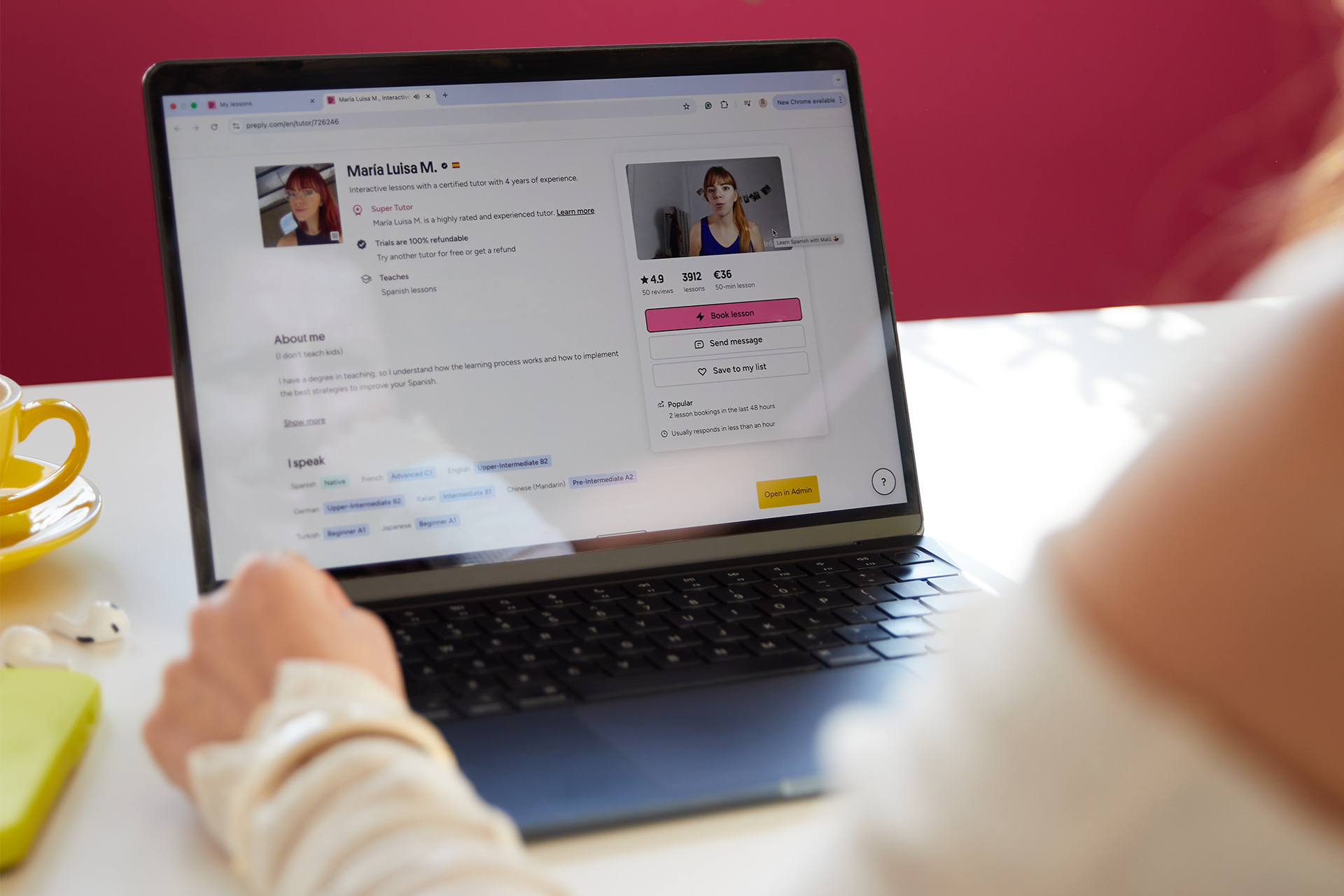
Preply-skrivbordsappen ger språkstudenter ett dedikerat program för Windows och Mac som körs separat från webbläsaren. Många studenter föredrar ett fristående program eftersom det minskar flikröran, håller lektionsaviseringar synliga och ofta känns mer stabilt under videosamtal. Den här guiden täcker nedladdning, installation, viktiga funktioner och praktiska skillnader mellan skrivbordsappen och webbversionen så att du kan avgöra vilken konfiguration som fungerar bäst för dina studier.
Innehåll
- 1. Vad är Preply-skrivbordsappen
- 2. Ladda ner Preply för Windows
- 3. Installera Preply på Mac
- 4. Skrivbordsapp mot webbversion
- 5. Viktiga funktioner i skrivbordsapplikationen
- 6. Systemkrav och kompatibilitet
- 7. Konfigurera ditt konto på skrivbordet
- 8. Hitta och boka handledare på skrivbordet
- 9. Hantera lektioner och schema
- 10. Felsökning av vanliga problem
- 11. Preply-skrivbordsapp för handledare
- 12. Preply-skrivbordsapp mot mobilapp
- 13. Uppdatera och underhålla appen
- 14. Integritet och databehandling
- 15. Slutlig bedömning av Preply-skrivbordsappen
Preply lanserade sin skrivbordsklient efter att ha drivits främst via webbläsaren och mobilappar i flera år. Företaget insåg att seriösa studenter — särskilt de som tar flera lektioner i veckan — har nytta av ett beständigt fönster som hålls öppet i bakgrunden. Skrivbordsappen delar samma kontosystem, handledarmarknadsplats och lektionsbokning som webbplattformen, så ingenting ändras i hur du hittar lärare eller bokar sessioner. Vad som ändras är behållaren som håller upplevelsen.
Vad är Preply-skrivbordsappen
Preply-skrivbordsappen är ett inbyggt omslag kring webbplattformen, byggt med Electron. Det innebär att den laddar samma gränssnitt som du ser på preply.com men körs i sin egen process med en dedikerad aktivitetsfälts- eller dockikon. För studenter är den praktiska fördelen enkel: du kan ha appen öppen hela dagen, få lektionspåminnelser utan att en webbläsarflik är aktiv och byta till den med ett kortkommando. För handledare ger appen en liknande alltid tillgänglig instrumentpanel för att hantera bokningar och meddelanden.
Preply distribuerar skrivbordsappen direkt från sin webbplats och via Microsoft Store på Windows. På Mac kommer nedladdningen som en standard .dmg-installerare. Appen uppdateras automatiskt i bakgrunden, så du behöver sällan kontrollera manuellt efter nya versioner. Eftersom den delar samma backend som webbversionen synkroniseras varje handledare du bokar, varje vokabellista du sparar och varje framstegsmätare du spårar omedelbart mellan enheter — skrivbord, webbläsare och mobil.
En vanlig missuppfattning är att skrivbordsappen erbjuder offlinefunktionalitet. Det gör den inte. Lektioner kräver fortfarande en internetanslutning eftersom videosamtal körs via Preplys WebRTC-infrastruktur. Appen cachelagrar inte heller lektionsinspelningar eller material för offlinegranskning. Om du behöver studera utan internet tillåter mobilappen nedladdning av vissa vokabuläroövningar, men skrivbordsklienten förblir ett online-endast-verktyg.
Ladda ner Preply för Windows
Windows-användare har två officiella vägar för att få Preply-skrivbordsappen. Den första är Microsoft Store-listningen — sök efter "Preply" i Store-appen och klicka på Hämta. Den här versionen hanterar uppdateringar via Store-mekanismen och integreras med Windows apphanteringsinställningar. Den andra vägen är direktnedladdning från preply.com/download, som levererar en .exe-installerare. Båda versionerna är funktionellt identiska; Store-versionen kan uppdateras något snabbare på vissa system eftersom Microsoft skickar uppdateringar via sitt CDN.
Den direkta installeraren kräver administratörsrättigheter vid första körning eftersom den installerar i Program Files. Efter installationen skapar appen en Startmeny-post och valfritt en genväg på skrivbordet. På Windows 10 och 11 stöder appen inbyggda notiser, så lektionspåminnelser visas i Åtgärdscentret även när appen är minimerad. Om du använder ett icke-administratörskonto är Microsoft Store-vägen enklare eftersom den installerar per användare utan upphöjningsfrågor.
- Öppna Microsoft Store och sök efter Preply, eller besök preply.com/download
- Klicka på Hämta eller Ladda ner för att starta installeraren
- Kör .exe om du använder direktnedladdning; tillåt UAC-frågan
- Logga in med ditt befintliga Preply-konto eller skapa ett nytt
- Bevilja notisbehörighet när du uppmanas till det för lektionspåminnelser
Vissa antivirusprogram markerar den direkta .exe-filen eftersom Electron-appar är osignerade som standard vid första utgåvan av en ny version. Detta är ett falskt positivt resultat. Om ditt säkerhetsprogram blockerar installeraren kan du antingen tillåta den manuellt eller byta till Microsoft Store-versionen, som bär Microsofts signatur. Preply-teamet publicerar kontrollsummor i sitt hjälpcenter för varje utgåva om du vill verifiera filens integritet själv.
Installera Preply på Mac
Mac-installationen följer det vanliga .dmg-flödet. Ladda ner filen från preply.com/download, öppna den och dra Preply-ikonen till mappen Program. Första starten utlöser Gatekeeper; om du ser en varning om en oidentifierad utvecklare, högerklicka på appen i Program och välj Öppna, bekräfta sedan. Detta steg krävs endast en gång. Därefter startar appen normalt och kontrollerar uppdateringar vid uppstart.
På Apple Silicon-datorer (M1, M2, M3) körs Preply-skrivbordsappen inbyggt under arm64. Inget Rosetta-översättningslager är inblandat, så minnesanvändningen och batteripåverkan är lägre än på Intel-datorer som kör samma Electron-build. Appen begär mikrofon- och kamerabehörighet vid första lektionsanslutning — macOS hanterar detta via standard systemdialog. Om du av misstag nekar behörighet, gå till Systeminställningar > Integritet och säkerhet > Mikrofon och kamera för att aktivera Preply manuellt.
Mac-versionen integreras med Dock och stöder Mission Control. Du kan tilldela den till ett specifikt utrymme om du vill hålla språkutbildning separerat från arbetsappar. Notisbeteendet följer macOS-konventioner: banderoller visas i det övre högra hörnet och staplas i Notification Center. Till skillnad från Windows finns det inget Microsoft Store-motsvarande för Mac, så direktnedladdning är den enda officiella vägen.
Skrivbordsapp mot webbversion
Funktionellt är skrivbordsappen och webbversionen nästan identiska. Båda laddar samma React-gränssnitt från Preplys CDN. Skillnaderna handlar om processisolering, notisleverans och fönsterhantering. I webbläsaren utlöses en lektionspåminnelse endast om Preply-fliken är öppen eller om webbläsaren körs med bakgrundsbehörighet aktiverad. I skrivbordsappen förblir Electron-processen aktiv oberoende, så notiser kommer även när Chrome, Edge eller Safari är helt stängda.
Bläddra horisontellt för att se alla kolumner
| Funktion | Skrivbordsapp | Webbläsarversion |
|---|---|---|
| Beständiga notiser | Ja | Endast med fliken öppen |
| Aktivitetsfälts- eller Dock-ikon | Ja | Nej |
| Kortkommando för att öppna | Ja (Win+Alt+P / Cmd+Option+P) | Nej |
| Automatisk uppdatering | Bakgrund | Webbläsarberoende |
| Minnesanvändning | ~150-200 MB i viloläge | Flik i webbläsare |
| Offline-åtkomst | Nej | Nej |
| Videosamtalskvalitet | Identisk | Identisk |
Minnesanvändning är en vanlig fråga. Skrivbordsappen använder vanligtvis cirka 150-200 MB i viloläge på både Windows och Mac eftersom Electron paketerar Chromium. Om du redan har en webbläsare öppen med tio flikar ökar skrivbordsappen den totala RAM-användningen. Men om du stänger webbläsaren under lektioner kan det fristående programmet faktiskt använda mindre minne än att hålla en tung webbläsarsession vid liv bara för Preply. Det beror på ditt arbetsflöde.
Videosamtalskvaliteten är identisk eftersom båda miljöerna använder samma WebRTC-implementering. Preplys mediaservrar hanterar signalering och TURN-relä oavsett klient. Vissa användare rapporterar något mer stabila anslutningar i skrivbordsappen eftersom Electron-processen inte konkurrerar med andra flikar om CPU-tid, men detta varierar mellan datorer. Om du upplever avbrott i webbläsaren är det ett rimligt felsökningssteg att prova skrivbordsappen.
Viktiga funktioner i skrivbordsapplikationen
Skrivbordsappen lyfter fram några funktioner som är svårare att komma åt eller mindre tillförlitliga i webbläsaren. Det mest märkbara är det globala kortkommandot: Win+Alt+P på Windows, Cmd+Option+P på Mac. Genom att trycka på den här kombinationen bringas appen till förgrunden från var som helst i operativsystemet. Du kan anpassa kortkommandot i Inställningar > Kortkommandon om standarden krockar med ett annat verktyg.
- Global snabbtangent för att öppna appen omedelbart
- Inbyggda OS-notiser för lektionsstarter och meddelanden
- Dedikerad aktivitetsfälts- eller Dock-ikon med oläst märke
- Alternativ för automatisk start vid inloggning i Inställningar
- Växel för hårdvaruacceleration för videorendering
- Bild-i-bild-läge för lektionsvideo
- Snabbåtkomst till handledarsökning från menyfältet eller systemfältet
Bild-i-bild är användbart när du vill referera till ett dokument eller ta anteckningar i ett annat fönster samtidigt som du håller handledarens video synlig. Klicka på PiP-ikonen i videokontrollerna under en lektion, så flyter videon ovanför andra fönster. Du kan ändra storlek på den och flytta den. Detta fungerar på både Windows och Mac, även om det på Mac använder det inbyggda PiP-API:et som integreras med Stage Manager på macOS 13 och senare.
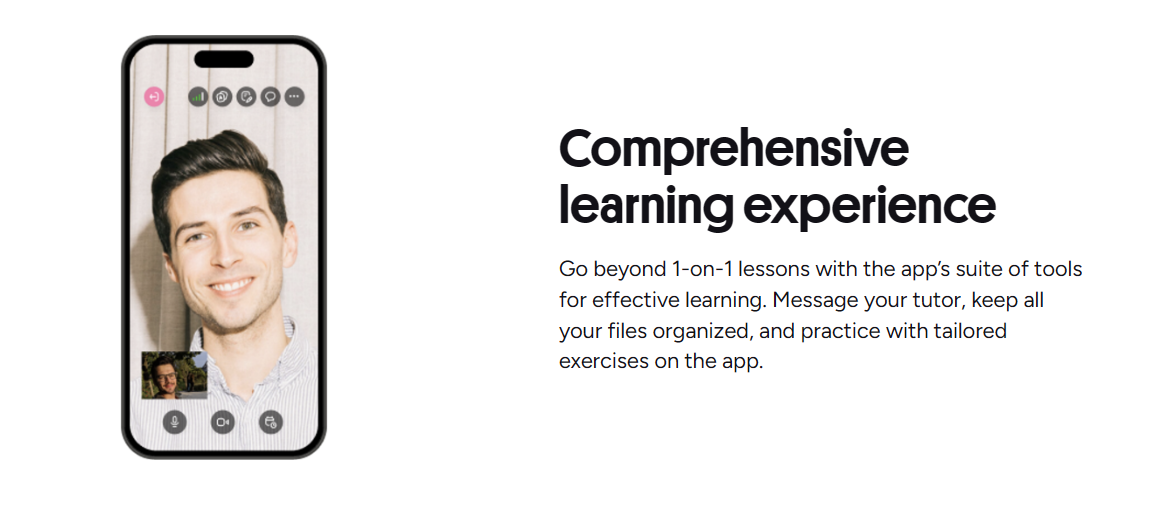
Menyfälts- eller systemfältsikonen ger snabba åtgärder utan att öppna hela fönstret: starta en lektion, visa kommande sessioner, kolla meddelanden eller öppna handledarsökningen. På Windows sitter ikonen i systemfältet (kan behöva dras från det dolda överflödesområdet). På Mac visas den i menyfältet. Högerklick avslöjar en kontextmeny med samma åtgärder. Detta är praktiskt för att kolla nästa lektionstid utan att dra upp hela gränssnittet.
Systemkrav och kompatibilitet
Preplys skrivbordsapp körs på Windows 10 version 1903 eller senare, och macOS 11 Big Sur eller senare. Windows 7 och 8.1 stöds inte eftersom den Electron-version som används kräver API:er som endast finns i nyare Windows-versioner. På Mac-sidan är macOS 10.15 Catalina det absoluta minimum, men Big Sur rekommenderas för korrekt notis- och PiP-stöd. Appen är endast 64-bitars; det finns ingen 32-bitars-version.
Bläddra horisontellt för att se alla kolumner
| Komponent | Windows | Mac |
|---|---|---|
| Operativsystem | Windows 10 1903+ | macOS 11 Big Sur+ |
| Arkitektur | x64, ARM64 | x64, ARM64 (Apple Silicon) |
| RAM | 4 GB minimum, 8 GB rekommenderas | 4 GB minimum, 8 GB rekommenderas |
| Diskutrymme | 300 MB för installation | 300 MB för installation |
| Kamera och mikrofon | Krävs för lektioner | Krävs för lektioner |
| Internet | Bredband, 5+ Mbps | Bredband, 5+ Mbps |
Linux stöds inte officiellt. Vissa användare kör Windows-versionen via Wine eller Bottles, men Preply testar eller garanterar inte funktionalitet på Linux. Om du använder Linux fungerar webbversionen bra i Chrome, Firefox eller Edge. Mobilapparna (Android och iOS) är också fullt fungerande alternativ. Preply har inte meddelat några planer på en inbyggd Linux-version.
Hårdvaruacceleration är aktiverad som standard och använder GPU:n för videodekodning under lektioner. På äldre integrerad grafik (Intel HD 4000-era eller tidigare) kan detta orsaka gröna skärmar eller frysningar. Om du stöter på videoartefakter, inaktivera hårdvaruacceleration i Inställningar > Avancerat > Använd hårdvaruacceleration när tillgängligt. Starta om appen efter att ha växlat. Den här inställningen består över uppdateringar.
Konfigurera ditt konto på skrivbordet
När du startar skrivbordsappen för första gången ser du samma inloggningsskärm som på webbplatsen. Ange din e-post och ditt lösenord, eller använd Google-, Facebook- eller Apple-inloggning. Om du har tvåfaktorsautentisering aktiverat på ditt Preply-konto uppmanas appen om 2FA-koden efter de primära inloggningsuppgifterna. Sessionen består över omstarter; du behöver bara logga in igen om du manuellt loggar ut, rensar appdata eller går mer än 90 dagar utan att öppna appen.

Efter inloggning ber appen om notisbehörighet. Genom att bevilja detta aktiveras lektionspåminnelser, meddelandeaviseringar och handledarsvar som inbyggda OS-notiser. På Windows visas uppmaningen som en toast; på Mac är det en standard systemdialog. Om du tackar nej initialt kan du aktivera notiser senare i OS-inställningarna (Windows: Inställningar > System > Notiser; Mac: Systeminställningar > Notiser > Preply).
Skrivbordsappen respekterar dina Preply-språk- och tidszonsinställningar från webbplattformen. Om du ändrar visningsspråket på webbplatsen uppdateras skrivbordsappen vid nästa start. Tidszonsändringar påverkar tidpunkten för lektionspåminnelser. Om du reser ofta, håll din tidszon inställd på din hemort och låt appen beräkna lokala lektionstider, eller uppdatera den manuellt före varje resa.
Hitta och boka handledare på skrivbordet
Handledarsökning i skrivbordsappen speglar webbplatsupplevelsen exakt. Filterpanelen till vänster låter dig begränsa efter språk, prisintervall, tillgänglighet, specialitet (IELTS, affärer, barn, osv.) och handledarens modersmål. Resultatrutnätet visar handledarfoton, betyg, recensionsantal, timpriser och introduktionsvideominiatyper. Att klicka på en handledare öppnar deras profil i en sidopanel eller full vy beroende på fönsterbredd.
Bokning av en lektion följer samma flöde: välj en tid från handledarens kalender, välj lektionens längd (30, 45, 60 eller 90 minuter), bekräfta paketet om du har ett, och betala. Skrivbordsappen stöder alla betalningsmetoder som är konfigurerade på ditt konto — kreditkort, PayPal, Apple Pay, Google Pay och regionala alternativ som iDEAL eller Boleto. Kvitton visas i appen under Mina lektioner > Historik och skickas också via e-post till din registrerade adress.
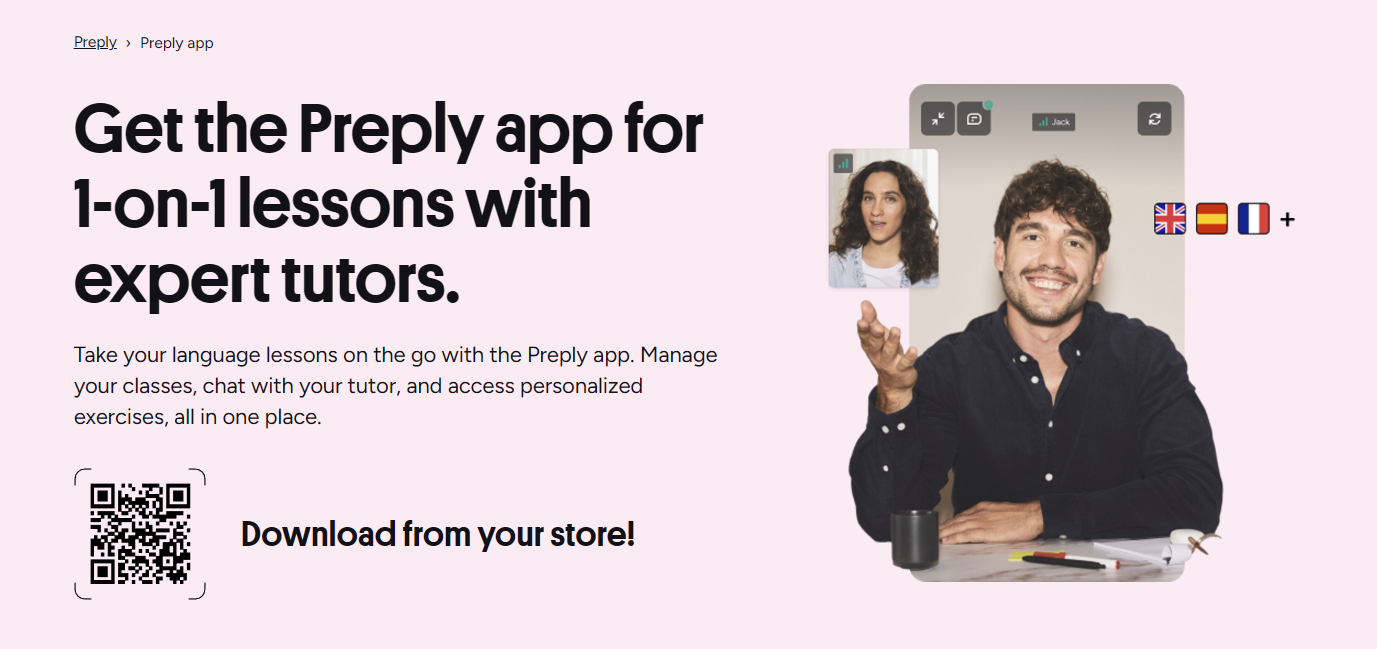
En skrivbordsspecifik bekvämlighet: menyfälts- eller fältikonen innehåller en "Hitta handledare"-genväg som öppnar sökvyn direkt. Du kan också fästa favorit handledare överst på din lista genom att klicka på stjärnikonen på deras profil. Fästa handledare visas i en dedikerad sektion på startsidan, vilket gör det snabbare att boka om med lärare du arbetar med regelbundet.
Hantera lektioner och schema
Avsnittet Mina lektioner i skrivbordsappen visar kommande, tidigare och avbokade sessioner. Kommande lektioner visar en nedräkningstimer och en Gå med-knapp som aktiveras fem minuter före den schemalagda starten. Att klicka på Gå med startar videosamtalet i appens inbyggda webbläsarvy. Du kan testa din kamera och mikrofon från för-samtals-skärmen, som visas automatiskt om det är din första lektion för dagen eller om du bytt enhet.
- Visa kommande lektioner med nedräkningstimrar
- Gå med i lektioner direkt från lektionskortet
- Boka om eller avboka upp till 4 timmar före start
- Åtkomst till lektionsanteckningar och delat material efter lektionen
- Ladda ner lektionsinspelningar (om handledaren aktiverat inspelning)
- Betygsätt och recensera handledare efter varje session
Omboknings- och avbokningspolicyer fastställs av varje handledare och visas vid bokning. Skrivbordsappen tillämpar samma tidsgränser som webbplattformen — vanligtvis 4 timmar för kostnadsfria ändringar, med senare ändringar som kräver handledargodkännande. Om du behöver avboka inom fönstret visar appen den tillämpliga avgiften eller paketavdraget innan bekräftelse. Paketlektioner som dragits av för sena avbokningar är inte återbetalningsbara.
Lektionsinspelningar lagras i Preplys moln i 30 dagar. Skrivbordsappen ger en Ladda ner-knapp bredvid varje inspelad session i historikvyn. Inspelningar laddas ner som MP4-filer till din standard nedladdningsmapp. Filstorlekar varierar från 200-500 MB per timme beroende på videokvalitet. Det finns inget alternativ för massnedladdning; du måste ladda ner varje inspelning individuellt.
Felsökning av vanliga problem
Det vanligaste problemet med skrivbordsappen är att appen inte startar eller visar en blank vit skärm. Detta indikerar vanligtvis en skadad Electron-cache. Åtgärden: stäng appen och ta sedan bort cachemappen. På Windows finns den på %APPDATA%\Preply\Cache. På Mac finns den på ~/Library/Application Support/Preply/Cache. Starta om appen så bygger den upp cachen igen. Om problemet kvarstår, avinstallera och installera om den senaste versionen.
- Blank vit skärm: ta bort cachemappen och starta om
- Notiser visas inte: kontrollera OS-notisinställningar
- Mikrofon upptäcks inte: bevilja behörighet i OS-integritetsinställningar
- Video fryser: inaktivera hårdvaruacceleration i appinställningar
- Appen uppdateras inte: installera om från preply.com/download
- Hög CPU-användning: stäng andra Electron-appar (Discord, Slack, VS Code)
Notisfel är nästan alltid ett OS-nivå behörighetsproblem. På Windows 11, se till att Focus Assist inte blockerar Preply. På Mac, kontrollera att Stör ej inte är påslaget och att Preply är tillåtet i Systeminställningar > Notiser. Om appen visar notiser men de inte ger ljud, verifiera notisljudsinställningen i appens Inställningar > Notiser-panel.
Ljud- och videoproblem under lektioner kommer ofta från webbläsarnivåbehörigheter som sipprar in i Electron-processen. Skrivbordsappen begär sina egna mikrofon- och kamerabehörigheter separat från webbläsaren. Om du beviljat behörighet i Chrome men inte i Preply-appen kommer lektionen att ha varken ljud eller video. Kontrollera OS-integritetsinställningarna specifikt för Preply-körbar filen. På Windows är detta Inställningar > Integritet och säkerhet > Mikrofon och kamera. På Mac är det Systeminställningar > Integritet och säkerhet > Mikrofon och kamera.
Preply-skrivbordsapp för handledare
Handledare får en något annorlunda instrumentpanel i skrivbordsappen. Startsidan betonar kommande lektioner, nya meddelandeindikatorer och intäktssammanfattningar. Handledarkalendervyn stöder drag-and-drop ombokning för dina egna tillgänglighetsblock. Du kan också hantera din profil, uppdatera din videointroduktion och justera prissättning direkt i appen. Upplevelsen är funktionellt ekvivalent med handledarportalen på webben.
En handledarspecifik funktion är "Lektionsanteckningar"-panelen som hålls öppen under samtal. Du kan skriva privata anteckningar om studentens framsteg, täckt vokabulär eller tilldelade läxor. Dessa anteckningar sparas automatiskt och visas i studentens lektionshistorik (synlig endast för dig och studenten). Skrivbordsappens beständiga fönster gör det enklare att hålla anteckningar öppna bredvid videofeeden utan att jonglera webbläsarflikar.
Handledare har också nytta av den globala snabbtangenten. Under en undervisningsdag bringar Win+Alt+P eller Cmd+Option+P appen framåt för att kontrollera nästa students namn, granska anteckningar eller skicka ett snabbt meddelande. Systemfälts- eller menyfältsikonen visar ett rött märke med antalet olästa meddelanden och kommande lektioner under nästa timme. Denna överblick hjälper handledare att hålla schemat mellan back-to-back-sessioner.
Preply-skrivbordsapp mot mobilapp
Mobilapparna (iOS och Android) är inbyggda versioner, inte Electron-omslag. De använder mindre minne, startar snabbare och stöder offline-vokabulärgranskning — funktioner som skrivbordsappen saknar. Men mobilskärmstorleken begränsar handledarsökningsupplevelsen och gör samtidig anteckning under lektioner besvärlig. Skrivbordsappen utmärker sig vid multitasking: du kan ha videosamtalet, en ordbok, en anteckningsapp och Preply-chatten alla synliga på en stor skärm.
Bläddra horisontellt för att se alla kolumner
| Aspekt | Skrivbordsapp | Mobilapp |
|---|---|---|
| Teknik | Electron (webbwrapper) | Inbyggd (Swift/Kotlin) |
| Offline-vokabulär | Nej | Ja |
| Skärmutrymme | Hela skärmen | Telefon eller surfplatta |
| Multitasking | Utmärkt | Begränsad |
| Bakgrundsnotiser | Ja | Ja (push) |
| Kortkommandon | Fullt stöd | Begränsat |
| Batteripåverkan | Högre (Electron) | Lägre (inbyggd) |
Många studenter använder båda: skrivbordsappen för schemalagda lektioner och fokuserade studiepass vid ett skrivbord, och mobilappen för vokabulärgranskning under resor eller raster. Kontot synkroniseras sömlöst. Framstegsspårning, vokabellistor och lektionshistorik är identiska på alla tre plattformar. Det finns ingen funktion som är exklusiv för en plattform och som påverkar läranderesultat — det är enbart en arbetsflödespreferens.
Uppdatera och underhålla appen
Skrivbordsappen kontrollerar uppdateringar vid varje start och regelbundet medan den körs. När en uppdatering är redo laddas den ner i bakgrunden och du uppmanas att starta om. Omstarten tar cirka 10-15 sekunder. Du kan också utlösa en manuell kontroll från Inställningar > Om > Sök efter uppdateringar. Om du använder Microsoft Store-versionen på Windows följer uppdateringar Store-schemat, vilket kan vara en eller två dagar efter direktnedladdningsversionen.
Preply släpper skrivbordsappuppdateringar ungefär var 2-3 vecka. De flesta uppdateringar är mindre: buggfixar, Electron-versionsuppgraderingar och små UI-justeringar. Stora funktionsutgåvor (som bild-i-bill-tillägget i slutet av 2023) sammanfaller med webbplattformsutgåvor. Ändringsloggen publiceras inte i appen; du kan hitta versionsanteckningar i Preplys hjälpcenter under "Desktop App Updates" om du vill spåra vad som ändrats.
Om du föredrar att kontrollera uppdateringar manuellt kan du inaktivera automatisk uppdatering i Inställningar > Avancerat > Automatisk uppdatering. Detta rekommenderas inte för de flesta användare eftersom Electron-säkerhetsuppdateringar åtgärdar Chromium-sårbarheter som kan utnyttjas via skadliga lektionslänkar eller chattmeddelanden. Att hålla appen uppdaterad är ett grundläggande hygiensteg.
Integritet och databehandling
Skrivbordsappen samlar in samma telemetri som webbplattformen: användningsanalyser, kraschrapporter och prestandamätvärden. Preplys integritetspolicy täcker alla klienter enhetligt. Appen spelar inte in din skärm, loggar tangenttryckningar eller kommer åt filer utanför sin egen datakatalog. Lektionsvideo- och ljudströmmar är krypterade från slutpunkt till slutpunkt mellan deltagare och Preplys mediaservrar; Preply kan inte dekryptera dem.
Om du befinner dig i en reglerad miljö (hälso- och sjukvård, finans, myndighet), notera att skrivbordsappen inte är FedRAMP-, HIPAA- eller GDPR-certifierad som en fristående komponent. Efterlevnad beror på Preplys övergripande plattformscertifieringar. För de flesta enskilda studenter och handledare är standardkryptering och databehandling tillräckligt. Företagskunder bör kontakta Preply Business för efterlevnadsdokumentation.
Du kan begära dataradering från appen (Inställningar > Konto > Ta bort konto) eller via webbplatsen. Att ta bort ditt konto tar bort all data från Preplys servrar, inklusive lektionsinspelningar, meddelanden och vokabellistor. Den lokala appcachen förblir på din enhet tills du avinstallerar. Att avinstallera appen på Windows tar bort Program Files-mappen men lämnar %APPDATA%\Preply-mappen; ta bort den manuellt om du vill ha en ren start.
Slutlig bedömning av Preply-skrivbordsappen
Preply-skrivbordsappen är ett solidt, praktiskt verktyg för alla som tar regelbundna lektioner och vill ha ett dedikerat fönster som hålls borta från webbläsarflikträngseln. Den lägger inte till nya lärandefunktioner — handledarmarknadsplatsen, videoklassrummet och framstegsspårningen är identiska med webbversionen. Vad den lägger till är OS-nivåintegration: inbyggda notiser, en global snabbtangent, en bestående Dock- eller aktivitetsfältsikon och bild-i-bild-video. För tunga användare motiverar dessa bekvämligheter de extra 150-200 MB RAM. För tillfälliga studenter som tar en lektion i veckan är webbversionen fullt tillräcklig och ett mindre program att underhålla.
Installationen är enkel på både Windows och Mac, även om Windows-användare har det extra alternativet Microsoft Store. Linux-användare får nöja sig med webbläsaren eller mobilapparna. Appen uppdateras automatiskt på ett tillförlitligt sätt, och de få vanliga problemen (blank skärm, notisbehörigheter, hårdvaruaccelerationskonflikter) har välkända lösningar. Handledare får en något mer bekväm instrumentpanel för att hantera back-to-back-lektioner. Mobilappen förblir det bättre valet för offline-vokabulärarbete och granskning på språng.
Skrivbordsappen ändrar inte vad du kan göra på Preply — den ändrar hur lätt du kan göra det medan du arbetar med andra saker.
Vanliga frågor
Är Preply-skrivbordsappen gratis att ladda ner och använda?
Ja, skrivbordsappen är gratis att ladda ner och använda. Du betalar bara för lektioner som bokas via plattformen, precis som webb- och mobilversionerna.
Kan jag använda Preply-skrivbordsappen utan en internetanslutning?
Nej. Skrivbordsappen kräver en aktiv internetanslutning för alla funktioner inklusive videolektioner, handledarsökning och meddelanden. Den stöder inte offline-läge.
Fungerar Preply-skrivbordsappen på Linux?
Det finns ingen officiell Linux-version. Linux-användare kan komma åt Preply via webbversionen eller köra Windows-versionen via Wine, men Preply stöder eller testar inte denna konfiguration.
Hur fixar jag en blank vit skärm när jag öppnar Preply-skrivbordsappen?
Stäng appen, ta bort cachemappen (Windows: %APPDATA%\Preply\Cache, Mac: ~/Library/Application Support/Preply/Cache), starta sedan om appen. Om problemet kvarstår, installera om den senaste versionen från preply.com/download.
Kan jag ta emot lektionsnotiser när Preply-skrivbordsappen är stängd?
Nej. Appen måste köras (minimerad till fältet eller bakgrunden) för att leverera inbyggda notiser. Om du avslutar appen helt visas notiser inte förrän du öppnar den igen.
Är videosamtalskvaliteten bättre i skrivbordsappen än i webbläsaren?
Videosamtalskvaliteten är identisk eftersom båda använder samma WebRTC-infrastruktur. Vissa användare upplever något mer stabila anslutningar i skrivbordsappen eftersom Electron-processen inte konkurrerar med andra webbläsarflikar om CPU-resurser.
Hur uppdaterar jag Preply-skrivbordsappen manuellt?
Gå till Inställningar > Om > Sök efter uppdateringar. Appen kontrollerar också automatiskt vid start och uppmanar dig att starta om när en uppdatering är redo.
Kan jag använda flera Preply-konton i skrivbordsappen samtidigt?
Nej. Skrivbordsappen stöder ett inloggat konto i taget. För att byta konto måste du logga ut och logga in med de andra inloggningsuppgifterna.