

Sprachlernsoftware
Preply Desktop-App: Vollständiger Leitfaden für Windows und Mac
Alles, was Sie über Preplys Desktop-Anwendung für PC und Mac wissen müssen
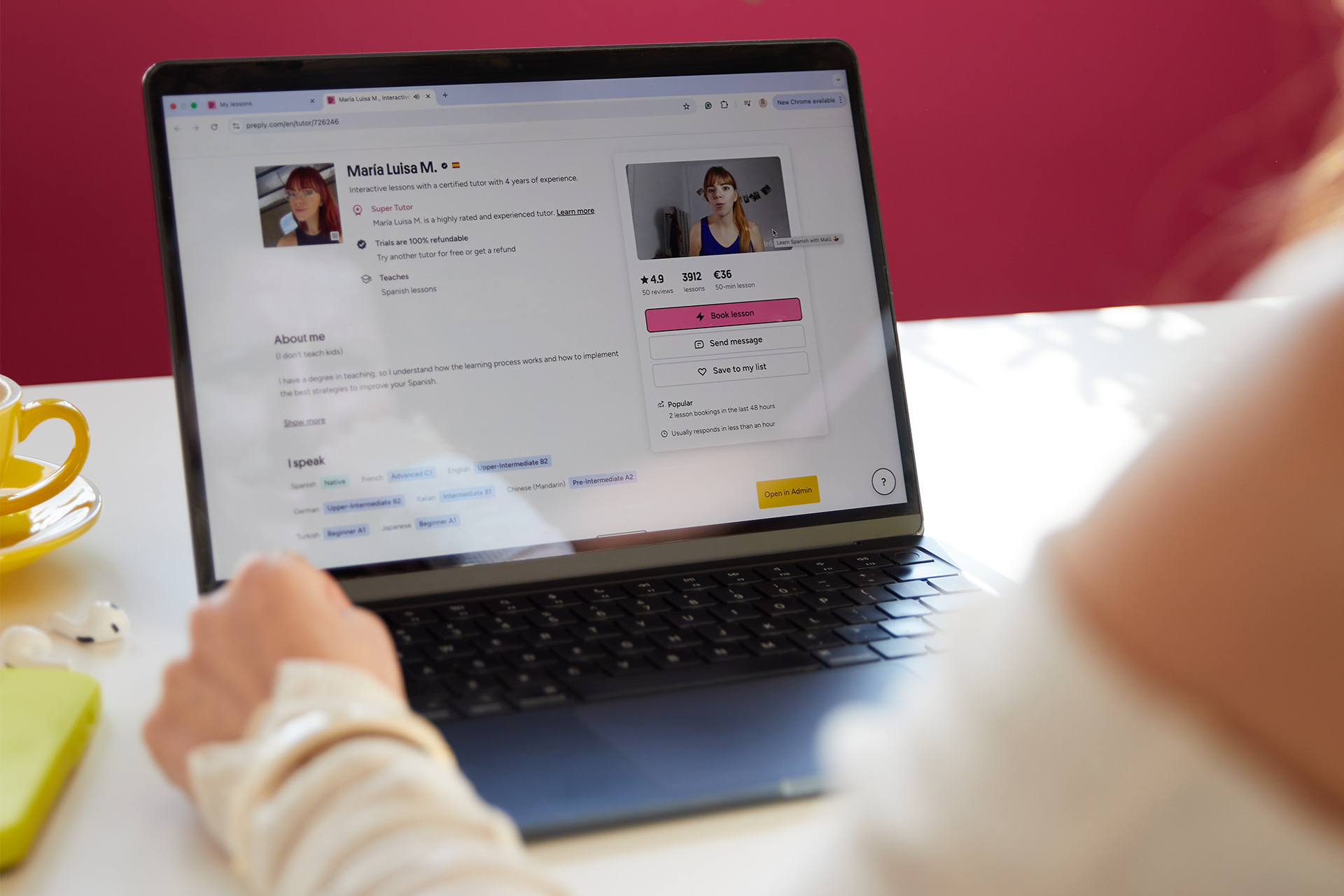
Die Preply-Desktop-App bietet Sprachlernenden eine eigene Anwendung für Windows und Mac, die separat vom Browser läuft. Viele Studenten bevorzugen ein eigenständiges Programm, weil es Tab-Wirrwarr reduziert, Unterrichtsbenachrichtigungen sichtbar hält und sich während Videoanrufen oft stabiler anfühlt. Dieser Leitfaden behandelt Download, Installation, wichtige Funktionen und praktische Unterschiede zwischen der Desktop-App und der Webversion, damit Sie entscheiden können, welche Einrichtung am besten zu Ihrer Lernroutine passt.
Inhalt
- 1. Was ist die Preply-Desktop-App?
- 2. Preply für Windows herunterladen
- 3. Preply auf dem Mac installieren
- 4. Desktop-App vs. Browserversion
- 5. Wichtige Funktionen der Desktop-Anwendung
- 6. Systemanforderungen und Kompatibilität
- 7. Ihr Konto auf dem Desktop einrichten
- 8. Tutoren auf dem Desktop finden und buchen
- 9. Unterrichtsstunden und Zeitplan verwalten
- 10. Behebung häufiger Probleme
- 11. Preply-Desktop-App für Tutoren
- 12. Preply-Desktop-App vs. Mobile-App
- 13. Aktualisierung und Wartung der App
- 14. Datenschutz und Datenverarbeitung
- 15. Abschließende Bewertung der Preply-Desktop-App
Preply hat seinen Desktop-Client nach Jahren, in denen das Unternehmen hauptsächlich über den Browser und mobile Apps agierte, auf den Markt gebracht. Das Unternehmen erkannte, dass ernsthafte Lernende – insbesondere solche, die mehrere Unterrichtsstunden pro Woche nehmen – von einem persistenten Fenster profitieren, das im Hintergrund geöffnet bleibt. Die Desktop-App teilt sich dasselbe Kontosystem, denselben Tutoren-Marktplatz und dieselbe Unterrichtsplanung wie die Webplattform, sodass sich nichts daran ändert, wie Sie Lehrer finden oder Sitzungen buchen. Was sich ändert, ist der Container, der die Erfahrung enthält.
Was ist die Preply-Desktop-App?
Die Preply-Desktop-App ist ein nativer Wrapper um die Webplattform, erstellt mit Electron. Das bedeutet, sie lädt dieselbe Oberfläche, die Sie unter preply.com sehen, läuft aber in einem eigenen Prozess mit einem dedizierten Taskleisten- oder Dock-Symbol. Für Studenten ist der praktische Vorteil einfach: Sie können die App den ganzen Tag geöffnet lassen, Unterrichtserinnerungen erhalten, ohne dass ein Browser-Tab aktiv ist, und mit einer Tastenkombination darauf umschalten. Für Tutoren bietet die App ein ähnliches, stets verfügbares Dashboard zur Verwaltung von Buchungen und Nachrichten.
Preply vertreibt die Desktop-App direkt über seine Website und über den Microsoft Store unter Windows. Auf dem Mac erfolgt der Download als standardmäßiger .dmg-Installer. Die App aktualisiert sich automatisch im Hintergrund, sodass Sie selten manuell nach neuen Versionen suchen müssen. Da sie dasselbe Backend wie die Browserversion nutzt, synchronisieren sich jeder von Ihnen gebuchte Tutor, jede von Ihnen gespeicherte Vokabelliste und jeder von Ihnen verfolgte Fortschrittswert sofort über alle Geräte hinweg – Desktop, Browser und Mobile.
Ein weit verbreiteter Irrtum ist, dass die Desktop-App Offline-Funktionen bietet. Das tut sie nicht. Unterrichtsstunden erfordern weiterhin eine Internetverbindung, da Videoanrufe über Preplys WebRTC-Infrastruktur laufen. Die App speichert auch keine Unterrichtsaufzeichnungen oder Materialien für die Offline-Nutzung im Cache. Wenn Sie ohne Internet lernen müssen, erlaubt die Mobile-App den Download einiger Vokabelübungen, aber der Desktop-Client bleibt ein reines Online-Tool.
Preply für Windows herunterladen
Windows-Nutzer haben zwei offizielle Wege, um die Preply-Desktop-App zu erhalten. Der erste ist der Microsoft Store-Eintrag – suchen Sie in der Store-App nach „Preply“ und klicken Sie auf „Get“. Diese Version verwaltet Updates über den Store-Mechanismus und integriert sich in die App-Verwaltungseinstellungen von Windows. Der zweite Weg ist der direkte Download von preply.com/download, der einen .exe-Installer bereitstellt. Beide Versionen sind funktional identisch; die Store-Version kann auf einigen Systemen etwas schneller aktualisiert werden, da Microsoft Updates über sein CDN verteilt.
Der direkte Installer erfordert beim ersten Start Administratorrechte, da er in Program Files installiert. Nach der Installation erstellt die App einen Eintrag im Startmenü und optional eine Desktop-Verknüpfung. Unter Windows 10 und 11 unterstützt die App native Benachrichtigungen, sodass Unterrichtserinnerungen im Infozentrum erscheinen, auch wenn die App minimiert ist. Wenn Sie ein Nicht-Administrator-Konto verwenden, ist der Weg über den Microsoft Store einfacher, da er pro Benutzer installiert, ohne dass Rechteerhöhungen angefordert werden.
- Microsoft Store öffnen und nach Preply suchen oder preply.com/download besuchen
- Auf „Get“ oder „Download“ klicken, um den Installer zu starten
- Die .exe ausführen, wenn Sie den direkten Download verwenden; die UAC-Abfrage zulassen
- Melden Sie sich mit Ihrem bestehenden Preply-Konto an oder erstellen Sie ein neues
- Erteilen Sie die Berechtigung für Benachrichtigungen, wenn Sie dazu aufgefordert werden, um Unterrichtserinnerungen zu erhalten
Einige Antivirenprogramme markieren die direkte .exe, weil Electron-Apps bei der ersten Veröffentlichung einer neuen Version standardmäßig nicht signiert sind. Dies ist ein Falsch-Alarm. Wenn Ihre Sicherheitssoftware den Installer blockiert, erlauben Sie ihn entweder manuell oder wechseln Sie zur Microsoft Store-Version, die Microsofts Signatur trägt. Das Preply-Team veröffentlicht Prüfsummen im Hilfe-Center für jede Veröffentlichung, falls Sie die Dateiintegrität selbst überprüfen möchten.
Preply auf dem Mac installieren
Die Mac-Installation folgt dem standardmäßigen .dmg-Workflow. Laden Sie die Datei von preply.com/download herunter, öffnen Sie sie, und ziehen Sie das Preply-Symbol in den Programme-Ordner. Der erste Start löst Gatekeeper aus; wenn Sie eine Warnung wegen eines nicht identifizierten Entwicklers sehen, klicken Sie mit der rechten Maustaste auf die App im Programme-Ordner und wählen Sie Öffnen, und bestätigen Sie dann. Dieser Schritt ist nur einmal erforderlich. Danach startet die App normal und prüft beim Start auf Updates.
Auf Macs mit Apple Silicon (M1, M2, M3) läuft die Preply-Desktop-App nativ unter arm64. Es ist keine Rosetta-Übersetzungsebene beteiligt, sodass der Speicherverbrauch und die Auswirkungen auf den Akku geringer sind als auf Intel-Macs mit demselben Electron-Build. Die App fordert beim ersten Beitritt zu einer Unterrichtsstunde Mikrofon- und Kameraberechtigungen an – macOS erledigt dies über den standardmäßigen Systemdialog. Wenn Sie versehentlich die Berechtigung verweigern, gehen Sie zu Systemeinstellungen > Datenschutz & Sicherheit > Mikrofon und Kamera, um Preply manuell zu aktivieren.
Die Mac-Version integriert sich in den Dock und unterstützt Mission Control. Sie können ihr einen bestimmten Space zuweisen, wenn Sie das Sprachenlernen von Arbeits-Apps getrennt halten möchten. Das Benachrichtigungsverhalten folgt den macOS-Konventionen: Banner erscheinen in der oberen rechten Ecke und stapeln sich im Mitteilungszentrum. Im Gegensatz zu Windows gibt es für Mac kein Microsoft Store-Äquivalent, sodass der direkte Download der einzige offizielle Weg ist.
Desktop-App vs. Browserversion
Funktional sind die Desktop-App und die Browserversion nahezu identisch. Beide laden dasselbe React-Frontend von Preplys CDN. Die Unterschiede betreffen Prozessisolation, Benachrichtigungszustellung und Fensterverwaltung. Im Browser löst eine Unterrichtserinnerung nur aus, wenn der Preply-Tab geöffnet ist oder der Browser mit aktivierten Hintergrundberechtigungen läuft. In der Desktop-App bleibt der Electron-Prozess unabhängig aktiv, sodass Benachrichtigungen auch dann eintreffen, wenn Chrome, Edge oder Safari vollständig geschlossen sind.
Horizontal scrollen, um alle Spalten zu sehen
| Funktion | Desktop-App | Browserversion |
|---|---|---|
| Beständige Benachrichtigungen | Ja | Nur mit offenem Tab |
| Taskleisten- oder Dock-Symbol | Ja | Nein |
| Tastenkombination zum Öffnen | Ja (Win+Alt+P / Cmd+Option+P) | Nein |
| Automatische Aktualisierung | Hintergrund | Browserabhängig |
| Arbeitsspeicherbedarf | ~150–200 MB im Leerlauf | Tab im Browser |
| Offlinezugriff | Nein | Nein |
| Videoanrufqualität | Identisch | Identisch |
Der Speicherverbrauch ist eine häufige Frage. Die Desktop-App verbraucht im Leerlauf unter Windows und Mac in der Regel etwa 150–200 MB, da Electron Chromium bündelt. Wenn Sie bereits einen Browser mit zehn geöffneten Tabs haben, erhöht das Hinzufügen der Desktop-App den gesamten RAM-Verbrauch. Wenn Sie den Browser jedoch während der Unterrichtsstunden schließen, kann die eigenständige App tatsächlich weniger Speicher verbrauchen, als eine schwere Browsersitzung nur für Preply am Leben zu erhalten. Es hängt von Ihrem Workflow ab.
Die Videoanrufqualität ist identisch, da beide Umgebungen dieselbe WebRTC-Implementierung verwenden. Preplys Medienserver übernehmen die Signalgebung und den TURN-Relay unabhängig vom Client. Einige Nutzer berichten von etwas stabileren Verbindungen in der Desktop-App, weil der Electron-Prozess nicht mit anderen Tabs um CPU-Zeit konkurriert, aber das variiert je nach Gerät. Wenn Sie in der Browserversion Anrufabbrüche erleben, ist die Desktop-App ein vernünftiger Schritt zur Fehlerbehebung.
Wichtige Funktionen der Desktop-Anwendung
Die Desktop-App bietet einige Funktionen, die im Browser schwerer zugänglich oder weniger zuverlässig sind. Die auffälligste ist die globale Tastenkombination: Win+Alt+P unter Windows, Cmd+Option+P auf dem Mac. Durch Drücken dieser Kombination wird die App von überall im Betriebssystem in den Vordergrund geholt. Sie können die Tastenkombination unter Einstellungen > Tastenkombinationen anpassen, wenn der Standard mit einem anderen Tool kollidiert.
- Globale Tastenkombination, um die App sofort zu öffnen
- Native Betriebssystem-Benachrichtigungen für Unterrichtsbeginn und Nachrichten
- Dedikiertes Taskleisten- oder Dock-Symbol mit ungelesenem Badge
- Option zum automatischen Start bei der Anmeldung in den Einstellungen
- Umschalter für Hardwarebeschleunigung für die Videowiedergabe
- Bild-in-Bild-Modus für Unterrichtsvideo
- Schneller Zugriff auf die Tutorsuche über die Menüleiste oder die Systemleiste
Bild-in-Bild ist nützlich, wenn Sie ein Dokument referenzieren oder in einem anderen Fenster Notizen machen möchten, während das Video des Tutors sichtbar bleibt. Klicken Sie während einer Unterrichtsstunde auf das PiP-Symbol in den Videosteuerungen, und das Video schwebt über anderen Fenstern. Sie können es vergrößern und neu positionieren. Dies funktioniert sowohl unter Windows als auch auf dem Mac, wobei es auf dem Mac die native PiP-API verwendet, die sich in den Stage Manager unter macOS 13 und neuer integriert.
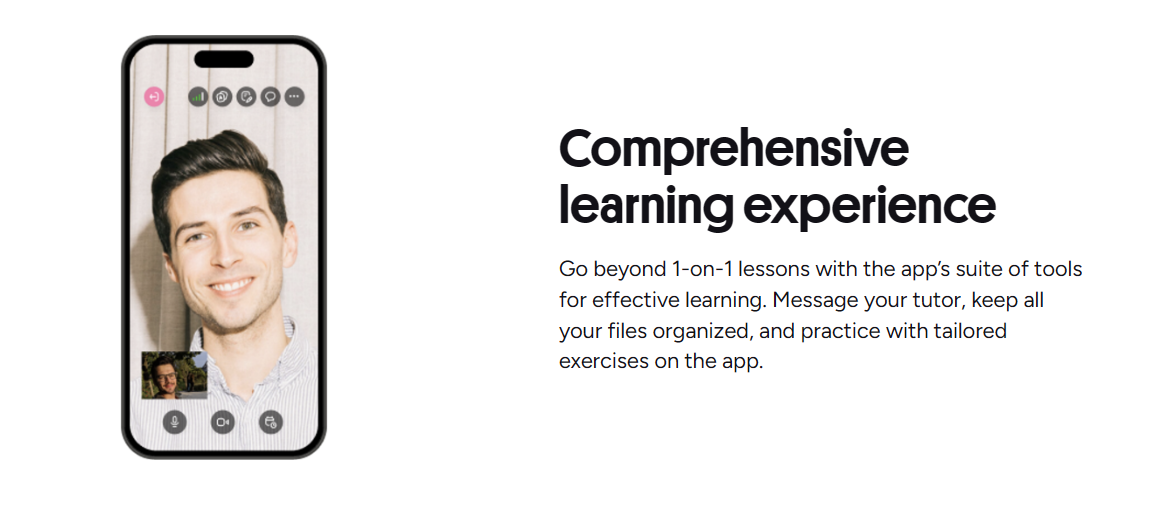
Das Symbol in der Menüleiste oder der Systemleiste bietet Schnellaktionen, ohne das volle Fenster zu öffnen: eine Unterrichtsstunde starten, kommende Sitzungen anzeigen, Nachrichten prüfen oder die Tutorsuche öffnen. Unter Windows befindet sich das Symbol in der Systemleiste (möglicherweise müssen Sie es aus dem ausgeblendeten Überlaufbereich ziehen). Auf dem Mac erscheint es in der Menüleiste. Ein Rechtsklick zeigt ein Kontextmenü mit denselben Aktionen. Dies ist praktisch, um die Zeit Ihrer nächsten Unterrichtsstunde zu prüfen, ohne die gesamte Oberfläche aufzurufen.
Systemanforderungen und Kompatibilität
Die Preply-Desktop-App läuft unter Windows 10 Version 1903 oder höher und macOS 11 Big Sur oder höher. Windows 7 und 8.1 werden nicht unterstützt, weil die verwendete Electron-Version APIs erfordert, die nur in neueren Windows-Versionen vorhanden sind. Auf der Mac-Seite ist macOS 10.15 Catalina das absolute Minimum, aber Big Sur wird für die ordnungsgemäße Benachrichtigungs- und PiP-Unterstützung empfohlen. Die App ist nur 64-Bit; es gibt keinen 32-Bit-Build.
Horizontal scrollen, um alle Spalten zu sehen
| Komponente | Windows | Mac |
|---|---|---|
| Betriebssystem | Windows 10 1903+ | macOS 11 Big Sur+ |
| Architektur | x64, ARM64 | x64, ARM64 (Apple Silicon) |
| RAM | 4 GB Minimum, 8 GB empfohlen | 4 GB Minimum, 8 GB empfohlen |
| Festplattenspeicher | 300 MB für die Installation | 300 MB für die Installation |
| Kamera und Mikrofon | Erforderlich für Unterrichtsstunden | Erforderlich für Unterrichtsstunden |
| Internet | Breitband, 5+ Mbit/s | Breitband, 5+ Mbit/s |
Linux wird nicht offiziell unterstützt. Einige Nutzer führen die Windows-Version über Wine oder Bottles aus, aber Preply testet oder garantiert die Funktionalität unter Linux nicht. Wenn Sie Linux verwenden, funktioniert die Browserversion gut in Chrome, Firefox oder Edge. Die Mobile-Apps (Android und iOS) sind ebenfalls voll funktionale Alternativen. Preply hat keine Pläne für einen nativen Linux-Build angekündigt.
Die Hardwarebeschleunigung ist standardmäßig aktiviert und nutzt die GPU für die Videodekodierung während der Unterrichtsstunden. Auf älteren integrierten Grafikeinheiten (Intel HD 4000 oder älter) kann dies zu grünen Bildschirmen oder Einfrieren führen. Wenn Sie Videoartefakte feststellen, deaktivieren Sie die Hardwarebeschleunigung unter Einstellungen > Erweitert > Hardwarebeschleunigung verwenden, wenn verfügbar. Starten Sie die App nach dem Umschalten neu. Diese Einstellung bleibt über Updates hinweg bestehen.
Ihr Konto auf dem Desktop einrichten
Wenn Sie die Desktop-App zum ersten Mal starten, sehen Sie denselben Anmeldebildschirm wie auf der Website. Geben Sie Ihre E-Mail-Adresse und Ihr Passwort ein oder verwenden Sie die Anmeldung über Google, Facebook oder Apple. Wenn Sie die Zwei-Faktor-Authentifizierung auf Ihrem Preply-Konto aktiviert haben, fordert die App nach den primären Anmeldeinformationen den 2FA-Code an. Die Sitzung bleibt über Neustarts hinweg bestehen; Sie müssen sich nur erneut anmelden, wenn Sie sich manuell abmelden, App-Daten löschen oder länger als 90 Tage die App nicht öffnen.

Nach der Anmeldung fragt die App nach der Berechtigung für Benachrichtigungen. Die Erteilung ermöglicht Unterrichtserinnerungen, Nachrichtenwarnungen und Tutorantworten als native Betriebssystem-Benachrichtigungen. Unter Windows erscheint die Aufforderung als Toast; auf dem Mac ist es ein standardmäßiger Systemdialog. Wenn Sie zunächst ablehnen, können Sie Benachrichtigungen später in den Betriebssystemeinstellungen aktivieren (Windows: Einstellungen > System > Benachrichtigungen; Mac: Systemeinstellungen > Benachrichtigungen > Preply).
Die Desktop-App respektiert Ihre Preply-Sprach- und Zeitzoneneinstellungen von der Webplattform. Wenn Sie Ihre Anzeigesprache auf der Website ändern, aktualisiert sich die Desktop-App beim nächsten Start. Zeitzonenänderungen beeinflussen den Zeitpunkt von Unterrichtserinnerungen. Wenn Sie häufig reisen, behalten Sie Ihre Zeitzone auf Ihrem Heimatort eingestellt und lassen Sie die App lokale Unterrichtszeiten berechnen, oder aktualisieren Sie sie manuell vor jeder Reise.
Tutoren auf dem Desktop finden und buchen
Die Tutorsuche in der Desktop-App spiegelt das Web-Erlebnis genau wider. Das Filterfeld auf der linken Seite ermöglicht es Ihnen, nach Sprache, Preisspanne, Verfügbarkeit, Spezialisierung (IELTS, Business, Kinder usw.) und Muttersprache des Tutors einzugrenzen. Das Raster mit den Suchergebnissen zeigt Tutor-Fotos, Bewertungen, Anzahl der Bewertungen, Stundensätze und Vorschaubilder von Einführungsvideos an. Durch Klicken auf einen Tutor wird dessen Profil in einer Seitenleiste oder in der Vollansicht geöffnet, je nach Fensterbreite.
Die Buchung einer Unterrichtsstunde folgt demselben Ablauf: Wählen Sie einen Zeitfenster aus dem Kalender des Tutors, wählen Sie die Unterrichtsdauer (30, 45, 60 oder 90 Minuten), bestätigen Sie das Paket, falls Sie eines haben, und bezahlen Sie. Die Desktop-App unterstützt alle auf Ihrem Konto konfigurierten Zahlungsmethoden – Kreditkarte, PayPal, Apple Pay, Google Pay und regionale Optionen wie iDEAL oder Boleto. Quittungen erscheinen in der App unter Meine Unterrichtsstunden > Verlauf und werden auch an Ihre registrierte Adresse gesendet.
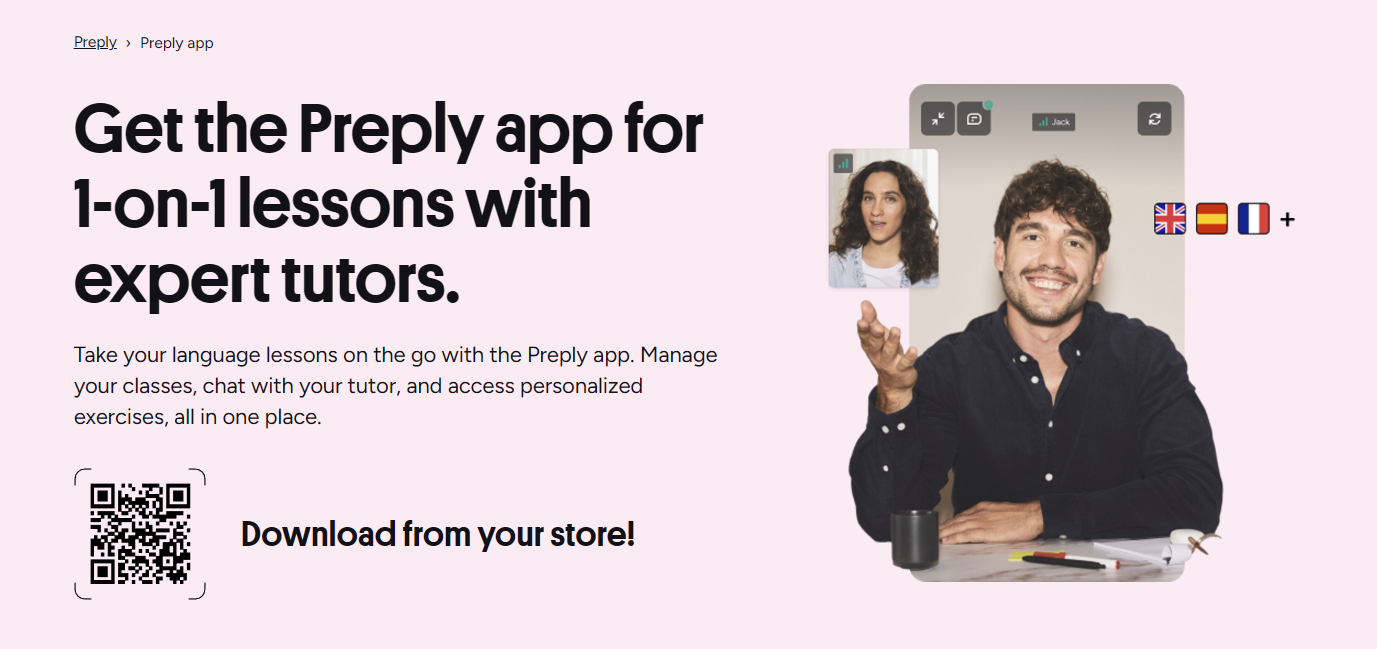
Ein desktop-spezifischer Komfort: Die Menüleiste oder das Tray-Symbol enthält eine „Tutor finden“-Verknüpfung, die die Suchansicht direkt öffnet. Sie können auch Lieblingstutoren an die Spitze Ihrer Liste heften, indem Sie auf das Sternsymbol in deren Profil klicken. Angehängte Tutoren erscheinen in einem eigenen Bereich auf dem Startbildschirm, sodass Sie schneller mit Lehrern, mit denen Sie regelmäßig zusammenarbeiten, neu buchen können.
Unterrichtsstunden und Zeitplan verwalten
Der Bereich Meine Unterrichtsstunden in der Desktop-App zeigt kommende, vergangene und abgesagte Sitzungen an. Kommende Unterrichtsstunden zeigen einen Countdown-Timer und eine „Beitreten“-Schaltfläche, die fünf Minuten vor dem geplanten Start aktiviert. Durch Klicken auf „Beitreten“ wird der Videoanruf in der integrierten Browseransicht der App gestartet. Sie können Ihre Kamera und Ihr Mikrofon vom Vorschaubildschirm aus testen, der automatisch erscheint, wenn es Ihre erste Unterrichtsstunde des Tages ist oder wenn Sie das Gerät gewechselt haben.
- Kommende Unterrichtsstunden mit Countdown-Timern anzeigen
- Unterrichtsstunden direkt von der Unterrichtskarte aus beitreten
- Bis zu 4 Stunden vor Beginn verschieben oder stornieren
- Nach dem Unterricht auf Unterrichtsnotizen und geteilte Materialien zugreifen
- Unterrichtsaufzeichnungen herunterladen (falls der Tutor die Aufzeichnung aktiviert hat)
- Tutoren nach jeder Sitzung bewerten und rezensieren
Verschiebungs- und Stornierungsrichtlinien werden von jedem Tutor festgelegt und zum Buchungszeitpunkt angezeigt. Die Desktop-App erzwingt dieselben Fristen wie die Webplattform – in der Regel 4 Stunden für kostenlose Änderungen, wobei spätere Änderungen der Zustimmung des Tutors bedürfen. Wenn Sie innerhalb des Zeitfensters stornieren müssen, zeigt die App vor der Bestätigung die anfallende Gebühr oder den Paketabzug an. Für verspätete Stornierungen abgezogene Paketstunden sind nicht erstattungsfähig.
Unterrichtsaufzeichnungen werden 30 Tage lang in Preplys Cloud gespeichert. Die Desktop-App stellt neben jeder aufgezeichneten Sitzung in der Verlaufsansicht eine Download-Schaltfläche bereit. Aufzeichnungen werden als MP4-Dateien in Ihren standardmäßigen Download-Ordner heruntergeladen. Die Dateigrößen liegen je nach Videoqualität zwischen 200 und 500 MB pro Stunde. Es gibt keine Option für den Massen-Download; Sie müssen jede Aufzeichnung einzeln herunterladen.
Behebung häufiger Probleme
Das häufigste Problem mit der Desktop-App ist, dass die App nicht startet oder einen leeren weißen Bildschirm anzeigt. Dies deutet normalerweise auf einen beschädigten Electron-Cache hin. Die Lösung: Schließen Sie die App und löschen Sie dann den Cache-Ordner. Unter Windows befindet er sich unter %APPDATA%\Preply\Cache. Auf dem Mac befindet er sich unter ~/Library/Application Support/Preply/Cache. Starten Sie die App neu, und sie baut den Cache neu auf. Wenn das Problem weiterhin besteht, deinstallieren Sie die App und installieren Sie die neueste Version neu.
- Leerer weißer Bildschirm: Cache-Ordner löschen und neu starten
- Benachrichtigungen werden nicht angezeigt: Betriebssystem-Benachrichtigungseinstellungen überprüfen
- Mikrofon nicht erkannt: Berechtigung in den Datenschutzeinstellungen des Betriebssystems erteilen
- Video friert ein: Hardwarebeschleunigung in den App-Einstellungen deaktivieren
- App wird nicht aktualisiert: Neuinstallation von preply.com/download
- Hohe CPU-Auslastung: andere Electron-Apps schließen (Discord, Slack, VS Code)
Benachrichtigungsfehler sind fast immer ein Berechtigungsproblem auf Betriebssystemebene. Stellen Sie unter Windows 11 sicher, dass die Fokusassistenz Preply nicht blockiert. Überprüfen Sie auf dem Mac, dass „Nicht stören“ deaktiviert ist und Preply in den Systemeinstellungen > Benachrichtigungen erlaubt ist. Wenn die App Benachrichtigungen anzeigt, diese aber keinen Ton machen, überprüfen Sie die Einstellung für den Benachrichtigungston im Bereich Einstellungen > Benachrichtigungen der App.
Audio- und Videoprobleme während der Unterrichtsstunden rühren oft von Berechtigungen auf Browser-Ebene her, die in den Electron-Prozess übergreifen. Die Desktop-App fordert eigene Mikrofon- und Kameraberechtigungen separat vom Browser an. Wenn Sie die Berechtigung in Chrome, aber nicht in der Preply-App erteilt haben, hat die Unterrichtsstunde kein Audio oder Video. Überprüfen Sie die Datenschutzeinstellungen des Betriebssystems speziell für die Preply-Executable. Unter Windows ist dies Einstellungen > Datenschutz & Sicherheit > Mikrofon und Kamera. Auf dem Mac ist es Systemeinstellungen > Datenschutz & Sicherheit > Mikrofon und Kamera.
Preply-Desktop-App für Tutoren
Tutoren erhalten ein etwas anderes Dashboard in der Desktop-App. Der Startbildschirm betont kommende Unterrichtsstunden, neue Nachrichtenindikatoren und Verdienstzusammenfassungen. Die Tutorenkalenderansicht unterstützt das Verschieben per Drag-and-Drop für Ihre eigenen Verfügbarkeitsblöcke. Sie können auch Ihr Profil verwalten, Ihre Videoeinführung aktualisieren und die Preise direkt in der App anpassen. Die Erfahrung ist funktional äquivalent zum Tutorenportal im Web.
Eine tutorspezifische Funktion ist das „Unterrichtsnotizen“-Fenster, das während der Anrufe geöffnet bleibt. Sie können private Notizen zum Fortschritt des Schülers, zum behandelten Vokabular oder zu aufgegebenen Hausaufgaben eingeben. Diese Notizen werden automatisch gespeichert und erscheinen im Unterrichtsverlauf des Schülers (nur für Sie und den Schüler sichtbar). Das persistente Fenster der Desktop-App erleichtert es, Notizen neben dem Videofeed geöffnet zu halten, ohne Browser-Tabs jonglieren zu müssen.
Tutoren profitieren ebenfalls von der globalen Tastenkombination. Während eines Unterrichtstages holt das Drücken von Win+Alt+P oder Cmd+Option+P die App nach vorne, um den Namen des nächsten Schülers zu überprüfen, Notizen durchzusehen oder eine schnelle Nachricht zu senden. Das Symbol in der Systemleiste oder der Menüleiste zeigt ein rotes Badge mit der Anzahl ungelesener Nachrichten und kommender Unterrichtsstunden in der nächsten Stunde. Diese Übersichtlichkeit hilft Tutoren, zwischen aufeinanderfolgenden Sitzungen im Zeitplan zu bleiben.
Preply-Desktop-App vs. Mobile-App
Die Mobile-Apps (iOS und Android) sind native Builds, keine Electron-Wrapper. Sie verbrauchen weniger Speicher, starten schneller und unterstützen die Offline-Vokabelwiederholung – Funktionen, die der Desktop-App fehlt. Allerdings begrenzt die mobile Bildschirmgröße die Tutorsuche und macht gleichzeitiges Notieren während der Unterrichtsstunden umständlich. Die Desktop-App ist hervorragend für Multitasking geeignet: Sie können den Videoanruf, ein Wörterbuch, eine Notizen-App und den Preply-Chat alle auf einem großen Monitor sichtbar haben.
Horizontal scrollen, um alle Spalten zu sehen
| Aspekt | Desktop-App | Mobile-App |
|---|---|---|
| Technologie | Electron (Web-Wrapper) | Nativ (Swift/Kotlin) |
| Offline-Vokabeln | Nein | Ja |
| Bildschirmfläche | Vollbildschirm | Telefon oder Tablet |
| Multitasking | Ausgezeichnet | Eingeschränkt |
| Hintergrundbenachrichtigungen | Ja | Ja (Push) |
| Tastenkombinationen | Vollständige Unterstützung | Eingeschränkt |
| Akkuauswirkung | Höher (Electron) | Niedriger (nativ) |
Viele Lernende nutzen beides: die Desktop-App für geplante Unterrichtsstunden und konzentrierte Lernsitzungen am Schreibtisch sowie die Mobile-App für Vokabelwiederholung während der Fahrt oder in Pausen. Das Konto synchronisiert sich nahtlos. Fortschrittsverfolgung, Vokabellisten und Unterrichtsverlauf sind auf allen drei Plattformen identisch. Es gibt keine Funktion, die exklusiv für eine Plattform ist und die Lernergebnisse beeinflusst – es ist rein eine Frage des Arbeitsablaufs.
Aktualisierung und Wartung der App
Die Desktop-App prüft bei jedem Start und regelmäßig während der Ausführung auf Updates. Wenn ein Update bereit ist, wird es im Hintergrund heruntergeladen und Sie werden aufgefordert, neu zu starten. Der Neustart dauert etwa 10–15 Sekunden. Sie können auch eine manuelle Prüfung unter Einstellungen > Über > Auf Updates prüfen auslösen. Wenn Sie die Microsoft Store-Version unter Windows verwenden, folgen Updates dem Zeitplan des Stores, der ein oder zwei Tage hinter der direkten Download-Version zurückbleiben kann.
Preply veröffentlicht Desktop-App-Updates etwa alle 2–3 Wochen. Die meisten Updates sind geringfügig: Fehlerbehebungen, Electron-Versionssprünge und kleine UI-Anpassungen. Wichtige Funktionsveröffentlichungen (wie die Hinzufügung von Bild-in-Bild Ende 2023) fallen mit Webplattform-Veröffentlichungen zusammen. Der Änderungsprotokoll wird nicht in der App veröffentlicht; Sie finden Versionshinweise im Preply-Hilfe-Center unter „Desktop-App-Updates“, wenn Sie nachverfolgen möchten, was sich geändert hat.
Wenn Sie Updates lieber manuell steuern möchten, können Sie die automatische Aktualisierung unter Einstellungen > Erweitert > Automatische Aktualisierung deaktivieren. Dies wird für die meisten Nutzer nicht empfohlen, da Electron-Sicherheitspatches Chromium-Schwachstellen beheben, die über bösartige Unterrichtslinks oder Chat-Nachrichten ausgenutzt werden könnten. Die App auf dem neuesten Stand zu halten, ist ein grundlegender Hygieneschritt.
Datenschutz und Datenverarbeitung
Die Desktop-App sammelt dieselben Telemetriedaten wie die Webplattform: Nutzungsanalysen, Absturzberichte und Leistungsmetriken. Preplys Datenschutzrichtlinie gilt einheitlich für alle Clients. Die App zeichnet Ihren Bildschirm nicht auf, protokolliert keine Tastenanschläge und greift nicht auf Dateien außerhalb ihres eigenen Datenverzeichnisses zu. Unterrichtsvideo- und Audio-Streams sind Ende-zu-Ende verschlüsselt zwischen den Teilnehmern und Preplys Medienservern; Preply kann sie nicht entschlüsseln.
Wenn Sie sich in einer regulierten Umgebung befinden (Gesundheitswesen, Finanzen, Regierung), beachten Sie, dass die Desktop-App nicht als eigenständige Komponente nach FedRAMP, HIPAA oder DSGVO zertifiziert ist. Die Compliance hängt von den Gesamtzertifizierungen der Preply-Plattform ab. Für die meisten einzelnen Lernenden und Tutoren sind die Standardverschlüsselung und Datenverarbeitung ausreichend. Unternehmenskunden sollten sich für Compliance-Dokumentation an Preply Business wenden.
Sie können die Datenlöschung innerhalb der App (Einstellungen > Konto > Konto löschen) oder über die Website beantragen. Durch das Löschen Ihres Kontos werden alle Daten von Preplys Servern entfernt, einschließlich Unterrichtsaufzeichnungen, Nachrichten und Vokabellisten. Der lokale App-Cache bleibt auf Ihrem Gerät, bis Sie deinstallieren. Die Deinstallation der App unter Windows entfernt den Program Files-Ordner, lässt jedoch den %APPDATA%\Preply-Ordner bestehen; löschen Sie ihn manuell, wenn Sie einen sauberen Neuanfang wünschen.
Abschließende Bewertung der Preply-Desktop-App
Die Preply-Desktop-App ist ein solides, praktisches Tool für alle, die regelmäßig Unterrichtsstunden nehmen und ein eigenes Fenster möchten, das sich aus dem Browser-Tab-Wirrwarr heraushält. Sie fügt keine neuen Lernfunktionen hinzu – der Tutoren-Marktplatz, der Videoklassenzimmer und die Fortschrittsverfolgung sind identisch mit der Webversion. Was sie hinzufügt, ist die Integration auf Betriebssystemebene: native Benachrichtigungen, eine globale Tastenkombination, ein persistentes Dock- oder Taskleisten-Symbol und Bild-in-Bild-Video. Für Vielnutzer rechtfertigen diese Annehmlichkeiten die zusätzlichen 150–200 MB RAM. Für Gelegenheitslerner, die einmal pro Woche eine Unterrichtsstunde nehmen, ist die Browserversion völlig ausreichend und ein Programm weniger, das gewartet werden muss.
Die Installation ist sowohl unter Windows als auch auf dem Mac unkompliziert, wobei Windows-Nutzer die zusätzliche Option des Microsoft Store haben. Linux-Nutzer bleiben auf die Browser- oder Mobile-Apps angewiesen. Die App aktualisiert sich zuverlässig automatisch, und die wenigen häufigen Probleme (leerer Bildschirm, Benachrichtigungsberechtigungen, Konflikte bei der Hardwarebeschleunigung) haben bekannte Lösungen. Tutoren gewinnen ein etwas komfortableres Dashboard zur Verwaltung aufeinanderfolgender Unterrichtsstunden. Die Mobile-App bleibt die bessere Wahl für die Offline-Vokabelarbeit und das Lernen unterwegs.
Die Desktop-App ändert nicht, was Sie auf Preply tun können – sie ändert, wie einfach Sie es tun können, während Sie an anderen Dingen arbeiten.
Häufig gestellte Fragen
Ist die Preply-Desktop-App kostenlos zum Herunterladen und Nutzen?
Ja, die Desktop-App ist kostenlos zum Herunterladen und Nutzen. Sie zahlen nur für über die Plattform gebuchte Unterrichtsstunden, genauso wie bei den Web- und Mobile-Versionen.
Kann ich die Preply-Desktop-App ohne Internetverbindung nutzen?
Nein. Die Desktop-App erfordert eine aktive Internetverbindung für alle Funktionen, einschließlich Video-Unterrichtsstunden, Tutorsuche und Messaging. Sie unterstützt keinen Offline-Modus.
Funktioniert die Preply-Desktop-App unter Linux?
Es gibt keinen offiziellen Linux-Build. Linux-Nutzer können über die Browserversion auf Preply zugreifen oder die Windows-Version über Wine ausführen, aber Preply unterstützt oder testet diese Konfiguration nicht.
Wie behebe ich einen leeren weißen Bildschirm beim Öffnen der Preply-Desktop-App?
Schließen Sie die App, löschen Sie den Cache-Ordner (Windows: %APPDATA%\Preply\Cache, Mac: ~/Library/Application Support/Preply/Cache), und starten Sie die App dann neu. Wenn das Problem weiterhin besteht, installieren Sie die neueste Version von preply.com/download neu.
Kann ich Unterrichtsbenachrichtigungen erhalten, wenn die Preply-Desktop-App geschlossen ist?
Nein. Die App muss ausgeführt werden (minimiert in die Tray-Leiste oder im Hintergrund), um native Benachrichtigungen zuzustellen. Wenn Sie die App vollständig beenden, erscheinen Benachrichtigungen erst wieder, wenn Sie sie erneut öffnen.
Ist die Videoanrufqualität in der Desktop-App besser als im Browser?
Die Videoanrufqualität ist identisch, da beide dieselbe WebRTC-Infrastruktur verwenden. Einige Nutzer erleben etwas stabilere Verbindungen in der Desktop-App, weil der Electron-Prozess nicht mit anderen Browser-Tabs um CPU-Ressourcen konkurriert.
Wie aktualisiere ich die Preply-Desktop-App manuell?
Gehen Sie zu Einstellungen > Über > Auf Updates prüfen. Die App prüft auch automatisch beim Start und fordert Sie auf, neu zu starten, wenn ein Update bereit ist.
Kann ich mehrere Preply-Konten gleichzeitig in der Desktop-App verwenden?
Nein. Die Desktop-App unterstützt nur ein gleichzeitig angemeldetes Konto. Um Konten zu wechseln, müssen Sie sich abmelden und mit den anderen Anmeldeinformationen anmelden.