

Sproglæringssoftware
Preply Desktop App: Komplet guide til Windows og Mac
Alt, du har brug for at vide om Preplys desktopapplikation til PC og Mac
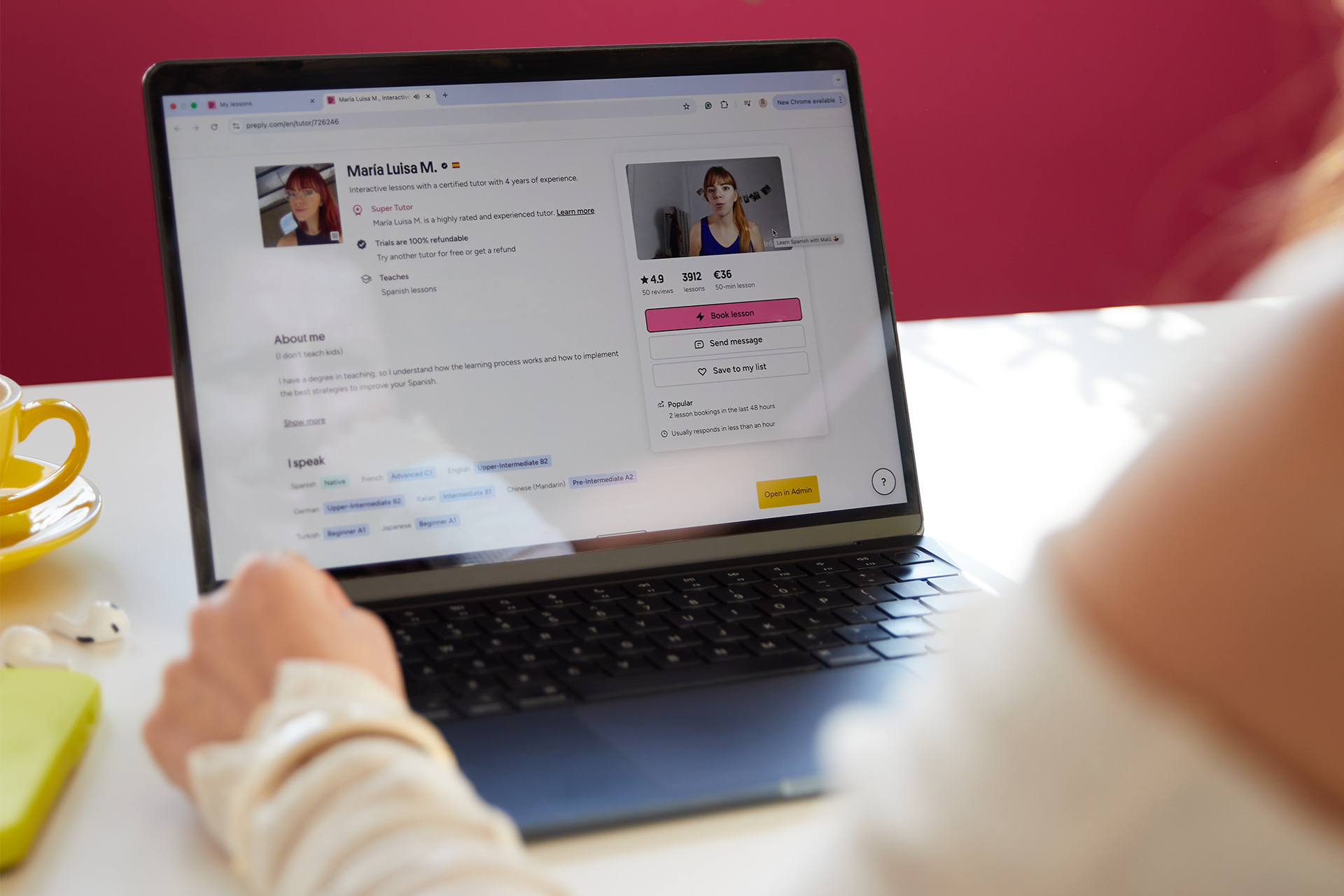
Preply desktop-app giver sprogstuderende en dedikeret applikation til Windows og Mac, der kører uafhængigt af browseren. Mange studerende foretrækker et selvstændigt program, fordi det reducerer fanerod, holder lektionsnotifikationer synlige og ofte føles mere stabilt under videosamtaler. Denne guide dækker download, installation, nøglefunktioner og praktiske forskelle mellem desktop-appen og webversionen, så du kan beslutte, hvilken opsætning der fungerer bedst for din studierutine.
Indhold
- 1. Hvad er Preply desktop-appen?
- 2. Download af Preply til Windows
- 3. Installation af Preply på Mac
- 4. Desktop-app vs. browserversion
- 5. Nøglefunktioner i desktopapplikationen
- 6. Systemkrav og kompatibilitet
- 7. Opsætning af din konto på desktop
- 8. Find og book undervisere på desktop
- 9. Administration af lektioner og tidsplan
- 10. Fejlfinding af almindelige problemer
- 11. Preply desktop-app til undervisere
- 12. Preply desktop-app vs. mobilapp
- 13. Opdatering og vedligeholdelse af appen
- 14. Privatliv og databehandling
- 15. Endelig vurdering af Preply desktop-app
Preply lancerede sin desktopklient efter år med primært at operere gennem browseren og mobilapps. Virksomheden erkendte, at seriøse studerende — især dem, der tager flere lektioner om ugen — har gavn af et vedvarende vindue, der forbliver åbent i baggrunden. Desktop-appen deler det samme kontosystem, undervisermarked og lektionsplanlægning som webplatformen, så intet ændrer sig ved, hvordan du finder undervisere eller booker sessioner. Det, der ændrer sig, er beholderen, der indeholder oplevelsen.
Hvad er Preply desktop-appen?
Preply desktop-appen er en indpakning omkring webplatformen, bygget med Electron. Det betyder, at den indlæser den samme grænseflade, du ser på preply.com, men kører i sin egen proces med et dedikeret proceslinje- eller Dock-ikon. For studerende er den praktiske fordel enkel: du kan holde appen åben hele dagen, modtage lektionspåmindelser uden en aktiv browserfane og skifte til den med en genvejstast. For undervisere giver appen et lignende altid tilgængeligt dashboard til administration af bookinger og beskeder.
Preply distribuerer desktop-appen direkte fra sin hjemmeside og via Microsoft Store på Windows. På Mac kommer downloaden som en standard .dmg-installer. Appen opdateres automatisk i baggrunden, så du sjældent behøver manuelt at tjekke efter nye versioner. Fordi den deler den samme backend som browserversionen, synkroniseres enhver underviser, du booker, enhver ordforrådsliste, du gemmer, og enhver fremskridtsmetrik, du sporer, øjeblikkeligt på tværs af enheder — desktop, browser og mobil.
En almindelig misforståelse er, at desktop-appen tilbyder offline-funktionalitet. Det gør den ikke. Lektioner kræver stadig en internetforbindelse, fordi videosamtaler kører gennem Preplys WebRTC-infrastruktur. Appen cacher heller ikke lektionsoptagelser eller materialer til offline gennemgang. Hvis du har brug for at studere uden internet, tillader mobilappen download af nogle ordforrådsøvelser, men desktopklienten forbliver et online-værktøj.
Download af Preply til Windows
Windows-brugere har to officielle veje til at få Preply desktop-appen. Den første er Microsoft Store-listingen — søg efter "Preply" i Store-appen og klik på Get. Denne version håndterer opdateringer via Store-mekanismen og integrerer med Windows' appadministrationsindstillinger. Den anden vej er direkte download fra preply.com/download, som leverer en .exe-installer. Begge versioner er funktionelt identiske; Store-versionen kan opdatere lidt hurtigere på nogle systemer, fordi Microsoft skubber opdateringer gennem sit CDN.
Den direkte installer kræver administratorrettigheder ved første kørsel, fordi den installerer i Program Files. Efter installationen opretter appen en Start-menu-post og valgfrit en genvej på skrivebordet. På Windows 10 og 11 understøtter appen native notifikationer, så lektionspåmindelser vises i Handlingscenteret, selv når appen er minimeret. Hvis du bruger en ikke-administratorkonto, er Microsoft Store-ruten enklere, fordi den installerer pr. bruger uden elevationsmeddelelser.
- Åbn Microsoft Store og søg efter Preply, eller besøg preply.com/download
- Klik på Get eller Download for at starte installationen
- Kør .exe-filen, hvis du bruger direkte download; tillad UAC-meddelelsen
- Log ind med din eksisterende Preply-konto eller opret en ny
- Giv tilladelse til notifikationer, når du bliver bedt om det for lektionspåmindelser
Nogle antivirusprogrammer markerer den direkte .exe, fordi Electron-apps som standard ikke er signeret ved den første udgivelse af en ny version. Dette er en falsk positiv. Hvis din sikkerhedssoftware blokerer installeren, kan du enten tillade den manuelt eller skifte til Microsoft Store-versionen, som bærer Microsofts signatur. Preply-teamet offentliggør kontrolsumme i deres hjælpecenter for hver udgivelse, hvis du selv vil verificere filintegriteten.
Installation af Preply på Mac
Mac-installation følger den standard .dmg-fremgangsmåde. Download filen fra preply.com/download, åbn den, og træk Preply-ikonet ind i Applications-mappen. Første lancering udløser Gatekeeper; hvis du ser en advarsel om en ikke-identificeret udvikler, højreklik på appen i Applications og vælg Åbn, og bekræft derefter. Dette trin er kun påkrævet én gang. Derefter starter appen normalt og tjekker efter opdateringer ved opstart.
På Apple Silicon Macs (M1, M2, M3) kører Preply desktop-appen nativt under arm64. Der er intet Rosetta-oversættelseslag involveret, så hukommelsesforbruget og batteripåvirkningen er lavere end på Intel Macs, der kører den samme Electron-build. Appen anmoder om mikrofon- og kamerarettigheder ved første lektionsdeltagelse — macOS håndterer dette gennem standard systemdialog. Hvis du ved et uheld nægter tilladelse, gå til Systemindstillinger > Privatliv og sikkerhed > Mikrofon og kamera for at aktivere Preply manuelt.
Mac-versionen integreres med Dock og understøtter Mission Control. Du kan tildele den til et bestemt Space, hvis du foretrækker at holde sprogindlæring adskilt fra arbejdsapps. Notifikationsadfærd følger macOS-konventioner: bannere vises i øverste højre hjørne og stables i Notification Center. I modsætning til Windows findes der ingen Microsoft Store-ækvivalent til Mac, så direkte download er den eneste officielle vej.
Desktop-app vs. browserversion
Funktionalt set er desktop-appen og browserversionen næsten identiske. Begge indlæser det samme React-frontend fra Preplys CDN. Forskellene handler om procesisolation, notifikationslevering og vinduesadministration. I browseren udløses en lektionspåmindelse kun, hvis Preply-fanen er åben, eller browseren kører med baggrundstilladelser aktiveret. I desktop-appen forbliver Electron-processen levende uafhængigt, så notifikationer ankommer, selv når Chrome, Edge eller Safari er helt lukket.
Rul vandret for at se alle kolonner
| Funktion | Desktop-app | Browserversion |
|---|---|---|
| Vedvarende notifikationer | Ja | Kun med fanen åben |
| Proceslinje- eller Dock-ikon | Ja | Nej |
| Genvejstast til åbning | Ja (Win+Alt+P / Cmd+Option+P) | Nej |
| Automatisk opdatering | Baggrund | Afhængig af browser |
| Hukommelsesforbrug | ~150-200 MB i tomgang | Fane i browser |
| Offlineadgang | Nej | Nej |
| Videokaldskvalitet | Identisk | Identisk |
Hukommelsesforbrug er et hyppigt spørgsmål. Desktop-appen bruger typisk omkring 150-200 MB i tomgang på både Windows og Mac, fordi Electron bundler Chromium. Hvis du allerede har en browser åben med ti faner, øger tilføjelsen af desktop-appen det samlede RAM-forbrug. Hvis du dog lukker browseren under lektioner, kan den selvstændige app faktisk bruge mindre hukommelse end at holde en tung browsersession i live kun for Preply. Det afhænger af din arbejdsgang.
Videokaldskvaliteten er identisk, fordi begge miljøer bruger den samme WebRTC-implementering. Preplys medieservere håndterer signalering og TURN-relæ uanset klient. Nogle brugere rapporterer lidt mere stabile forbindelser på desktop-appen, fordi Electron-processen ikke konkurrerer med andre faner om CPU-tid, men dette varierer fra maskine til maskine. Hvis du oplever opkaldsafbrydelser i browseren, er det et rimeligt fejlfindingstrin at prøve desktop-appen.
Nøglefunktioner i desktopapplikationen
Desktop-appen gør nogle få funktioner tilgængelige, som er sværere at få adgang til eller mindre pålidelige i browseren. Den mest iøjnefaldende er den globale genvejstast: Win+Alt+P på Windows, Cmd+Option+P på Mac. Ved at trykke på denne kombination bringes appen i forgrunden fra ethvert sted i OS'et. Du kan tilpasse genvejen under Indstillinger > Genveje, hvis standarden kolliderer med et andet værktøj.
- Global genvejstast til at åbne appen øjeblikkeligt
- Native OS-notifikationer for lektionsstart og beskeder
- Dedikeret proceslinje- eller Dock-ikon med ulæst badge
- Indstilling for automatisk start ved login i Indstillinger
- Hardwareacceleration-til/fra-knap til videogengivelse
- Picture-in-picture-tilstand til lektionsvideo
- Hurtig adgang til søgning efter undervisere fra menulinjen eller systembakken
Picture-in-picture er nyttigt, når du vil henvise til et dokument eller tage noter i et andet vindue, mens du holder underviserens video synlig. Klik på PiP-ikonet i videokontrolelementerne under en lektion, og videoen flyder over andre vinduer. Du kan ændre størrelse og repositionere det. Dette fungerer på både Windows og Mac, selvom det på Mac bruger den native PiP API, som integreres med Stage Manager på macOS 13 og senere.
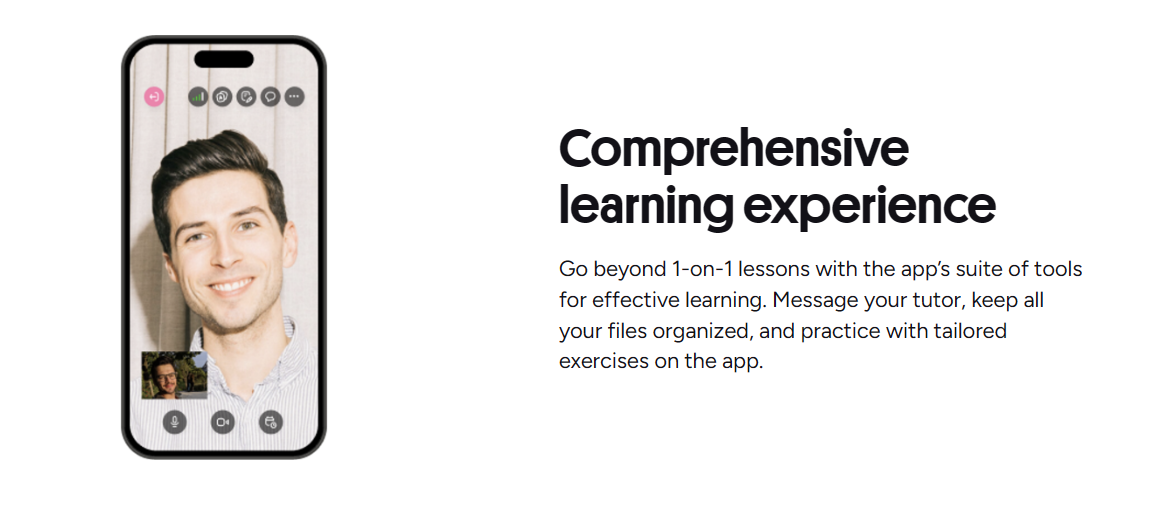
Menulinje- eller systembakkeikonet giver hurtige handlinger uden at åbne det fulde vindue: start en lektion, se kommende sessioner, tjek beskeder eller åbn søgningen efter undervisere. På Windows sidder ikonet i systembakken (kan være nødvendigt at trække det fra det skjulte overflow-område). På Mac vises det i menulinjen. Højreklik afslører en kontekstmenu med de samme handlinger. Dette er praktisk til at tjekke din næste lektionstid uden at trække hele grænsefladen frem.
Systemkrav og kompatibilitet
Preplys desktop-app kører på Windows 10 version 1903 eller nyere og macOS 11 Big Sur eller nyere. Windows 7 og 8.1 understøttes ikke, fordi den anvendte Electron-version kræver API'er, der kun findes i nyere Windows-udgivelser. På Mac-siden er macOS 10.15 Catalina det absolutte minimum, men Big Sur anbefales for korrekt notifikations- og PiP-understøttelse. Appen er kun 64-bit; der findes ingen 32-bit-build.
Rul vandret for at se alle kolonner
| Komponent | Windows | Mac |
|---|---|---|
| OS | Windows 10 1903+ | macOS 11 Big Sur+ |
| Arkitektur | x64, ARM64 | x64, ARM64 (Apple Silicon) |
| RAM | 4 GB minimum, 8 GB anbefalet | 4 GB minimum, 8 GB anbefalet |
| Diskplads | 300 MB til installation | 300 MB til installation |
| Kamera og mikrofon | Påkrævet for lektioner | Påkrævet for lektioner |
| Internet | Bredbånd, 5+ Mbps | Bredbånd, 5+ Mbps |
Linux understøttes ikke officielt. Nogle brugere kører Windows-versionen via Wine eller Bottles, men Preply tester eller garanterer ikke funktionalitet på Linux. Hvis du er på Linux, fungerer browserversionen godt i Chrome, Firefox eller Edge. Mobilappsene (Android og iOS) er også fuldt funktionsdygtige alternativer. Preply har ikke annonceret planer om en nativ Linux-build.
Hardwareacceleration er slået til som standard og bruger GPU'en til videodekodering under lektioner. På ældre integreret grafik (Intel HD 4000-tid eller tidligere) kan dette forårsage grønne skærme eller frys. Hvis du støder på videoartefakter, skal du deaktivere hardwareacceleration under Indstillinger > Avanceret > Brug hardwareacceleration, når tilgængelig. Genstart appen efter at have slået til/fra. Denne indstilling bevares på tværs af opdateringer.
Opsætning af din konto på desktop
Når du starter desktop-appen for første gang, ser du den samme login-skærm som på hjemmesiden. Indtast din e-mail og adgangskode, eller brug Google-, Facebook- eller Apple-login. Hvis du har tofaktorgodkendelse aktiveret på din Preply-konto, beder appen om 2FA-koden efter de primære legitimationsoplysninger. Sessionen bevares på tværs af genstarter; du skal kun logge ind igen, hvis du manuelt logger ud, rydder appdata eller går mere end 90 dage uden at åbne appen.

Efter login beder appen om notifikationstilladelse. Hvis du giver dette, aktiveres lektionspåmindelser, meddelelser om beskeder og undervisersvar som native OS-notifikationer. På Windows vises meddelelsen som en toast; på Mac er det en standard systemdialog. Hvis du afviser i første omgang, kan du aktivere notifikationer senere i OS-indstillingerne (Windows: Indstillinger > System > Notifikationer; Mac: Systemindstillinger > Notifikationer > Preply).
Desktop-appen respekterer dine Preply-sprog- og tidszoneindstillinger fra webplatformen. Hvis du ændrer dit visningssprog på hjemmesiden, opdateres desktop-appen ved næste lancering. Tidszoneændringer påvirker tidspunktet for lektionspåmindelser. Hvis du rejser ofte, skal du beholde din tidszone indstillet til din hjemmeplacering og lade appen beregne lokale lektionstidspunkter, eller opdatere den manuelt før hver rejse.
Find og book undervisere på desktop
Søgning efter undervisere i desktop-appen afspejler weboplevelsen nøjagtigt. Filterpanelet til venstre giver dig mulighed for at indsnævre efter sprog, prisinterval, tilgængelighed, specialitet (IELTS, erhverv, børn osv.) og undervisers modersmål. Resultatgitteret viser underviserfotos, vurderinger, anmeldelsesantal, timetakster og introduktionsvideominiaturer. Klik på en underviser åbner deres profil i et sidepanel eller fuld visning afhængigt af vinduesbredden.
Booking af en lektion følger samme flow: vælg et tidspunkt fra underviserens kalender, vælg lektionsvarighed (30, 45, 60 eller 90 minutter), bekræft pakken, hvis du har en, og betal. Desktop-appen understøtter alle betalingsmetoder, der er konfigureret på din konto — kreditkort, PayPal, Apple Pay, Google Pay og regionale muligheder som iDEAL eller Boleto. Kvitteringer vises i appen under Mine lektioner > Historik og sendes også via e-mail til din registrerede adresse.
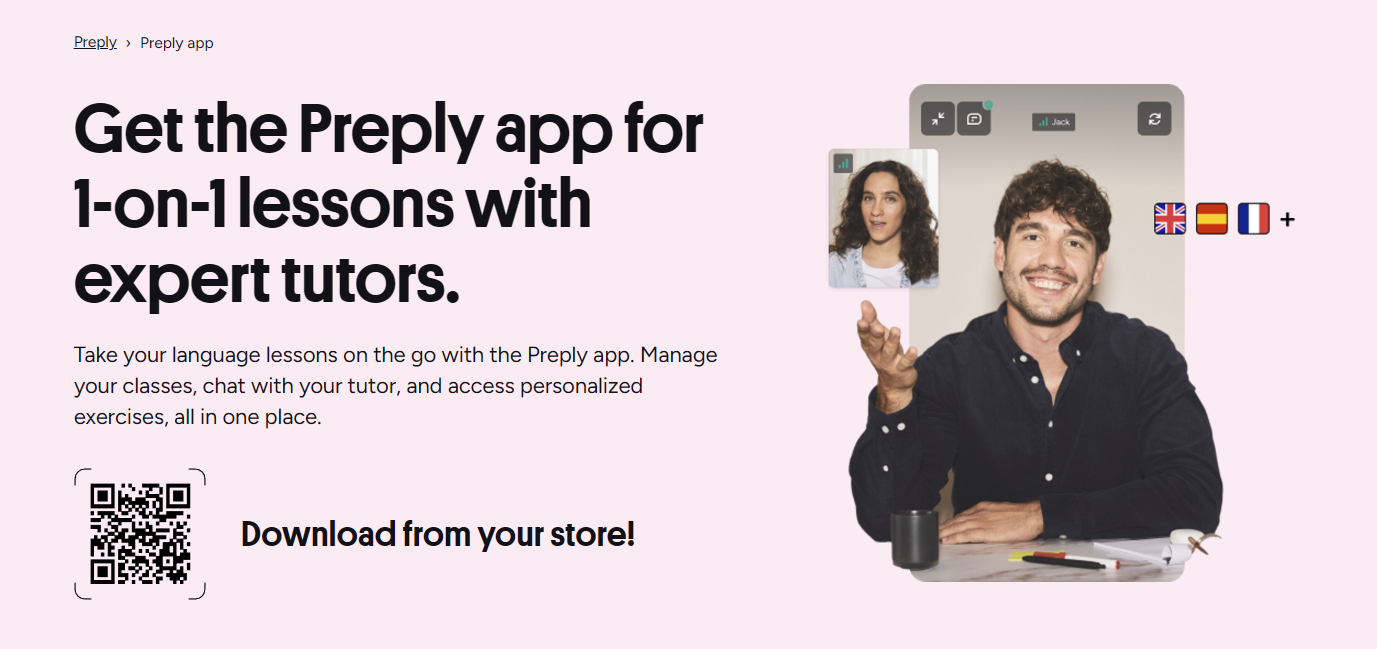
En desktop-specifik bekvemmelighed: menulinje- eller bakkeikonet inkluderer en "Find Tutor"-genvej, der åbner søgevisningen direkte. Du kan også fastgøre foretrukne undervisere øverst på din liste ved at klikke på stjerneikonet på deres profil. Fastgjorte undervisere vises i en dedikeret sektion på hjemmeskærmen, hvilket gør det hurtigere at genbooke med lærere, du arbejder regelmæssigt med.
Administration af lektioner og tidsplan
Afsnittet Mine lektioner i desktop-appen viser kommende, tidligere og aflyste sessioner. Kommende lektioner viser en nedtællingstimer og en Join-knap, der aktiveres fem minutter før den planlagte start. Klik på Join starter videosamtalen i appens indbyggede browser-visning. Du kan teste dit kamera og mikrofon fra pre-call-skærmen, som vises automatisk, hvis det er din første lektion på dagen, eller hvis du har skiftet enhed.
- Se kommende lektioner med nedtællingstimer
- Deltag i lektioner direkte fra lektionskortet
- Omplanlæg eller aflys op til 4 timer før start
- Få adgang til lektionsnoter og delte materialer efter timen
- Download lektionsoptagelser (hvis underviser har aktiveret optagelse)
- Bedøm og anmeld undervisere efter hver session
Omplanlægnings- og aflysningspolitikker fastsættes af hver enkelt underviser og vises ved booking. Desktop-appen håndhæver de samme afskæringstidspunkter som webplatformen — typisk 4 timer for gratis ændringer, hvor senere ændringer kræver undervisergodkendelse. Hvis du skal aflyse inden for vinduet, viser appen det gældende gebyr eller pakkefradrag, før du bekræfter. Pakkelektioner, der fratrækkes for sen aflysning, er ikke refunderbare.
Lektionsoptagelser gemmes i Preplys cloud i 30 dage. Desktop-appen giver en Download-knap ved hver optagede session i historikvisningen. Optagelser downloades som MP4-filer til din standard Downloads-mappe. Filstørrelser varierer fra 200-500 MB per time afhængigt af videokvalitet. Der er ingen bulk-download-indstilling; du skal downloade hver optagelse individuelt.
Fejlfinding af almindelige problemer
Det hyppigste desktop-app-problem er, at appen ikke starter eller viser en blank hvid skærm. Dette indikerer normalt et beskadiget Electron-cache. Løsningen: luk appen, og slet derefter cache-mappen. På Windows ligger den på %APPDATA%\Preply\Cache. På Mac ligger den på ~/Library/Application Support/Preply/Cache. Genstart appen, og den genopbygger cachen. Hvis problemet vedvarer, afinstaller og geninstaller den nyeste version.
- Blank hvid skærm: slet cache-mappen og genstart
- Notifikationer vises ikke: tjek OS-notifikationsindstillinger
- Mikrofon ikke opdaget: giv tilladelse i OS-privatlivsindstillinger
- Video fryser: deaktiver hardwareacceleration i appindstillinger
- App opdaterer ikke: geninstaller fra preply.com/download
- Højt CPU-forbrug: luk andre Electron-apps (Discord, Slack, VS Code)
Notifikationsfejl er næsten altid et OS-niveau tilladelsesproblem. På Windows 11 skal du sikre dig, at Focus Assist ikke blokerer Preply. På Mac skal du tjekke, at Ikke forstyrr er slået fra, og at Preply er tilladt i Systemindstillinger > Notifikationer. Hvis appen viser notifikationer, men de ikke giver lyd, skal du verificere notifikationslydindstillingen i appens Indstillinger > Notifikationer-panel.
Lyd- og videoproblemer under lektioner stammer ofte fra browserrettigheder, der siver ind i Electron-processen. Desktop-appen anmoder om sine egne mikrofon- og kamerarettigheder separat fra browseren. Hvis du har givet tilladelse i Chrome, men ikke i Preply-appen, vil lektionen ikke have lyd eller video. Tjek OS-privatlivsindstillingerne specifikt for Preply-eksekverbare fil. På Windows er dette Indstillinger > Privatliv og sikkerhed > Mikrofon og kamera. På Mac er det Systemindstillinger > Privatliv og sikkerhed > Mikrofon og kamera.
Preply desktop-app til undervisere
Undervisere får et lidt anderledes dashboard i desktop-appen. Hjemmeskærmen lægger vægt på kommende lektioner, nye beskedindikatorer og indtægtsopsummeringer. Underviserkalendervisningen understøtter træk-og-slip omplanlægning af dine egne tilgængelighedsblokke. Du kan også administrere din profil, opdatere din videointroduktion og justere priser direkte i appen. Oplevelsen er funktionelt tilsvarende underviserportalen på nettet.
En underviserspecifik funktion er "Lesson Notes"-panelet, der forbliver åbent under opkald. Du kan skrive private noter om elevens fremskridt, dækket ordforråd eller tildelt lektier. Disse noter gemmes automatisk og vises i elevens lektionshistorik (synlig kun for dig og eleven). Desktop-appens vedvarende vindue gør det lettere at holde noterne åbne ved siden af videostrømmen uden at jonglere med browserfaner.
Undervisere drager også fordel af den globale genvejstast. I løbet af en undervisningsdag bringer tryk på Win+Alt+P eller Cmd+Option+P appen frem for at tjekke næste elevs navn, gennemgå noter eller sende en hurtig besked. Systembakke- eller menulinjeikonet viser et rødt badge med antallet af ulæste beskeder og kommende lektioner i den næste time. Denne øjeblikkelige bevidsthed hjælper undervisere med at holde tidsplanen mellem back-to-back-sessioner.
Preply desktop-app vs. mobilapp
Mobilappsene (iOS og Android) er native builds, ikke Electron-indpakninger. De bruger mindre hukommelse, starter hurtigere og understøtter offline ordforrådsgennemgang — funktioner som desktop-appen mangler. Imidlertid begrænser mobilskærmstørrelsen søgeoplevelsen efter undervisere og gør samtidig notetagning under lektioner akavet. Desktop-appen er fremragende til multitasking: du kan have videosamtalen, en ordbog, en notatapp og Preply-chatten synlige på en stor skærm.
Rul vandret for at se alle kolonner
| Aspekt | Desktop-app | Mobilapp |
|---|---|---|
| Teknologi | Electron (web-indpakning) | Native (Swift/Kotlin) |
| Offline-ordforråd | Nej | Ja |
| Skærmplads | Hele skærmen | Telefon eller tablet |
| Multitasking | Fremragende | Begrænset |
| Baggrundsnotifikationer | Ja | Ja (push) |
| Genvejstaster | Fuld support | Begrænset |
| Batteripåvirkning | Højere (Electron) | Lavere (native) |
Mange studerende bruger begge: desktop-appen til planlagte lektioner og fokuserede studier ved et skrivebord, og mobilappen til ordforrådsgennemgang under pendling eller pauser. Kontoen synkroniserer problemfrit. Fremskridtssporing, ordforråds lister og lektionshistorik er identiske på tværs af alle tre platforme. Der er ingen funktion, der er eksklusiv for én platform, som påvirker læringsresultater — det er rent en arbejdsgangspræference.
Opdatering og vedligeholdelse af appen
Desktop-appen tjekker efter opdateringer ved hver lancering og periodisk, mens den kører. Når en opdatering er klar, downloades den i baggrunden, og du bliver bedt om at genstarte. Genstarten tager omkring 10-15 sekunder. Du kan også udløse en manuel kontrol fra Indstillinger > Om > Tjek efter opdateringer. Hvis du bruger Microsoft Store-versionen på Windows, følger opdateringer Store-tidsplanen, som kan være et par dage bag den direkte downloadversion.
Preply udgiver desktop-app-opdateringer cirka hver 2.-3. uge. De fleste opdateringer er mindre: fejlrettelser, Electron-versionsopgraderinger og små UI-justeringer. Større funktionsudgivelser (som tilføjelsen af picture-in-picture i slutningen af 2023) falder sammen med webplatformsudgivelser. Changelog offentliggøres ikke i appen; du kan finde release notes i Preplys hjælpecenter under "Desktop App Updates", hvis du vil spore, hvad der er ændret.
Hvis du foretrækker at kontrollere opdateringer manuelt, kan du deaktivere automatisk opdatering under Indstillinger > Avanceret > Automatisk opdatering. Dette anbefales ikke for de fleste brugere, fordi Electron-sikkerhedsrettelser adresserer Chromium-sårbarheder, der kunne udnyttes gennem ondsindede lektionslinks eller chatbeskeder. At holde appen opdateret er et basalt hygiejnetrin.
Privatliv og databehandling
Desktop-appen indsamler den samme telemetri som webplatformen: brugsanalyser, nedbrudsrapporter og ydeevnemålinger. Preplys privatlivspolitik dækker alle klienter ensartet. Appen optager ikke din skærm, logger tastaturanslag eller får adgang til filer uden for sit eget datakatalog. Lektionsvideo- og lydstrømme er krypteret end-to-end mellem deltagere og Preplys medieservere; Preply kan ikke dekryptere dem.
Hvis du er i et reguleret miljø (sundhedsvæsen, finans, regering), skal du bemærke, at desktop-appen ikke er FedRAMP-, HIPAA- eller GDPR-certificeret som en selvstændig komponent. Overholdelse afhænger af Preplys overordnede platformscertificeringer. For de fleste individuelle studerende og undervisere er standardkryptering og databehandling tilstrækkelig. Enterprise-kunder bør kontakte Preply Business for overholdelsesdokumentation.
Du kan anmode om datasletning fra appen (Indstillinger > Konto > Slet konto) eller via hjemmesiden. Sletning af din konto fjerner alle data fra Preplys servere, inklusive lektionsoptagelser, beskeder og ordforråds lister. Den lokale app-cache forbliver på din enhed, indtil du afinstallerer. Afinstallation af appen på Windows fjerner Program Files-mappen, men efterlader %APPDATA%\Preply-mappen; slet den manuelt, hvis du vil have en ren skifer.
Endelig vurdering af Preply desktop-app
Preply desktop-appen er et solidt, praktisk værktøj for alle, der tager regelmæssige lektioner og ønsker et dedikeret vindue, der holder sig uden for browserfane-roderiet. Den tilføjer ikke nye læringsfunktioner — undervisermarkedet, videoklasselokalet og fremskridtssporingen er identiske med webversionen. Det, den tilføjer, er OS-niveau integration: native notifikationer, en global genvejstast, et vedvarende Dock- eller proceslinjeikon og picture-in-picture-video. For tunge brugere retfærdiggør disse bekvemmeligheder de ekstra 150-200 MB RAM. For lejlighedsvise studerende, der tager én lektion om ugen, er browserversionen fuldt tilstrækkelig og ét færre program at vedligeholde.
Installation er ligetil på både Windows og Mac, selvom Windows-brugere har den ekstra mulighed med Microsoft Store. Linux-brugere er henvist til browseren eller mobilappsene. Appen opdaterer automatisk pålideligt, og de få almindelige problemer (blank skærm, notifikationstilladelser, hardwareaccelerationskonflikter) har velkendte løsninger. Undervisere får et lidt mere bekvemt dashboard til administration af back-to-back-lektioner. Mobilappen forbliver det bedre valg til offline ordforrådsarbejde og gennemgang på farten.
Desktop-appen ændrer ikke, hvad du kan gøre på Preply — den ændrer, hvor let du kan gøre det, mens du arbejder med andre ting.
Ofte stillede spørgsmål
Er Preply desktop-appen gratis at downloade og bruge?
Ja, desktop-appen er gratis at downloade og bruge. Du betaler kun for lektioner booket via platformen, samme som web- og mobilversionerne.
Kan jeg bruge Preply desktop-appen uden en internetforbindelse?
Nej. Desktop-appen kræver en aktiv internetforbindelse for alle funktioner, inklusive videolektioner, søgning efter undervisere og beskeder. Den understøtter ikke offline-tilstand.
Virker Preply desktop-appen på Linux?
Der findes ingen officiel Linux-build. Linux-brugere kan få adgang til Preply via browserversionen eller køre Windows-versionen via Wine, men Preply understøtter eller tester ikke denne konfiguration.
Hvordan løser jeg en blank hvid skærm, når jeg åbner Preply desktop-appen?
Luk appen, slet cache-mappen (Windows: %APPDATA%\Preply\Cache, Mac: ~/Library/Application Support/Preply/Cache), og genstart derefter appen. Hvis problemet vedvarer, geninstaller den nyeste version fra preply.com/download.
Kan jeg modtage lektionsnotifikationer, når Preply desktop-appen er lukket?
Nej. Appen skal køre (minimeret til bakke eller baggrund) for at levere native notifikationer. Hvis du afslutter appen helt, vises notifikationer ikke, før du åbner den igen.
Er videokaldskvaliteten bedre i desktop-appen end i browseren?
Videokaldskvaliteten er identisk, fordi begge bruger den samme WebRTC-infrastruktur. Nogle brugere oplever lidt mere stabile forbindelser i desktop-appen, fordi Electron-processen ikke konkurrerer med andre browserfaner om CPU-ressourcer.
Hvordan opdaterer jeg Preply desktop-appen manuelt?
Gå til Indstillinger > Om > Tjek efter opdateringer. Appen tjekker også automatisk ved lancering og beder dig om at genstarte, når en opdatering er klar.
Kan jeg bruge flere Preply-konti i desktop-appen samtidigt?
Nej. Desktop-appen understøtter én logget ind konto ad gangen. For at skifte konto skal du logge ud og logge ind med de andre legitimationsoplysninger.