

Kielenoppimisohjelmisto
Preplyn työpöytäsovellus: Kattava opas Windowsille ja Macille
Kaikki, mitä sinun tarvitsee tietää Preplyn työpöytäsovelluksesta PC:lle ja Macille
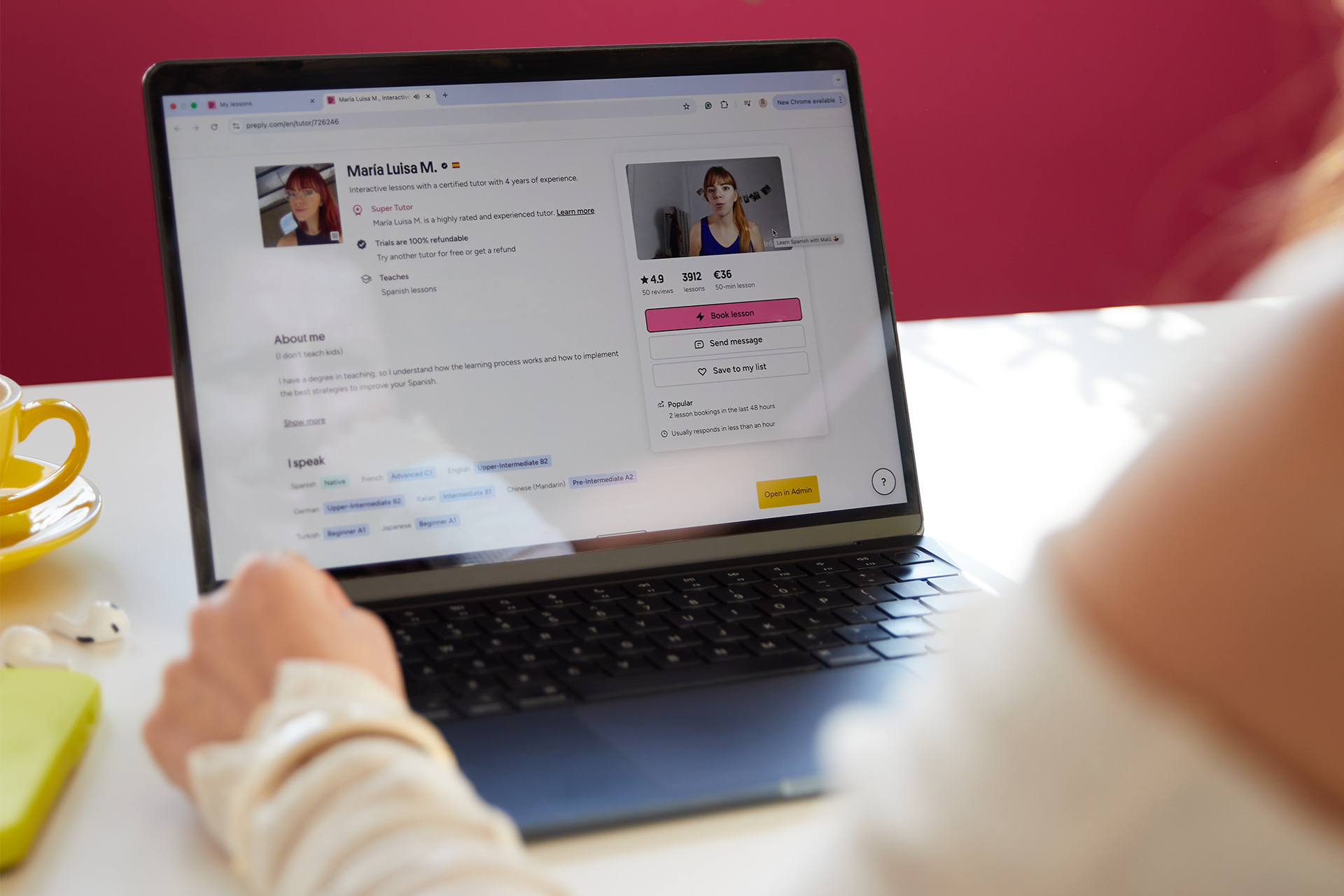
Preplyn työpöytäsovellus antaa kielenoppijille erillisen sovelluksen Windowsille ja Macille, joka toimii selaimesta riippumatta. Monet opiskelijat suosivat itsenäistä ohjelmaa, koska se vähentää välilehtien sekaannusta, pitää oppitunti-ilmoitukset näkyvissä ja usein tuntuu vakaammalta videopuheluissa. Tämä opas kattaa lataamisen, asennuksen, keskeiset ominaisuudet ja käytännön erot työpöytäsovelluksen ja web-version välillä, jotta voit päättää, mikä asetus sopii parhaiten opiskeluruutiinisi.
Sisällysluettelo
- 1. Mikä on Preplyn työpöytäsovellus
- 2. Preplyn lataaminen Windowsille
- 3. Preplyn asentaminen Macille
- 4. Työpöytäsovellus vs. selaimen versio
- 5. Työpöytäsovelluksen keskeiset ominaisuudet
- 6. Järjestelmävaatimukset ja yhteensopivuus
- 7. Tilin määrittäminen työpöydällä
- 8. Opettajien etsiminen ja varaus työpöydällä
- 9. Oppituntien ja aikataulun hallinta
- 10. Yleisimmän ongelmien vianmääritys
- 11. Preplyn työpöytäsovellus opettajille
- 12. Preplyn työpöytäsovellus vs. mobiilisovellus
- 13. Sovelluksen päivittäminen ja ylläpito
- 14. Yksityisyys ja tietojen käsittely
- 15. Lopullinen arvio Preplyn työpöytäsovelluksesta
Preply julkaisi työpöytäasiakkaansa vuosien selain- ja mobiilisovelluskeskittyneen toiminnan jälkeen. Yritys huomasi, että vakavat oppijat — erityisesti ne, jotka ottavat useita oppitunteja viikossa — hyötyvät pysyvästä ikkunasta, joka pysyy auki taustalla. Työpöytäsovellus jakaa saman tilisysteemin, opettajamarkkinat ja oppituntien aikataulutuksen kuin web-ympäristö, joten mitään ei muutu siinä, miten löydät opettajia tai varaat istuntoja. Muuttuu kokonaisuus, joka pitää kokemuksen sisällään.
Mikä on Preplyn työpöytäsovellus
Preplyn työpöytäsovellus on web-ympäristön natiivi wrapperi, joka on rakennettu Electronilla. Se tarkoittaa, että se lataa saman käyttöliittymän, jonka näet preply.comissa, mutta se toimii omassa prosessissaan omalla tehtäväpalkki- tai Dock-kuvakkeellaan. Opiskelijoille käytännöllinen etu on yksinkertainen: voit pitää sovelluksen auki koko päivän, saada oppituntimuistutuksia ilman aktiivista selaimen välilehteä ja vaihtaa siihen pikanäppäimellä. Opettajille sovellus tarjoaa samanlaisen aina saatavilla olevan hallintapaneelin varauksien ja viestien hallintaan.
Preply jakaa työpöytäsovelluksen suoraan verkkosivustoltansa ja Microsoft Storessa Windowsilla. Macilla lataus on standardi .dmg-asennin. Sovellus päivittyy automaattisesti taustalla, joten harvoin tarvitsee manuaalisesti tarkistaa uusia versioita. Koska se jakaa saman taustajärjestelmän kuin selaimen versio, mikä tahansa opettaja, jonka varaat, mikä tahansa sanastolista, jonka tallennat, ja mikä tahansa edistymismittari, jota seuraat, synkronoituu heti kaikkien laitteiden välillä — työpöytä, selain ja mobiili.
Yksi yleinen virheellinen käsitys on, että työpöytäsovellus tarjoaa offline-toiminnallisuutta. Se ei tarjoa. Oppitunnit edellyttävät edelleen internet-yhteyttä, koska videopuhelut kulkevat Preplyn WebRTC-infrastruktuurin kautta. Sovellus ei myöskään välimuisti oppituntien tallennuksia tai materiaaleja offline-katselua varten. Jos sinun on opiskeltava ilman internetiä, mobiilisovellus mahdollistaa joidenkin sanastoharjoitusten lataamisen, mutta työpöytäasiakas on vain online-työkalu.
Preplyn lataaminen Windowsille
Windows-käyttäjillä on kaksi virallista polkua saada Preplyn työpöytäsovellus. Ensimmäinen on Microsoft Storen listaus — hae "Preply" Storessa ja napsauta Hae. Tämä versio hoitaa päivitykset Storen mekanismin kautta ja integroituu Windowsin sovellushallintaan. Toinen polku on suora lataus preply.com/downloadista, joka toimittaa .exe-asennimen. Molemmat versiot ovat toiminnallisesti identtiset; Store-versio voi päivittyä hieman nopeammin joissain järjestelmissä, koska Microsoft työntää päivitykset oman CDN-saansa kautta.
Suora asennin vaatii järjestelmänvalvojan oikeudet ensimmäisellä ajokerralla, koska se asentaa ohjelman Program Files -kansioon. Asennuksen jälkeen sovellus luo Käynnistä-valikkoon merkinnän ja valinnaisesti työpöytäpikakuvakkeen. Windows 10:ssa ja 11:ssa sovellus tukee natiiveja ilmoituksia, joten oppituntimuistutukset näkyvät Toimintokeskuksessa jopa kun sovellus on minimoitu. Jos käytät ei-järjestelmänvalvoja-tiliä, Microsoft Storen reitti on yksinkertaisempi, koska se asentaa per käyttäjä ilman oikeuksien korotuspyyntöjä.
- Avaa Microsoft Store ja hae Preply, tai vieraile preply.com/download
- Napsauta Hae tai Lataa asennimen käynnistämiseksi
- Suorita .exe jos käytät suoraa latausta; salli UAC-kehotus
- Kirjaudu sisään olemassa olevalla Preply-tililläsi tai luo uusi
- Anna ilmoitusoikeudet pyydettäessä oppituntimuistutuksiin
Jotkin virustorjuntaohjelmat merkitsevät suoran .exe-tiedoston epäilyttäväksi, koska Electron-sovellukset ovat oletusarvoisesti allekirjoittamattomia uuden version ensimmäisellä julkaisukerralla. Tämä on virheellinen positiivinen. Jos turvallisuusohjelmasi estää asennimen, joko salli se manuaalisesti tai vaihda Microsoft Store -versioon, joka kantää Microsoftin allekirjoituksen. Preply-tiimi julkaisee tarkistussummat tukikeskuksessaan jokaiselle julkaisulle, jos haluat tarkistaa tiedoston eheyden itse.
Preplyn asentaminen Macille
Mac-asennus noudattaa standardia .dmg-työnkulkua. Lataa tiedosto preply.com/downloadista, avaa se ja vedä Preply-kuvake Sovellukset-kansioon. Ensimmäinen käynnistys laukaisee Gatekeeperin; jos näet varoituksen tuntemattomasta kehittäjästä, napsauta sovellusta Sovellukset-kansiossa hiiren kakkospainikkeella ja valitse Avaa, sitten vahvista. Tämä vaihe vaaditaan vain kerran. Sen jälkeen sovellus käynnistyy normaalisti ja tarkistaa päivitykset käynnistyksessä.
Apple Silicon -Macilla (M1, M2, M3) Preplyn työpöytäsovellus toimii natiivisti arm64-arkkitehtuurilla. Rosetta-käännöskerrosta ei ole mukana, joten muistinkäyttö ja akkukulutus ovat matalempia kuin Intel-Macilla samalla Electron-buildillä. Sovellus pyytää mikrofonin ja kameran oikeuksia ensimmäisellä oppitunnin liittyessä — macOS hoitaa tämän standardin järjestelmävalintaikkunan kautta. Jos vahingossa kieltäydyt lupasta, mene Järjestelmäasetukset > Tietosuoja ja turvallisuus > Mikrofoni ja Kamera, jotta voit ottaa Preplyn käyttöön manuaalisesti.
Mac-versio integroituu Dockiin ja tukee Mission Controlia. Voit määrittää sen tiettyyn Spaceen, jos haluat pitää kielenopiskelun erillään työohjelmista. Ilmoitusten käyttäytyminen noudattaa macOS-käytäntöjä: bannerit näkyvät oikeassa yläkulmassa ja pinoutuvat Ilmoituskeskukseen. Toisin kuin Windowsilla, Macilla ei ole Microsoft Storen vastaavaa, joten suora lataus on ainoa virallinen reitti.
Työpöytäsovellus vs. selaimen versio
Toiminnallisuudeltaan työpöytäsovellus ja selaimen versio ovat lähes identtiset. Molemmat lataavat saman React-käyttöliittymän Preplyn CDN:stä. Erot johtuvat prosessin eristämisestä, ilmoitusten toimituksesta ja ikkunanhallinnasta. Selaimessa oppituntimuistutus laukeaa vain, jos Preply-välilehti on auki tai selain on käynnissä taustaoikeuksilla. Työpöytäsovelluksessa Electron-prosessi pysyy elossa itsenäisesti, joten ilmoitukset saapuvat jopa silloin, kun Chrome, Edge tai Safari on täysin suljettu.
Vieritä vaakasuunnassa nähdäksesi kaikki sarakkeet
| Ominaisuus | Työpöytäsovellus | Selaimen versio |
|---|---|---|
| Pysyvät ilmoitukset | Kyllä | Vain välilehti auki |
| Tehtäväpalkki- tai Dock-kuvake | Kyllä | Ei |
| Pikanäppäin avaamiseen | Kyllä (Win+Alt+P / Cmd+Option+P) | Ei |
| Automaattinen päivitys | Taustalla | Selaimeen riippuva |
| Muistinkäyttö | ~150–200 MB idlailla | Välilehti selaimessa |
| Offline-käyttö | Ei | Ei |
| Videopuhelun laatu | Sama | Sama |
Muistinkäyttö on usein kysytty asia. Työpöytäsovellus vie tyypillisesti noin 150–200 MB idlailla sekä Windowsilla että Macilla, koska Electron paketoi Chromiumin. Jos sinulla on jo selain auki kymmenellä välilehdellä, työpöytäsovelluksen lisääminen kasvattaa kokonais-RAM-käyttöä. Jos kuitenkin suljet selaimen oppituntien aikana, itsenäinen sovellus voi käyttää vähemmän muistia kuin pitää raskaana selainistuntoa elossa vain Preplyä varten. Se riippuu työnkulustasi.
Videopuhelun laatu on identtinen, koska molemmat ympäristöt käyttävät samaa WebRTC-toteutusta. Preplyn median palvelimet hoitaavat signaloinnin ja TURN-releen riippumatta asiakasohjelmasta. Jotkut käyttäjät raportoivat hieman vakaammasta yhteydestä työpöytäsovelluksessa, koska Electron-prosessi ei kilpaile muiden välilehtien kanssa prosessoriaikasta, mutta tämä vaihtelee koneen mukaan. Jos kokeat puheluiden katkeamista selaimessa, työpöytäsovelluksen kokeileminen on järkevä vianmääritysvaihe.
Työpöytäsovelluksen keskeiset ominaisuudet
Työpöytäsovellus tuo esille muutamia ominaisuuksia, jotka ovat selaimessa vaikeammin saavutettavissa tai vähemmän luotettavia. Huomattavin on yleinen pikanäppäin: Win+Alt+P Windowsilla, Cmd+Option+P Macilla. Tätä yhdistelmää painamalla saat sovelluksen etualalle mistä tahansa käyttöjärjestelmästä. Voit mukauttaa pikanäppäimen Asetukset > Pikanäppäimet -kohdassa, jos oletus on ristiriidassa toisella työkalulla.
- Yleinen pikanäppäin sovelluksen avaamiseen heti
- Natiivit käyttöjärjestelmä-ilmoitukset oppituntien alkamisesta ja viesteistä
- Oma tehtäväpalkki- tai Dock-kuvake lukumäärämerkinnällä
- Automaattinen käynnistys kirjautumisessa -vaihtoehto Asetuksissa
- Laitekiihdytyksen vaihtoehto videon renderöintiin
- Picture-in-picture -tila oppituntivideolle
- Pika-etsintä opettajille valikkopalkista tai järjestelmäalustasta
Picture-in-picture on hyödyllinen, kun haluat viitata asiakirjaan tai tehdä muistiinpanoja toisessa ikkunassa samalla pitäen opettajan videon näkyvissä. Napsauta PiP-kuvaketta videon ohjaimessa oppitunnin aikana, ja video uppoaa muiden ikkunoiden yläpuolelle. Voit muuttaa sen kokoa ja sijaintia. Tämä toimii sekä Windowsilla että Macilla, mutta Macilla se käyttää natiivia PiP-rajapintaa, joka integroituu Stage Manageriin macOS 13:ssa ja uudemmissa versioissa.
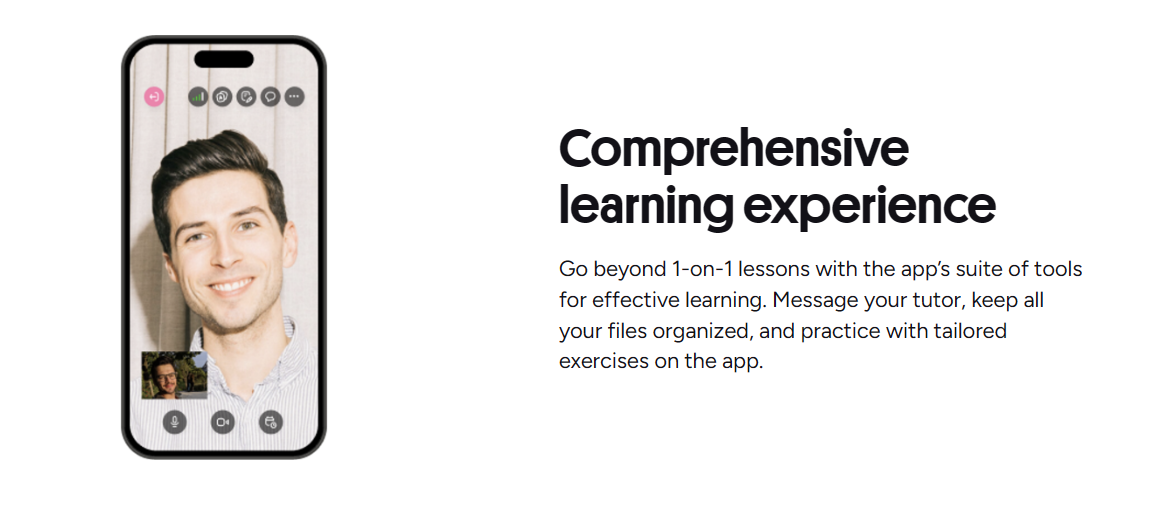
Valikkopalkin tai järjestelmäalustan kuvake tarjoaa pika-toimintoja ilman täyttä ikkunaa: aloita oppitunti, tarkastele tulevia istuntoja, tarkista viestit tai avaa opettajan haku. Windowsissa kuvake on järjestelmäalustassa (saattaa tarvita vedon piilotetusta ylivuotoalueesta). Macilla se näkyy valikkopalkissa. Hiiren kakkospainike paljastaa kontekstivalikon samilla toiminnolla. Tämä on kätevää, kun haluat tarkistaa seuraavan oppituntisi ajan ilman, että avaat koko käyttöliittymän.
Järjestelmävaatimukset ja yhteensopivuus
Preplyn työpöytäsovellus toimii Windows 10 versiosta 1903 alkaen ja macOS 11 Big Surista alkaen. Windows 7 ja 8.1 eivät ole tuettuja, koska käytetty Electron-versio vaatii API:ita, jotka ovat olemassa vain uudemmissa Windows-julkaisuissa. Mac-puolella macOS 10.15 Catalina on absoluuttinen minimumi, mutta Big Sur suositellaan oikean ilmoitus- ja PiP-tuen vuoksi. Sovellus on vain 64-bittinen; 32-bittistä buildia ei ole.
Vieritä vaakasuunnassa nähdäksesi kaikki sarakkeet
| Komponentti | Windows | Mac |
|---|---|---|
| Käyttöjärjestelmä | Windows 10 1903+ | macOS 11 Big Sur+ |
| Arkkitehtuuri | x64, ARM64 | x64, ARM64 (Apple Silicon) |
| RAM-muisti | Vähintään 4 GB, suositeltavaa 8 GB | Vähintään 4 GB, suositeltavaa 8 GB |
| Levytila | 300 MB asennukseen | 300 MB asennukseen |
| Kamera ja mikrofoni | Vaaditaan oppitunteihin | Vaaditaan oppitunteihin |
| Internet | Laajakaista, 5+ Mbps | Laajakaista, 5+ Mbps |
Linuxia ei tueta virallisesti. Jotkut käyttäjät ajavat Windows-version Wine- tai Bottles-kautta, mutta Preply ei testaa tai takaa toimivuutta Linuxilla. Jos olet Linuxilla, selaimen versio toimii hyvin Chrome-, Firefox- tai Edge-selaimessa. Mobiilisovellukset (Android ja iOS) ovat myös täysin toimivia vaihtoehtoja. Preply ei ole julkistanut suunnitelmia natiivista Linux-buildistä.
Laitekiihdytys on oletusarvoisesti päällä ja se käyttää GPU:ta videon purkuun oppituntien aikana. Vanhemmissa integroiduissa näytönohjaimissa (Intel HD 4000 -aikakauden tai vanhemmat) tämä voi aiheuttaa vihreitä ruutuja tai jumittumisia. Jos kohtaat videoartefakteja, poista laitekiihdytys käytöstä Asetukset > Lisäasetukset > Käytä laitekiihdytystä, kun se on käytettävissä. Käynnistä sovellus uudelleen vaihdon jälkeen. Tämä asetus säilyy päivitysten yli.
Tilin määrittäminen työpöydällä
Kun käynnistät työpöytäsovelluksen ensimmäisen kerran, näet saman kirjautumisruudun kuin verkkosivustolla. Anna sähköpostisi ja salasanasi, tai käytä Google-, Facebook- tai Apple-kirjautumista. Jos olet ottanut kaksivaiheisen tunnistautumisen käyttöön Preply-tililläsi, sovellus pyytää 2FA-koodia ensisijaisten tunnusten jälkeen. Istunto säilyy uudelleenkäynnistysten yli; sinun tarvitsee kirjautua uudelleen vain, jos kirjaudut manuaalisesti ulos, tyhjennät sovellustiedot tai et avaa sovellusta 90 päivään.

Kirjautumisen jälkeen sovellus pyytää ilmoitusoikeutta. Sen myöntäminen mahdollistaa oppituntimuistutukset, viestihälytykset ja opettajien vastaukset natiiveina käyttöjärjestelmä-ilmoituksina. Windowsissa kehotus näkyy toastina; Macilla se on standardi järjestelmävalintaikkuna. Jos kieltäydyt aluksi, voit ottaa ilmoitukset käyttöön myöhemmin käyttöjärjestelmän asetuksista (Windows: Asetukset > Järjestelmä > Ilmoitukset; Mac: Järjestelmäasetukset > Ilmoitukset > Preply).
Työpöytäsovellus noudattaa Preplyn kieli- ja aikavyöhykeasetuksia web-ympäristöstä. Jos vaihdat näyttökielen verkkosivustolla, työpöytäsovellus päivittyy seuraavalla käynnistyskerralla. Aikavyöhykeen muutokset vaikuttavat oppituntimuistutusten ajoittumiseen. Jos matkustat usein, pidä aikavyöhykkeesi kotipaikkana ja anna sovelluksen laskea paikalliset oppituntiajat, tai päivitä se manuaalisesti ennen kunkin matkan.
Opettajien etsiminen ja varaus työpöydällä
Opettajan haku työpöytäsovelluksessa peilaa web-kokemusta täsmälleen. Vasemman puolen suodatuspaneeli antaa suodattaa kielen, hinta-alueen, saatavuuden, erikoisuuden (IELTS, liiketoiminta, lapset jne.) ja opettajan äidinkielen mukaan. Tuloksien ruudukko näyttää opettajien kuvat, arvostelut, arvosteluiden määrät, tunninhinnat ja esittelyvideon esikatselukuvat. Opettajan napsauttaminen avaa profiilin sivupaneeliin tai täysinäkymään riippuen ikkunan leveydestä.
Oppitunnin varaus seuraa samaa virtua: valitse aikavuoro opettajan kalenterista, valitse oppitunnin kesto (30, 45, 60 tai 90 minuuttia), vahvista paketti, jos sinulla on sellainen, ja maksa. Työpöytäsovellus tukee kaikkia tililläsi määritettyjä maksumenetelmiä — luottokortti, PayPal, Apple Pay, Google Pay ja alueelliset vaihtoehdot kuten iDEAL tai Boleto. Kwitit näkyvät sovelluksessa Omat oppitunnit > Historia -kohdassa ja ne lähetetään myös sähköpostiisi rekisteröityyn osoitteeseen.
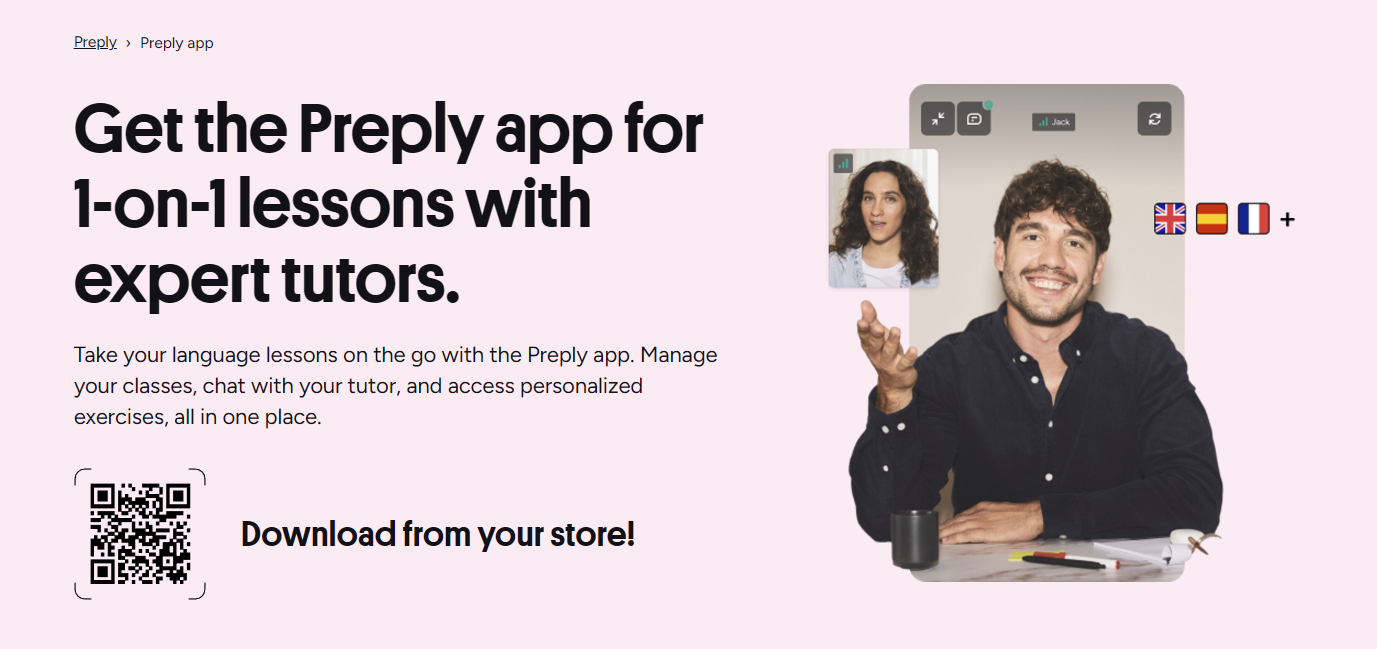
Yksi työpöytäkohtainen mukavuus: valikkopalkin tai systray-kuvakkeen "Löydä opettaja" -pikakuvake avaa hakunäkymän suoraan. Voit myös kiinnittää suosikkiopettajat listasi yläosaan napsauttamalla tähtikuvaketta heidän profilillaan. Kiinnitetyt opettajat näkyvät omassa osiossa kotisivulla, mikä nopeuttaa uusinta varauksia sellaisten opettajien kanssa, joiden kanssa työskentelet säännöllisesti.
Oppituntien ja aikataulun hallinta
Omat oppitunnit -osio työpöytäsovelluksessa näyttää tulevat, menneet ja peruutetut istunnot. Tulevat oppitunnit näyttävät vivahtajan ja Liity-painikkeen, joka aktivoituu viisi minuuttia ennen aikataulutettua alkua. Liity-napsautuksella käynnistyy videopuhelu sovelluksen sisäisessä selaimessa. Voit testata kamerasi ja mikrofonisi esikatselunäytöstä, joka ilmestyy automaattiksi, jos on kyseessä päivän ensimmäinen oppitunti tai jos olet vaihtanut laitetta.
- Näe tulevat oppitunnit vivahtajineen
- Liity oppitunteihin suoraan oppitunnin kortista
- Siirrä tai peruuta enintään 4 tuntia ennen alkua
- Pääsy oppituntimuistiinpanoihin ja jaettuihin materiaaleihin jälkeenpäin
- Lataa oppituntien tallenteet (jos opettaja on ottanut tallennuksen käyttöön)
- Arvioi ja arvostele opettajia jokaisen istunnon jälkeen
Uudelleenajoitus- ja peruutuskäytännöt määrittää kukin opettaja ja ne näkyvät varausvaiheessa. Työpöytäsovellus noudattaa samoja raja-arvoja kuin web-ympäristö — tyypillisesti 4 tuntia vapaaseen muutokseen, myöhäisemmät muutokset vaativat opettajan hyväksynnän. Jos sinun on peruutettava ikkunan sisällä, sovellus näyttää sovellettavan maksu- tai pakettivähennyksen ennen vahvistamista. Myöhäisestä perumisesta vähennetyt pakettioppitunnit eivät ole palautettavissa.
Oppituntien tallenteet säilytetään Preplyn pilvipalvelussa 30 päivää. Työpöytäsovellus tarjoaa Lataa-painikkeen jokaisen tallennetun istunnon kohdalla historiassa. Tallenteet latautuvat MP4-tiedostoina oletus-Lataukset-kansioon. Tiedostokoot vaihtelevat 200–500 MB per tunti videolaadun mukaan. Massa-latausvaihtoehtoa ei ole; sinun on ladattava kukin tallenne erikseen.
Yleisimmän ongelmien vianmääritys
Yleisin työpöytäsovelluksen ongelma on sovelluksen epäonnistuminen käynnistyksessä tai tyhjän valkoisen ruudun näyttäminen. Tämä viittaa yleensä vioittuneeseen Electron-välimuistiin. Korjaus: sulje sovellus, poista välimuistikansio. Windowsissa se on kohdassa %APPDATA%\Preply\Cache. Macilla se on ~/Library/Application Support/Preply/Cache. Käynnistä sovellus uudelleen, ja se rakentaa välimuistin uudelleen. Jos ongelma jatkuu, poista asennus ja asenna uusin versio.
- Tyhjä valkoinen ruutu: poista välimuistikansio ja käynnistä uudelleen
- Ilmoitukset eivät näy: tarkista käyttöjärjestelmän ilmoitusasetukset
- Mikrofonia ei havaita: anna oikeudet käyttöjärjestelmän tietosuojassa
- Video jumittuu: poista laitekiihdytys käytöstä sovelluksen asetuksista
- Sovellus ei päivity: asenna uudelleen preply.com/downloadista
- Korkea CPU-käyttö: sulje muut Electron-sovellukset (Discord, Slack, VS Code)
Ilmoitusvirheet ovat lähes aina käyttöjärjestelmän tason oikeusongelmia. Windows 11:ssa varmista, että Focus Assist ei estä Preplyä. Macilla tarkista, että Älä häiritse on pois päältä ja Preply on sallittu Järjestelmäasetukset > Ilmoitukset -kohdassa. Jos sovellus näyttää ilmoituksia mutta ne eivät soita ääntä, tarkista ilmoitusäänen asetus sovelluksen Asetukset > Ilmoitukset -paneelista.
Ääni- ja videoon liittyvät ongelmat oppituntien aikana johtuvat usein selaimen tason luvista, jotka vuotaavat Electron-prosessiin. Työpöytäsovellus pyytää oman mikrofonin ja kameran oikeutensa erikseen selaimesta. Jos olet antanut luvan Chromessa mutta ei Preply-sovelluksessa, oppitunnilla ei ole ääntä tai videota. Tarkista käyttöjärjestelmän tietosuojausasetukset Preply-suoritettavalle tiedostolle tarkalleen. Windowsissa tämä on Asetukset > Tietosuoja ja turvallisuus > Mikrofoni ja Kamera. Macilla se on Järjestelmäasetukset > Tietosuoja ja turvallisuus > Mikrofoni ja Kamera.
Preplyn työpöytäsovellus opettajille
Opettajat saavat hieman erilaisen hallintapaneelin työpöytäsovelluksessa. Kotisivu korostaa tulevia oppitunteja, uusia viesti-ilmoittimia ja ansioyhteenvetoja. Opettajan kalenterinäkymä tukee oman saatavuuslohkojen vetämistä ja pudottamista uudelleenajoittamiseen. Voit myös hallita profiilia, päivittää esittelyvideosi ja säätää hintoja suoraan sovelluksessa. Kokemus on toiminnallisesti ekvivalentti web-ympäristön opettajaportaalin kanssa.
Yksi opettajakohtainen ominaisuus on "Oppituntimuistiinpanot" -paneeli, joka pysyy auki puheluiden aikana. Voit kirjoittaa yksityisiä muistiinpanoja oppilaan edistymisestä, kertyneestä sanastosta tai annetuista kotitehtävistä. Nämä muistiinpanot tallentuvat automaattisesti ja näkyvät oppilaan oppituntihistoriassa (näkyvissä vain sinulle ja oppilaalle). Työpöytäsovelluksen pysyvä ikkuna helpottaa muistiinpanojen pitämistä auki videon rinnalla ilman selaimen välilehtien keventelyä.
Opettajat hyötyvät myös yleisen pikanäppäimen. Opetuspäivän aikana Win+Alt+P- tai Cmd+Option+P-näppäinyhdistelmän painaminen tuo sovelluksen etualalle seuraavan oppilaan nimen tarkistamiseen, muistiinpanojen katseluun tai pikaviestin lähettämiseen. Järjestelmäalustan tai valikkopalkin kuvake näyttää punaisen merkinnän lukemattomien viestien ja seuraavan tunnin tulevien oppituntien määrästä. Tämä silmäyksellä saatava tietoisuus auttaa opettajia pysymään aikataulussa peräkkäisten istuntojen välissä.
Preplyn työpöytäsovellus vs. mobiilisovellus
Mobiilisovellukset (iOS ja Android) ovat natiiveja buildeja, ei Electron-wrappereita. Ne käyttävät vähemmän muistia, käynnistyvät nopeammin ja tukevat offline-sanastokatselua — ominaisuuksia, joita työpöytäsovelluksessa ei ole. Mobiilin näytön koko rajoittaa kuitenkin opettajan hakukokemusta ja tekee samanaikaisesta muistiinpanoinnista oppituntien aikana hankalaa. Työpöytäsovellus menestyy moniajossa: voit pitää videopuhelun, sanakirjan, muistiinpanointisovelluksen ja Preply-chatin kaikki näkyvillä suuressa näytössä.
Vieritä vaakasuunnassa nähdäksesi kaikki sarakkeet
| Näkökohta | Työpöytäsovellus | Mobiilisovellus |
|---|---|---|
| Teknologia | Electron (web-wrapperi) | Natiivi (Swift/Kotlin) |
| Offline-sanasto | Ei | Kyllä |
| Näytön pinta-ala | Koko näyttö | Puhelin tai tabletti |
| Moniajo | Erinomainen | Rajoitettu |
| Tausta-ilmoitukset | Kyllä | Kyllä (push) |
| Pikanäppäimet | Täysi tuki | Rajoitettu |
| Akkukulutus | Korkeampi (Electron) | Matempi (natiivi) |
Monet oppijat käyttävät molempia: työpöytäsovellusta aikataulutettuihin oppitunteihin ja keskittyneisiin opiskeluintoihin pöydällä, ja mobiilisovellusta sanaston kertaukseen matkoilla tai tauoilla. Tili synkronoituu saumattomasti. Edistymisseuranta, sanastolistat ja oppituntihistoria ovat identtiset kaikilla kolmella alustalla. Ei ole alustakohtaista ominaisuutta, joka vaikuttais oppimistuloksiin — se on puhtaasti työnkulun mieltymys.
Sovelluksen päivittäminen ja ylläpito
Työpöytäsovellus tarkistaa päivitykset jokaisella käynnistyskerralla ja säännöllisesti ajon aikana. Kun päivitys on valmis, se latautuu taustalla ja kehoittaa sinua käynnistämään uudelleen. Uudelleenkäynnistys kestää noin 10–15 sekuntia. Voit myös käynnistää manuaalisen tarkistuksen Asetukset > Tietoja > Tarkista päivitykset. Jos käytät Microsoft Store -versiota Windowsilla, päivitykset noudattavat Storen aikataulua, joka voi olla päivän tai kahden taalla suoraan ladattavaa versiota vasta.
Preply julkaisee työpöytäsovelluksen päivityksiä noin 2–3 viikon välein. Useimmat päivitykset ovat pieniä: virheenkorjauksia, Electron-version päivityksiä ja pieniä UI-säätöjä. Suuret ominaisuusjulkaisut (kuten picture-in-picture -lisäys vuoden 2023 lopussa) yhdistetään web-ympäristön julkaisuihin. Muutoslokia ei julkaista sovelluksessa; julkaisutiedotteet löydät Preplyn tukikeskuksesta "Työpöytäsovelluksen päivitykset" -kohdasta, jos haluat seurata, mitä on muuttunut.
Jos haluat hallita päivityksiä manuaalisesti, voit poistaa automaattisen päivityksen käytöstä Asetukset > Lisäasetukset > Automaattinen päivitys. Tätä ei suositella useimmille käyttäjille, koska Electronin turvallisuuskorjaukset käsittelevät Chromium-haavoittuvuuksia, joita voisi hyödyntää haitallisten oppituntilinkkien tai chattiviestien kautta. Sovelluksen pitäminen ajantasalla on perushygienia-askele.
Yksityisyys ja tietojen käsittely
Työpöytäsovellus kerää saman telemetrian kuin web-ympäristö: käyttöanalytiikka, kaatumisraportit ja suorituskykymittarit. Preplyn tietosuojakäytäntö kattaa kaikki asiakkaat yhtenäisesti. Sovellus ei tallenna näytölläsi, kirjaa näppäimistön painalluksia tai pääse tiedostoihin oman datakansionsa ulkopuolella. Oppituntien video- ja äänivirrat on salattu päätepisteiden välillä osapuolten ja Preplyn median palvelimien välillä; Preply ei voi purkaa niiden salausta.
Jos olet säädelyssä ympäristössä (terveydenhuolto, rahoitus, valtio), huomioi, että työpöytäsovellus ei ole FedRAMP-, HIPAA- tai GDPR-sertifioitu itsenäisenä komponenttina. Vaatimustenmukaisuus riippuu Preplyn kokonaisvaltaisista ympäristösertifioinneista. Useimmille yksittäisille oppijille ja opettajille standardi salaus ja tietojen käsittely on riittävä. Yritysasiakkaiden tulisi ottaa yhteyttä Preply Businessiin vaatimustenmukaisuutesi asiakirjoista.
Voit pyytää tietojen poistamista sovelluksen sisällä (Asetukset > Tili > Poista tili) tai verkkosivuston kautta. Tilin poistaminen poistaa kaikki tiedot Preplyn palvelimilta, mukaan lukien oppituntien tallenteet, viestit ja sanastolistat. Paikallinen sovelluskäsi pysyy laitteellasi, kunnes poistat asennuksen. Sovelluksen poistaminen Windowsilla poistaa Program Files -kansion mutta jättää %APPDATA%\Preply -kansion; poista se manuaalisesti, jos haluat puhtaan pöydän.
Lopullinen arvio Preplyn työpöytäsovelluksesta
Preplyn työpöytäsovellus on vankka, käytännöllinen työkalu kenelle tahansa, joka ottaa säännöllisiä oppitunteja ja haluaa erillisen ikkunan, joka pysyy selaimen välilehtien sekaannuksen ulkopuolella. Se ei lisää uusia oppimisominaisuuksia — opettajamarkkinat, videoluokka ja edistymisseuranta ovat identtiset web-version kanssa. Se tuo käyttöjärjestelmän tason integrointia: natiivit ilmoitukset, yleinen pikanäppäin, pysyvä Dock- tai tehtäväpalkkikuvake ja picture-in-picture -video. Raskaalle käyttäjälle nämä mukavuudet perusteltavat ylimääräiset 150–200 MB RAM-muistia. Väliaikaiselle oppijalle, joka ottaa yhden oppitunnin viikossa, selaimen versio on täysin riittävä ja yksi ohjelma vähemmän ylläpidetäväksi.
Asennus on suoraviivaista sekä Windowsilla että Macilla, vaikka Windows-käyttäjillä on lisävaihtoehto Microsoft Storessa. Linux-käyttäjät joutuvat selaimen tai mobiilisovellusten varaan. Sovellus päivittyy automaattisesti luotettavasti, ja muutamat yleiset ongelmat (tyhjä ruutu, ilmoitusoikeudet, laitekiihdytyksen konfliktit) tunnetaan ja niillä on tunnettuja korjauksia. Opettajat saavat hieman mukavamman hallintapaneelin peräkkäisten oppituntien hallintaan. Mobiilisovellus on edelleen parempi valinta offline-sanastotyöhön ja liikkeellä katseluun.
Työpöytäsovellus ei muuta sitä, mitä voit tehdä Preplyssa — se muuttaa sitä, miten helposti voit tehdä sitä samalla kun työskentelet muiden asioiden parissa.
Usein kysytyt kysymykset
Onko Preplyn työpöytäsovellus ilmainen ladata ja käyttää?
Kyllä, työpöytäsovellus on ilmainen ladata ja käyttää. Maksat vain sovelluksen kautta varatuista oppitunneista, samalla tavalla kuin web- ja mobiiliversioissa.
Voinko käyttää Preplyn työpöytäsovellusta ilman internet-yhteyttä?
Ei. Työpöytäsovellus vaatii aktiivisen internet-yhteyden kaikille ominaisuuksille, mukaan lukien videopuhelut, opettajan haku ja viestintä. Se ei tue offline-tilaa.
Toimiko Preplyn työpöytäsovellus Linuxilla?
Ei ole virallista Linux-buildia. Linux-käyttäjät voivat käyttää Preplyä selaimen version kautta tai ajaa Windows-version Wine-kautta, mutta Preply ei tue tai testaa tätä konfiguraatiota.
Miten korjaan tyhjän valkoisen ruudun Preplyn työpöytäsovelluksen avaamisessa?
Sulje sovellus, poista välimuistikansio (Windows: %APPDATA%\Preply\Cache, Mac: ~/Library/Application Support/Preply/Cache), käynnistä sovellus uudelleen. Jos ongelma jatkuu, asenna uusin versio preply.com/downloadista.
Voinko saada oppituntimuistutuksia, kun Preplyn työpöytäsovellus on suljettu?
Ei. Sovelluksen on oltava käynnissä (minimoituna systrayyn tai taustalle) natiivien ilmoitusten toittamiseksi. Jos suljet sovelluksen täysin, ilmoitukset eivät näy, ennen kuin avaat sen uudelleen.
Onko videopuhelun laatu parempi työpöytäsovelluksessa kuin selaimessa?
Videopuhelun laatu on identtinen, koska molemmat käyttävät samaa WebRTC-infrastruktuuria. Jotkut käyttäjät kokevat hieman vakaamman yhteyden työpöytäsovelluksessa, koska Electron-prosessi ei kilpaile muiden selaimen välilehtien kanssa prosessoriresursseista.
Miten päivittän Preplyn työpöytäsovelluksen manuaalisesti?
Mene Asetukset > Tietoja > Tarkista päivitykset. Sovellus tarkistaa myös automaattisesti käynnistyksessä ja kehoittaa sinua käynnistämään uudelleen, kun päivitys on valmis.
Voinko käyttää useita Preply-tilejä työpöytäsovelluksessa samanaikaisesti?
Ei. Työpöytäsovellus tukee yhtä kirjautunutta tiliä kerrallaan. Tilien vaihtamiseksi sinun on kirjauduttava ulos ja sisään toisilla tunnuksilla.