

Software de aprendizaje de idiomas
Aplicación de escritorio de Preply: Guía completa para Windows y Mac
Todo lo que necesitas saber sobre la aplicación de escritorio de Preply para PC y Mac

La aplicación de escritorio de Preply brinda a los estudiantes de idiomas una aplicación dedicada para Windows y Mac que se ejecuta por separado del navegador. Muchos estudiantes prefieren un programa independiente porque reduce el desorden de pestañas, mantiene visibles las notificaciones de las lecciones y suele sentirse más estable durante las videollamadas. Esta guía cubre la descarga, la instalación, las características principales y las diferencias prácticas entre la aplicación de escritorio y la versión web para que puedas decidir qué configuración funciona mejor para tu rutina de estudio.
Contenido
- 1. ¿Qué es la aplicación de escritorio de Preply?
- 2. Descarga de Preply para Windows
- 3. Instalación de Preply en Mac
- 4. Aplicación de escritorio vs Versión de navegador
- 5. Características principales de la aplicación de escritorio
- 6. Requisitos del sistema y compatibilidad
- 7. Configuración de tu cuenta en el escritorio
- 8. Búsqueda y reserva de tutores en el escritorio
- 9. Gestión de lecciones y horario
- 10. Solución de problemas comunes
- 11. Aplicación de escritorio de Preply para tutores
- 12. Aplicación de escritorio de Preply vs Aplicación móvil
- 13. Actualización y mantenimiento de la aplicación
- 14. Privacidad y manejo de datos
- 15. Evaluación final de la aplicación de escritorio de Preply
Preply lanzó su cliente de escritorio después de años de operar principalmente a través del navegador y las aplicaciones móviles. La empresa reconoció que los estudiantes serios —especialmente aquellos que toman varias lecciones por semana— se benefician de una ventana persistente que permanece abierta en segundo plano. La aplicación de escritorio comparte el mismo sistema de cuentas, mercado de tutores y programación de lecciones que la plataforma web, por lo que no cambia nada en cuanto a cómo encuentras profesores o reservas sesiones. Lo que cambia es el contenedor que alberga la experiencia.
¿Qué es la aplicación de escritorio de Preply?
La aplicación de escritorio de Preply es un envoltorio nativo de la plataforma web, creado con Electron. Eso significa que carga la misma interfaz que ves en preply.com, pero se ejecuta en su propio proceso con un icono dedicado en la barra de tareas o el Dock. Para los estudiantes, la ventaja práctica es sencilla: puedes mantener la aplicación abierta todo el día, recibir recordatorios de lecciones sin tener una pestaña del navegador activa y cambiar a ella con un atajo de teclado. Para los tutores, la aplicación ofrece un panel similar siempre disponible para gestionar reservas y mensajes.
Preply distribuye la aplicación de escritorio directamente desde su sitio web y a través de Microsoft Store en Windows. En Mac, la descarga se proporciona como un instalador .dmg estándar. La aplicación se actualiza automáticamente en segundo plano, por lo que rara vez necesitas buscar nuevas versiones manualmente. Como comparte el mismo backend que la versión de navegador, cualquier tutor que reserves, cualquier lista de vocabulario que guardes y cualquier métrica de progreso que rastrees se sincroniza al instante entre dispositivos: escritorio, navegador y móvil.
Un error común es pensar que la aplicación de escritorio ofrece funcionalidad sin conexión. No es así. Las lecciones aún requieren una conexión a Internet porque las videollamadas se ejecutan a través de la infraestructura WebRTC de Preply. La aplicación tampoco almacena en caché grabaciones ni materiales de lecciones para revisión sin conexión. Si necesitas estudiar sin Internet, la aplicación móvil permite descargar algunos ejercicios de vocabulario, pero el cliente de escritorio sigue siendo una herramienta solo en línea.
Descarga de Preply para Windows
Los usuarios de Windows tienen dos rutas oficiales para obtener la aplicación de escritorio de Preply. La primera es el listado en Microsoft Store: busca \"Preply\" en la aplicación Store y haz clic en Obtener. Esta versión gestiona las actualizaciones a través del mecanismo de Store y se integra con la configuración de administración de aplicaciones de Windows. La segunda ruta es la descarga directa desde preply.com/download, que proporciona un instalador .exe. Ambas versiones son funcionalmente idénticas; la versión de Store puede actualizarse un poco más rápido en algunos sistemas porque Microsoft envía actualizaciones a través de su CDN.
El instalador directo requiere derechos de administrador en la primera ejecución porque se instala en Archivos de programa. Después de la instalación, la aplicación crea una entrada en el menú Inicio y, opcionalmente, un acceso directo en el escritorio. En Windows 10 y 11, la aplicación admite notificaciones nativas, por lo que los recordatorios de lecciones aparecen en el Centro de acciones incluso cuando la aplicación está minimizada. Si usas una cuenta de no administrador, la ruta de Microsoft Store es más sencilla porque se instala por usuario sin solicitudes de elevación de privilegios.
- Abre Microsoft Store y busca Preply, o visita preply.com/download
- Haz clic en Obtener o Descargar para iniciar el instalador
- Ejecuta el .exe si usas la descarga directa; permite el aviso de UAC
- Inicia sesión con tu cuenta de Preply existente o crea una nueva
- Concede el permiso de notificaciones cuando se te solicite para los recordatorios de lecciones
Algunos programas antivirus marcan el .exe directo porque las aplicaciones de Electron no están firmadas de forma predeterminada en el primer lanzamiento de una nueva versión. Es un falso positivo. Si tu software de seguridad bloquea el instalador, permítelo manualmente o cambia a la versión de Microsoft Store, que lleva la firma de Microsoft. El equipo de Preply publica sumas de verificación en su centro de ayuda para cada versión si deseas verificar la integridad del archivo por tu cuenta.
Instalación de Preply en Mac
La instalación en Mac sigue el flujo de trabajo estándar de .dmg. Descarga el archivo desde preply.com/download, ábrelo y arrastra el icono de Preply a la carpeta Aplicaciones. El primer lanzamiento activa Gatekeeper; si ves una advertencia sobre un desarrollador no identificado, haz clic derecho en la aplicación en Aplicaciones y elige Abrir, luego confirma. Este paso solo es necesario una vez. Después de eso, la aplicación se inicia normalmente y busca actualizaciones al iniciar.
En los Mac con Apple Silicon (M1, M2, M3), la aplicación de escritorio de Preply se ejecuta de forma nativa bajo arm64. No hay ninguna capa de traducción de Rosetta involucrada, por lo que el uso de memoria y el impacto en la batería son menores que en los Mac con Intel que ejecutan la misma compilación de Electron. La aplicación solicita permisos de micrófono y cámara al unirse a la primera lección; macOS lo gestiona a través del cuadro de diálogo del sistema estándar. Si niegas el permiso por accidente, ve a Configuración del sistema > Privacidad y seguridad > Micrófono y Cámara para habilitar Preply manualmente.
La versión para Mac se integra con el Dock y admite Mission Control. Puedes asignarlo a un Espacio específico si prefieres mantener el aprendizaje de idiomas separado de las aplicaciones de trabajo. El comportamiento de las notificaciones sigue las convenciones de macOS: los banners aparecen en la esquina superior derecha y se apilan en el Centro de notificaciones. A diferencia de Windows, no existe un equivalente de Microsoft Store para Mac, por lo que la descarga directa es la única ruta oficial.
Aplicación de escritorio vs Versión de navegador
Funcionalmente, la aplicación de escritorio y la versión de navegador son casi idénticas. Ambas cargan la misma interfaz de React desde el CDN de Preply. Las diferencias se reducen al aislamiento de procesos, la entrega de notificaciones y la gestión de ventanas. En el navegador, un recordatorio de lección solo se activa si la pestaña de Preply está abierta o el navegador se ejecuta con permisos en segundo plano habilitados. En la aplicación de escritorio, el proceso de Electron permanece activo de forma independiente, por lo que las notificaciones llegan incluso cuando Chrome, Edge o Safari están completamente cerrados.
Desplázate horizontalmente para ver todas las columnas
| Característica | Aplicación de escritorio | Versión de navegador |
|---|---|---|
| Notificaciones persistentes | Sí | Solo con la pestaña abierta |
| Icono de la barra de tareas o Dock | Sí | No |
| Atajo de teclado para abrir | Sí (Win+Alt+P / Cmd+Option+P) | No |
| Actualización automática | Segundo plano | Dependiente del navegador |
| Huella de memoria | ~150-200 MB inactivo | Pestaña dentro del navegador |
| Acceso sin conexión | No | No |
| Calidad de videollamada | Idéntica | Idéntica |
El uso de memoria es una pregunta frecuente. La aplicación de escritorio suele ocupar alrededor de 150-200 MB inactiva tanto en Windows como en Mac porque Electron incluye Chromium. Si ya tienes un navegador abierto con diez pestañas, agregar la aplicación de escritorio aumenta el uso total de RAM. Sin embargo, si cierras el navegador durante las lecciones, la aplicación independiente puede usar realmente menos memoria que mantener una sesión de navegador pesada activa solo para Preply. Depende de tu flujo de trabajo.
La calidad de las videollamadas es idéntica porque ambos entornos usan la misma implementación de WebRTC. Los servidores multimedia de Preply gestionan la señalización y el retransmisor TURN sin importar el cliente. Algunos usuarios reportan conexiones ligeramente más estables en la aplicación de escritorio porque el proceso de Electron no compite con otras pestañas por el tiempo de CPU, pero esto varía según la máquina. Si experimentas cortes de llamada en el navegador, probar la aplicación de escritorio es un paso razonable para solucionar problemas.
Características principales de la aplicación de escritorio
La aplicación de escritorio pone al descubierto algunas funciones que son más difíciles de acceder o menos fiables en el navegador. La más notable es el atajo de teclado global: Win+Alt+P en Windows, Cmd+Option+P en Mac. Al presionar esta combinación, la aplicación se lleva al primer plano desde cualquier lugar del sistema operativo. Puedes personalizar el atajo en Configuración > Atajos si el predeterminado entra en conflicto con otra herramienta.
- Tecla de acceso rápido global para abrir la aplicación al instante
- Notificaciones nativas del sistema operativo para el inicio de lecciones y mensajes
- Icono dedicado de la barra de tareas o Dock con insignia de no leídos
- Opción de inicio automático al iniciar sesión en Configuración
- Alternar aceleración de hardware para la renderización de video
- Modo imagen en imagen para el video de la lección
- Búsqueda rápida de tutores desde la barra de menú o la bandeja del sistema
El modo imagen en imagen es útil cuando quieres consultar un documento o tomar notas en otra ventana mientras mantienes visible el video del tutor. Haz clic en el icono PiP en los controles de video durante una lección y el video flotará sobre otras ventanas. Puedes cambiar su tamaño y reposicionarlo. Esto funciona tanto en Windows como en Mac, aunque en Mac utiliza la API nativa de PiP que se integra con Stage Manager en macOS 13 y versiones posteriores.
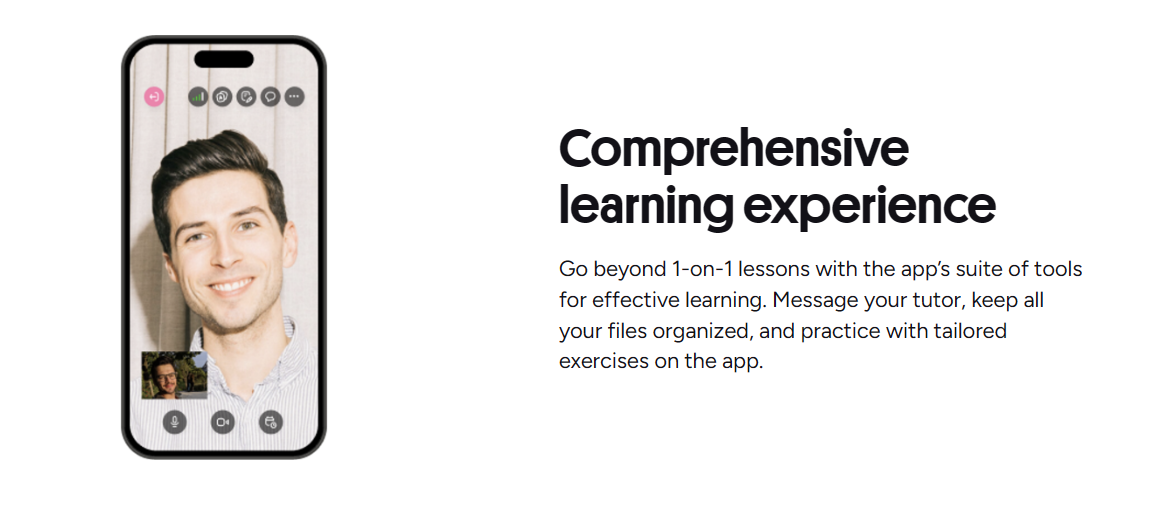
El icono de la barra de menú o la bandeja del sistema ofrece acciones rápidas sin abrir la ventana completa: iniciar una lección, ver sesiones próximas, revisar mensajes o abrir la búsqueda de tutores. En Windows, el icono se encuentra en la bandeja del sistema (puede que necesites arrastrarlo desde el área de desbordamiento oculto). En Mac, aparece en la barra de menú. Al hacer clic derecho se revela un menú contextual con las mismas acciones. Es útil para verificar la hora de tu próxima lección sin abrir la interfaz completa.
Requisitos del sistema y compatibilidad
La aplicación de escritorio de Preply se ejecuta en Windows 10 versión 1903 o posterior, y macOS 11 Big Sur o posterior. Windows 7 y 8.1 no son compatibles porque la versión de Electron utilizada requiere API que solo están presentes en versiones más recientes de Windows. En el lado de Mac, macOS 10.15 Catalina es el mínimo absoluto, pero se recomienda Big Sur para un soporte adecuado de notificaciones y PiP. La aplicación es solo de 64 bits; no hay compilación de 32 bits.
Desplázate horizontalmente para ver todas las columnas
| Componente | Windows | Mac |
|---|---|---|
| SO | Windows 10 1903+ | macOS 11 Big Sur+ |
| Arquitectura | x64, ARM64 | x64, ARM64 (Apple Silicon) |
| RAM | 4 GB mínimo, 8 GB recomendado | 4 GB mínimo, 8 GB recomendado |
| Espacio en disco | 300 MB para la instalación | 300 MB para la instalación |
| Cámara y micrófono | Requerido para las lecciones | Requerido para las lecciones |
| Internet | Banda ancha, 5+ Mbps | Banda ancha, 5+ Mbps |
Linux no es compatible oficialmente. Algunos usuarios ejecutan la versión de Windows a través de Wine o Bottles, pero Preply no prueba ni garantiza la funcionalidad en Linux. Si usas Linux, la versión de navegador funciona bien en Chrome, Firefox o Edge. Las aplicaciones móviles (Android e iOS) también son alternativas completas. Preply no ha anunciado planes para una compilación nativa de Linux.
La aceleración de hardware está habilitada de forma predeterminada y utiliza la GPU para la decodificación de video durante las lecciones. En gráficos integrados más antiguos (era Intel HD 4000 o anterior), esto puede causar pantallas verdes o congelamientos. Si encuentras artefactos de video, deshabilita la aceleración de hardware en Configuración > Avanzado > Usar aceleración de hardware cuando esté disponible. Reinicia la aplicación después de alternar. Esta configuración persiste entre actualizaciones.
Configuración de tu cuenta en el escritorio
Cuando inicias la aplicación de escritorio por primera vez, ves la misma pantalla de inicio de sesión que el sitio web. Ingresa tu correo electrónico y contraseña, o usa el inicio de sesión con Google, Facebook o Apple. Si tienes la autenticación de dos factores habilitada en tu cuenta de Preply, la aplicación solicita el código de 2FA después de las credenciales principales. La sesión persiste entre reinicios; solo necesitas iniciar sesión de nuevo si cierras sesión manualmente, borras los datos de la aplicación o pasas más de 90 días sin abrir la aplicación.

Después del inicio de sesión, la aplicación solicita permiso para notificaciones. Concederlo habilita recordatorios de lecciones, alertas de mensajes y respuestas de tutores para que aparezcan como notificaciones nativas del sistema operativo. En Windows, el aviso aparece como una notificación emergente; en Mac, es un cuadro de diálogo del sistema estándar. Si lo rechazas inicialmente, puedes habilitar las notificaciones más tarde en la configuración del sistema operativo (Windows: Configuración > Sistema > Notificaciones; Mac: Configuración del sistema > Notificaciones > Preply).
La aplicación de escritorio respeta la configuración de idioma y zona horaria de Preply de la plataforma web. Si cambias el idioma de visualización en el sitio web, la aplicación de escritorio se actualiza en el próximo inicio. Los cambios de zona horaria afectan el tiempo de los recordatorios de lecciones. Si viajas con frecuencia, mantén tu zona horaria configurada en tu ubicación de origen y deja que la aplicación calcule las horas locales de las lecciones, o actualízala manualmente antes de cada viaje.
Búsqueda y reserva de tutores en el escritorio
La búsqueda de tutores en la aplicación de escritorio refleja exactamente la experiencia web. El panel de filtros a la izquierda te permite reducir por idioma, rango de precios, disponibilidad, especialidad (IELTS, negocios, niños, etc.) y idioma nativo del tutor. La cuadrícula de resultados muestra fotos de tutores, calificaciones, cantidad de reseñas, tarifas por hora y miniaturas de videos introductorios. Al hacer clic en un tutor, se abre su perfil en un panel lateral o en vista completa según el ancho de la ventana.
Reservar una lección sigue el mismo flujo: selecciona un horario del calendario del tutor, elige la duración de la lección (30, 45, 60 o 90 minutos), confirma el paquete si tienes uno y paga. La aplicación de escritorio admite todos los métodos de pago configurados en tu cuenta: tarjeta de crédito, PayPal, Apple Pay, Google Pay y opciones regionales como iDEAL o Boleto. Los recibos aparecen en la aplicación en Mis lecciones > Historial y también se envían por correo electrónico a tu dirección registrada.
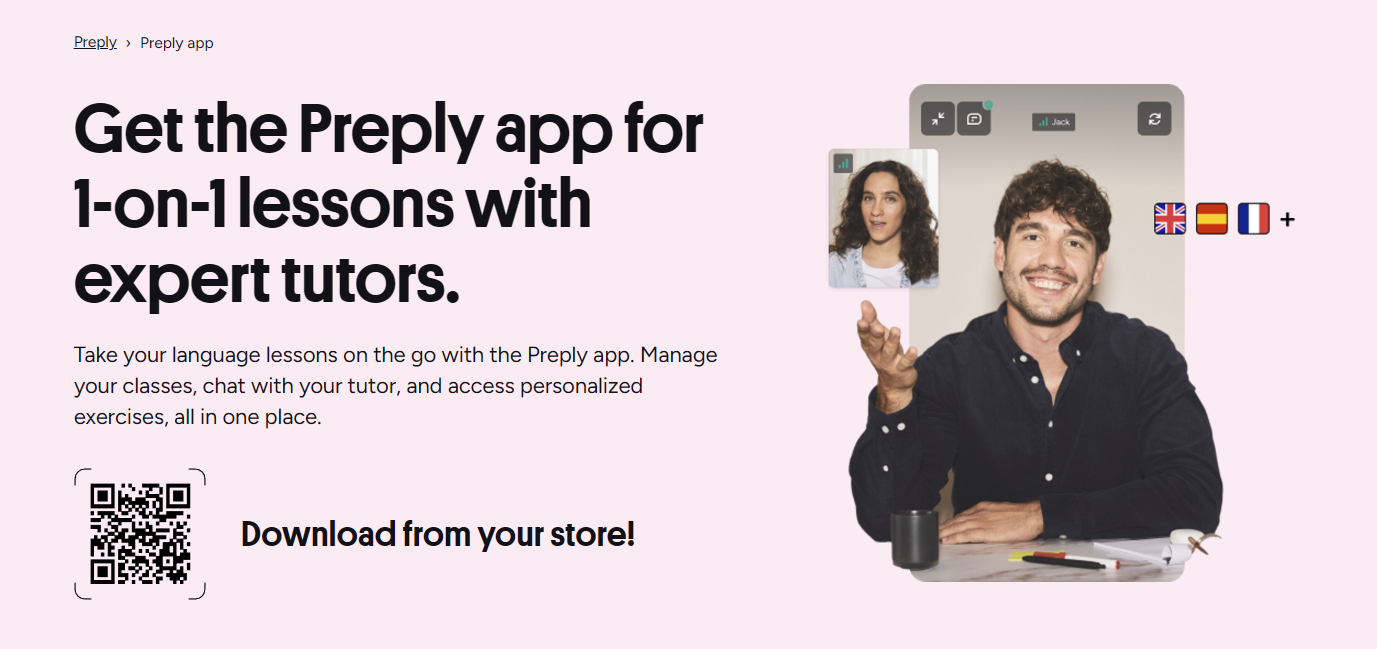
Una conveniencia específica de escritorio: la barra de menú o el icono de la bandeja incluye un acceso directo \"Encontrar tutor\" que abre la vista de búsqueda directamente. También puedes fijar tutores favoritos en la parte superior de tu lista haciendo clic en el icono de estrella en su perfil. Los tutores fijados aparecen en una sección dedicada en la pantalla de inicio, lo que hace más rápido reservar nuevamente con profesores con los que trabajas con regularidad.
Gestión de lecciones y horario
La sección Mis lecciones en la aplicación de escritorio muestra sesiones próximas, pasadas y canceladas. Las lecciones próximas muestran un temporizador de cuenta regresiva y un botón Unirse que se activa cinco minutos antes de la hora programada. Al hacer clic en Unirse, se inicia la videollamada en la vista de navegador integrada de la aplicación. Puedes probar tu cámara y micrófono desde la pantalla previa a la llamada, que aparece automáticamente si es tu primera lección del día o si cambiaste de dispositivo.
- Ver lecciones próximas con temporizadores de cuenta regresiva
- Unirse a las lecciones directamente desde la tarjeta de la lección
- Reprogramar o cancelar hasta 4 horas antes del inicio
- Acceder a las notas de la lección y los materiales compartidos después de la clase
- Descargar grabaciones de lecciones (si el tutor habilitó la grabación)
- Calificar y reseñar tutores después de cada sesión
Las políticas de reprogramación y cancelación las establece cada tutor y se muestran al momento de la reserva. La aplicación de escritorio aplica los mismos plazos que la plataforma web: generalmente 4 horas para cambios gratuitos, y los cambios posteriores requieren la aprobación del tutor. Si necesitas cancelar dentro del plazo, la aplicación muestra la tarifa aplicable o la deducción del paquete antes de confirmar. Las lecciones del paquete deducidas por cancelaciones tardías no son reembolsables.
Las grabaciones de lecciones se almacenan en la nube de Preply durante 30 días. La aplicación de escritorio proporciona un botón Descargar junto a cada sesión grabada en la vista de historial. Las grabaciones se descargan como archivos MP4 en tu carpeta de Descargas predeterminada. Los tamaños de archivo varían de 200 a 500 MB por hora según la calidad del video. No hay opción de descarga masiva; debes descargar cada grabación individualmente.
Solución de problemas comunes
El problema más frecuente de la aplicación de escritorio es que la aplicación no se inicie o muestre una pantalla blanca en blanco. Esto generalmente indica un caché de Electron corrupto. La solución: cierra la aplicación y luego elimina la carpeta de caché. En Windows, está en %APPDATA%\\Preply\\Cache. En Mac, está en ~/Library/Application Support/Preply/Cache. Reinicia la aplicación y reconstruirá el caché. Si el problema persiste, desinstala y vuelve a instalar la versión más reciente.
- Pantalla blanca en blanco: eliminar la carpeta de caché y reiniciar
- Las notificaciones no aparecen: revisar la configuración de notificaciones del sistema operativo
- Micrófono no detectado: conceder permiso en la configuración de privacidad del sistema operativo
- Video se congela: deshabilitar la aceleración de hardware en la configuración de la aplicación
- La aplicación no se actualiza: reinstalar desde preply.com/download
- Uso alto de CPU: cerrar otras aplicaciones de Electron (Discord, Slack, VS Code)
Las fallas de notificación son casi siempre un problema de permisos a nivel del sistema operativo. En Windows 11, asegúrate de que Asistente de enfoque no esté bloqueando Preply. En Mac, verifica que No molestar esté desactivado y que Preply esté permitido en Configuración del sistema > Notificaciones. Si la aplicación muestra notificaciones pero no suenan, verifica la configuración de sonido de notificaciones en el panel Configuración > Notificaciones de la aplicación.
Los problemas de audio y video durante las lecciones a menudo se deben a permisos a nivel del navegador que se filtran en el proceso de Electron. La aplicación de escritorio solicita sus propios permisos de micrófono y cámara por separado del navegador. Si concediste el permiso en Chrome pero no en la aplicación de Preply, la lección no tendrá audio ni video. Revisa la configuración de privacidad del sistema operativo específicamente para el ejecutable de Preply. En Windows, esto es Configuración > Privacidad y seguridad > Micrófono y Cámara. En Mac, es Configuración del sistema > Privacidad y seguridad > Micrófono y Cámara.
Aplicación de escritorio de Preply para tutores
Los tutores obtienen un panel ligeramente diferente en la aplicación de escritorio. La pantalla de inicio enfatiza las lecciones próximas, los indicadores de nuevos mensajes y los resúmenes de ganancias. La vista de calendario del tutor admite reprogramación mediante arrastrar y soltar para tus propios bloques de disponibilidad. También puedes gestionar tu perfil, actualizar tu video de introducción y ajustar los precios directamente en la aplicación. La experiencia es funcionalmente equivalente al portal de tutores en la web.
Una característica específica para tutores es el panel \"Notas de la lección\" que permanece abierto durante las llamadas. Puedes escribir notas privadas sobre el progreso del estudiante, el vocabulario cubierto o las tareas asignadas. Estas notas se guardan automáticamente y aparecen en el historial de lecciones del estudiante (visible solo para ti y el estudiante). La ventana persistente de la aplicación de escritorio facilita mantener las notas abiertas junto con el feed de video sin tener que manejar pestañas del navegador.
Los tutores también se benefician de la tecla de acceso rápido global. Durante un día de enseñanza, presionar Win+Alt+P o Cmd+Option+P trae la aplicación al frente para verificar el nombre del próximo estudiante, revisar notas o enviar un mensaje rápido. El icono de la bandeja del sistema o la barra de menú muestra una insignia roja con la cantidad de mensajes no leídos y lecciones próximas en la próxima hora. Esta conciencia de un vistazo ayuda a los tutores a mantenerse al día entre sesiones consecutivas.
Aplicación de escritorio de Preply vs Aplicación móvil
Las aplicaciones móviles (iOS y Android) son compilaciones nativas, no envoltorios de Electron. Usan menos memoria, inician más rápido y admiten la revisión de vocabulario sin conexión, funciones que la aplicación de escritorio no tiene. Sin embargo, el tamaño de la pantalla móvil limita la experiencia de búsqueda de tutores y hace que tomar notas simultáneamente durante las lecciones sea incómodo. La aplicación de escritorio sobresale en multitarea: puedes tener la videollamada, un diccionario, una aplicación para tomar notas y el chat de Preply, todo visible en un monitor grande.
Desplázate horizontalmente para ver todas las columnas
| Aspecto | Aplicación de escritorio | Aplicación móvil |
|---|---|---|
| Tecnología | Electron (envoltura web) | Nativo (Swift/Kotlin) |
| Vocabulario sin conexión | No | Sí |
| Espacio en pantalla | Monitor completo | Teléfono o tableta |
| Multitarea | Excelente | Limitada |
| Notificaciones en segundo plano | Sí | Sí (push) |
| Atajos de teclado | Soporte completo | Limitado |
| Impacto en la batería | Mayor (Electron) | Menor (nativo) |
Muchos estudiantes usan ambas: la aplicación de escritorio para lecciones programadas y sesiones de estudio enfocadas en un escritorio, y la aplicación móvil para revisar vocabulario durante los viajes o los descansos. La cuenta se sincroniza sin problemas. El seguimiento del progreso, las listas de vocabulario y el historial de lecciones son idénticos en las tres plataformas. No hay ninguna función exclusiva de una plataforma que afecte los resultados de aprendizaje; es puramente una preferencia de flujo de trabajo.
Actualización y mantenimiento de la aplicación
La aplicación de escritorio busca actualizaciones en cada inicio y periódicamente mientras se ejecuta. Cuando una actualización está lista, se descarga en segundo plano y te solicita reiniciar. El reinicio toma aproximadamente 10-15 segundos. También puedes activar una verificación manual desde Configuración > Acerca de > Buscar actualizaciones. Si usas la versión de Microsoft Store en Windows, las actualizaciones siguen el calendario de Store, que puede estar un día o dos detrás de la versión de descarga directa.
Preply lanza actualizaciones de la aplicación de escritorio aproximadamente cada 2-3 semanas. La mayoría de las actualizaciones son menores: correcciones de errores, actualizaciones de la versión de Electron y pequeños ajustes de la interfaz de usuario. Los lanzamientos de funciones importantes (como la adición de imagen en imagen a finales de 2023) coinciden con los lanzamientos de la plataforma web. El registro de cambios no se publica en la aplicación; puedes encontrar las notas de la versión en el centro de ayuda de Preply en \"Actualizaciones de la aplicación de escritorio\" si deseas hacer un seguimiento de lo que cambió.
Si prefieres controlar las actualizaciones manualmente, puedes deshabilitar la actualización automática en Configuración > Avanzado > Actualización automática. No se recomienda para la mayoría de los usuarios porque los parches de seguridad de Electron abordan vulnerabilidades de Chromium que podrían ser explotadas a través de enlaces de lecciones maliciosos o mensajes de chat. Mantener la aplicación actualizada es un paso básico de higiene.
Privacidad y manejo de datos
La aplicación de escritorio recopila la misma telemetría que la plataforma web: análisis de uso, informes de fallas y métricas de rendimiento. La política de privacidad de Preply cubre todos los clientes de manera uniforme. La aplicación no graba tu pantalla, registra pulsaciones de teclas ni accede a archivos fuera de su propio directorio de datos. Los flujos de video y audio de las lecciones están cifrados de extremo a extremo entre los participantes y los servidores multimedia de Preply; Preply no puede descifrarlos.
Si te encuentras en un entorno regulado (salud, finanzas, gobierno), ten en cuenta que la aplicación de escritorio no está certificada como FedRAMP, HIPAA o GDPR como componente independiente. El cumplimiento depende de las certificaciones generales de la plataforma de Preply. Para la mayoría de los estudiantes y tutores individuales, el cifrado estándar y el manejo de datos son suficientes. Los clientes empresariales deben contactar a Preply Business para obtener documentación de cumplimiento.
Puedes solicitar la eliminación de datos desde la aplicación (Configuración > Cuenta > Eliminar cuenta) o a través del sitio web. Eliminar tu cuenta elimina todos los datos de los servidores de Preply, incluidas las grabaciones de lecciones, los mensajes y las listas de vocabulario. El caché local de la aplicación permanece en tu dispositivo hasta que desinstales. Desinstalar la aplicación en Windows elimina la carpeta Archivos de programa pero deja la carpeta %APPDATA%\\Preply; elimínala manualmente si quieres empezar de cero.
Evaluación final de la aplicación de escritorio de Preply
La aplicación de escritorio de Preply es una herramienta sólida y práctica para cualquiera que tome lecciones regulares y quiera una ventana dedicada que se mantenga fuera del desorden de pestañas del navegador. No agrega nuevas funciones de aprendizaje: el mercado de tutores, el aula de video y el seguimiento del progreso son idénticos a la versión web. Lo que agrega es integración a nivel del sistema operativo: notificaciones nativas, una tecla de acceso rápido global, un icono persistente en el Dock o la barra de tareas y video en modo imagen en imagen. Para usuarios intensivos, esas comodidades justifican los 150-200 MB adicionales de RAM. Para estudiantes ocasionales que toman una lección por semana, la versión de navegador es perfectamente adecuada y un programa menos que mantener.
La instalación es sencilla tanto en Windows como en Mac, aunque los usuarios de Windows tienen la opción adicional de Microsoft Store. Los usuarios de Linux se quedan con el navegador o las aplicaciones móviles. La aplicación se actualiza automáticamente de forma confiable, y los pocos problemas comunes (pantalla en blanco, permisos de notificación, conflictos de aceleración de hardware) tienen soluciones conocidas. Los tutores obtienen un panel ligeramente más conveniente para gestionar lecciones consecutivas. La aplicación móvil sigue siendo la mejor opción para trabajar con vocabulario sin conexión y revisar sobre la marcha.
La aplicación de escritorio no cambia lo que puedes hacer en Preply — cambia lo fácil que es hacerlo mientras trabajas en otras cosas.
Preguntas frecuentes
¿Es gratuita la descarga y el uso de la aplicación de escritorio de Preply?
Sí, la aplicación de escritorio es gratuita para descargar y usar. Solo pagas por las lecciones reservadas a través de la plataforma, igual que en las versiones web y móvil.
¿Puedo usar la aplicación de escritorio de Preply sin conexión a Internet?
No. La aplicación de escritorio requiere una conexión a Internet activa para todas las funciones, incluidas las lecciones en video, la búsqueda de tutores y la mensajería. No admite el modo sin conexión.
¿Funciona la aplicación de escritorio de Preply en Linux?
No hay una compilación oficial de Linux. Los usuarios de Linux pueden acceder a Preply a través de la versión de navegador o ejecutar la versión de Windows a través de Wine, pero Preply no admite ni prueba esta configuración.
¿Cómo soluciono una pantalla blanca en blanco al abrir la aplicación de escritorio de Preply?
Cierra la aplicación, elimina la carpeta de caché (Windows: %APPDATA%\\Preply\\Cache, Mac: ~/Library/Application Support/Preply/Cache), luego reinicia la aplicación. Si el problema persiste, reinstala la versión más reciente desde preply.com/download.
¿Puedo recibir notificaciones de lecciones cuando la aplicación de escritorio de Preply está cerrada?
No. La aplicación debe estar en ejecución (minimizada a la bandeja o en segundo plano) para entregar notificaciones nativas. Si sales completamente de la aplicación, las notificaciones no aparecerán hasta que la vuelvas a abrir.
¿Es mejor la calidad de las videollamadas en la aplicación de escritorio que en el navegador?
La calidad de las videollamadas es idéntica porque ambas usan la misma infraestructura WebRTC. Algunos usuarios experimentan conexiones ligeramente más estables en la aplicación de escritorio porque el proceso de Electron no compite con otras pestañas del navegador por los recursos de CPU.
¿Cómo actualizo manualmente la aplicación de escritorio de Preply?
Ve a Configuración > Acerca de > Buscar actualizaciones. La aplicación también verifica automáticamente al iniciar y te solicita reiniciar cuando una actualización está lista.
¿Puedo usar varias cuentas de Preply en la aplicación de escritorio al mismo tiempo?
No. La aplicación de escritorio admite una sola sesión iniciada a la vez. Para cambiar de cuenta, debes cerrar sesión e iniciar sesión con las otras credenciales.