

Kielten oppimisalustat
Preply-kirjautumisopas opiskelijoille ja opettajille
Vaiheittaiset ohjeet verkko-, mobiili- ja työpöytäsovelluksen käyttöön
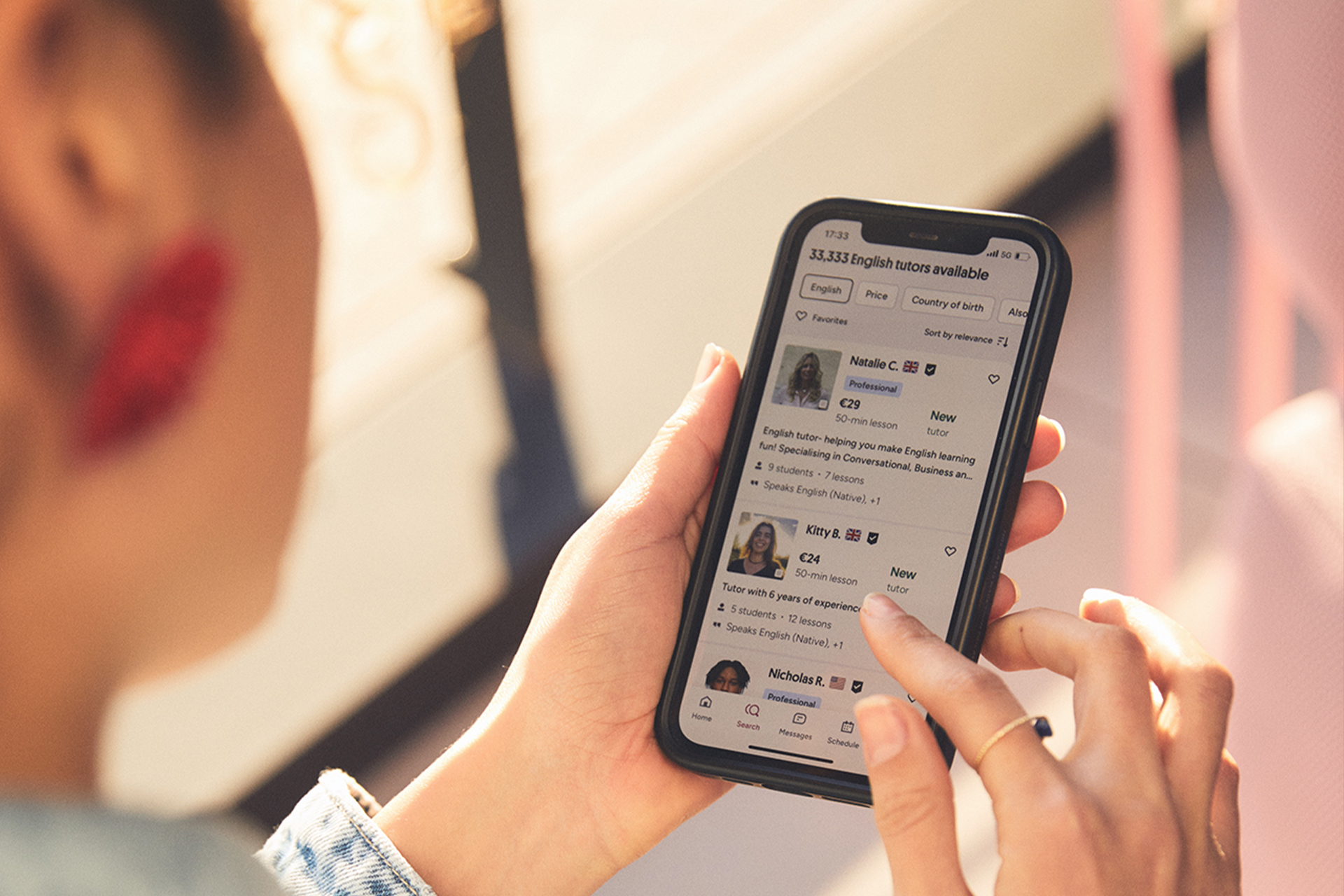
Preply-tiliisi pääsemisen pitäisi olla suoraviivaista, mutta alustalla on useita sisäänpääsykohtia riippuen siitä, oletko opiskelija, joka varaa tunteja, opettaja, joka hallinnoi aikatauluasi, vai yrityksen ylläpitäjä, joka valvoo tiimin oppimista. Tämä opas kattaa jokaisen kirjautumismenetelmän, yleiset ongelmat ja turvallisuusasetukset, joihin tulet törmäämään.
Sisällys
- 1. Miten pääset Preplyn kirjautumissivulle
- 2. Opiskelijan kirjautumisprosessi
- 3. Opettajan kirjautumisprosessi
- 4. Mobiilisovelluksen kirjautuminen
- 5. Työpöytäsovelluksen kirjautuminen
- 6. Yleisten kirjautumisongelmien vianmääritys
- 7. Salasanan nollaus ja tilin palauttaminen
- 8. Kahden tekijän tunnistamisen asettaminen
- 9. Useiden tilien hallinta
- 10. Preply Business -kirjautuminen
- 11. Tietoturvan parhaat käytännöt
- 12. Kirjautumisen erot alueittain
- 13. Selaimen ja laitteen yhteensopivuus
- 14. Istunnon hallinta ja aikakatkaisun käyttäytyminen
- 15. Lopullinen arvio Preplyn kirjautumiskokemuksesta
Preply palvelee miljoonia kielten oppijoita ja tuhansia opettajia yli 180 maassa. Kirjautumiskokemus eroaa hieman käyttäjätyypeittäin, ja alusta on kehittänyt tunnistautumiskulkuaan ajan myötä. Näiden erojen ymmärtäminen säästää aikaa, kun yrität liittyä tunnille, joka alkaa viiden minuutin kuluttua, tai sinun on säädettävä saatavuuttasi ennen viikon alkua.
Pääkirjautumissivu osoitteessa preply.com/login käsittelee sekä opiskelijoiden että opettajien tilit yhdellä lomakkeella. Sähköpostiosoitteesi tai puhelinnumerosi tunnistaa, mille kojelaudalle päädyt tunnistautumisen jälkeen. Erillistä opettajaportaalin URL-osoitetta ei ole — järjestelmä ohjaa sinut tilisi roolin perusteella. Tämä yhtenäinen lähestymistapa yksinkertaistaa asioita, mutta voi hämmentää uusia opettajia, jotka odottavat erillistä opettajan kirjautumista.
Miten pääset Preplyn kirjautumissivulle
Suorin reitti on kirjoittaa preply.com/login selaimesi osoiteriville. Voit myös napsauttaa "Kirjaudu sisään" -painiketta Preplyn etusivun oikeassa yläkulmassa. Molemmat reitit johtavat samaan tunnistautumislomakkeelle. Jos olet jo opettajan profiilisivulla tai tunnin varausnäytöllä, kirjautumiskehote ilmestyy modaalikerroksena kokonaisen sivun uudelleenohjauksen sijaan.
Kirjautumissivun tallentaminen kirjanmerkkeihin säästää klikkauksen, jos käytät Preplyä päivittäin. Jotkut käyttäjät mieluummin lisäävät sen selaimensa kotisivuksi tai uuden välilehden pikanäppäimeksi. Kirjautumissivu latautuu nopeasti nykyaikaisissa selaimissa, eikä se vaadi JavaScriptiä peruslomakkeen lähettämiseen, vaikka täydellinen kojelautakokemus edellyttää JavaScriptin käyttöön ottamista.
- Suora URL: preply.com/login
- Etusivu: Napsauta "Kirjaudu sisään" oikeassa yläkulmassa
- Opettajan profiilisivut: Modaalinen kirjautumiskehote
- Tunnin varauskulku: Uudelleenohjaus kirjautumiseen, jos et ole tunnistautunut
- Sähköpostitunnimuistutukset: Suorat linkit tunnin huoneeseen kirjautumisen jälkeen
Kirjautumislomake hyväksyy joko rekisteröidyn sähköpostiosoitteesi tai puhelinnumerosi. Preply lisäsi puhelinnumerolla kirjautumisen vuonna 2023 vaihtoehdoksi käyttäjille, jotka eivät halua kirjoittaa sähköpostiosoitteita mobiililaitteilla. Molemmat menetelmät toimivat samalla tavalla — järjestelmä etsii tilisi tunnisteen perusteella ja pyytää salasanaasi.
Opiskelijan kirjautumisprosessi
Opiskelijat päätyvät oppimiskojelaudalle onnistuneen tunnistautumisen jälkeen. Tämä kojelauta näyttää tulevat tunnit, opettajien viestit, edistymisen seurannan ja opettajien markkinapaikan. Opiskelijanäkymä korostaa varaamisen kulkua — opettajien etsimistä, saatavuuden tarkistamista ja istuntojen ajoittamista. Tunti historian, sanasanalistojen ja oppimistavoitteiden käyttö on mahdollista vasemmasta navigoinnista.
Ensikertalaiset opiskelijat, jotka ovat rekisteröityneet opettajan suosittelulinkin tai kampanjaviestinnän kautta, saattavat päätyä räätälöityyn käyttöönottokulkuun vakiokojelaudan sijaan. Tämä kulku opastaa sinut tason arvioinnin, opettajan yhdistämisen ja ensimmäisen tunnin varaamisen läpi ennen täyden kojelaudan paljastamista. Voit ohittaa vaiheita ja palata myöhemmin, mutta alusta kannustaa suorittamaan sen ensimmäisen istunnon aikana.
Tilaussuunnitelmassa olevat opiskelijat näkevät nykyisen suunnitelmansa tiedot, uusimispäivän ja jäljellä olevat tunnit kojelaudan yläosassa. Maksaminen käytön mukaan -käyttäjät näkevät sen sijaan lompakkonsa saldon. Molemmat näkymät sisältävät näkyvän "Varaa tunti" -painikkeen, joka avaa opettajahaun haluamallasi kielellä ja tasolla, jotka on valittu etukäteen profiiliasetustesi perusteella.
Opettajan kirjautumisprosessi
Opettajat käyttävät erilaista kojelautaa, joka keskittyy aikataulun hallintaan, opiskelijaviestintään ja ansioihin. Kirjautumisen jälkeen näet opetuskalenterisi, vireillä olevat tunnin pyynnöt, viestit nykyisiltä ja potentiaalisilta opiskelijoilta sekä opettajaprofiilisi suoritusmittarit. Opettajan kojelauta sisältää myös "Ryhdy opettajaksi" -hakemuksen tilan, jos profiilisi on edelleen tarkasteltavana.
Uudet opettajat, jotka eivät ole suorittaneet käyttöönottoa — videon esittelyä, profiilin hyväksyntää ja koetuntia — näkevät vaiheittain etenevän tarkistuslistan täyden opetuksen kojelaudan sijaan. Jokainen suoritettu vaihe avaa lisää ominaisuuksia. Et voi hyväksyä maksullisia tunteja ennen kuin profiilisi on täysin hyväksytty, vaikka voit vastata viesteihin ja säätää saatavuutta tarkastelujakson aikana.
Vieritä vaakasuunnassa nähdäksesi kaikki sarakkeet
| Ominaisuus | Opiskelijanäkymä | Opettajanäkymä |
|---|---|---|
| Pääpaino | Varaaminen ja oppiminen | Aikataulu ja ansiot |
| Kalenteri | Vain tulevat tunnit | Kokonainen opetusaikataulu |
| Viestit | Opettajan keskustelut | Opiskelijan ja tukiviestit |
| Profiili | Oppimistavoitteet ja -taso | Opetusprofiili ja hinnat |
| Maksut | Tilaus ja lompakko | Ansiot ja nostot |
| Haku | Etsi opettajia | Ei sovellettavissa |
Opettajat, jotka myös opiskelevat kieliä Preplyssä, voivat vaihtaa opettajan ja opiskelijan näkymän välillä tilivalikon kautta oikeassa yläkulmassa. Tämä kaksoisrooliominaisuus on hyödyllinen opettajille, jotka opiskelevat kolmatta kieltä tai ylläpitävät omia kielitaitojaan. Vaihto on välitön — ei tarvetta kirjautua ulos ja takaisin sisään.
Mobiilisovelluksen kirjautuminen
Preplyn mobiilisovellus iOS:lle ja Androidille käyttää samoja tilitunnuksia kuin verkkoversio. Lataa sovellus App Storesta tai Google Playsta, napauta "Kirjaudu sisään" ja syötä sähköpostiosoitteesi tai puhelinnumerosi sekä salasana. Sovellus tukee biometristä tunnistautumista — Face ID:tä, Touch ID:tä tai sormenjälkeä — ensimmäisen onnistuneen kirjautumisen jälkeen, mikä poistaa tunnusten kirjoittamisen myöhemmissä avauskerroissa.
Sovellus muistaa kirjautumisistuntosi 30 päivän inaktiviteetin ajan. Sen jälkeen sinun on syötettävä tunnukset uudelleen. Tämä aikakatkaisu on lyhyempi kuin verkkoversion 90 päivän istuntokesto, todennäköisesti mobiiliturvallisuussyistä. Voit pidentää istuntoa ottamalla "Muista minut" käyttöön kirjautumisnäytöllä, vaikka tämä vaihtoehto näkyy vain verkkokirjautumislomakkeella, ei sovelluksessa.
Push-ilmoitukset tunnimuistutuksista, uusista viesteistä ja aikataulun muutoksista toimivat vain, kun olet kirjautunut sovellukseen. Jos kirjaudut ulos, ilmoitukset lakkaavat, kunnes kirjaudut uudelleen sisään. Jotkut opettajat pitävät sovelluksen pysyvästi kirjautuneena tästä syystä, kun taas opiskelijat, jotka varaavat vain satunnaisia tunteja, saattavat mieluummin kirjautua ulos istuntojen välillä.
Työpöytäsovelluksen kirjautuminen
Preply tarjoaa työpöytäsovelluksen Windowsille ja macOS:lle, joka käärii verkkokokemuksen omaksi ikkunakseen. Kirjautumisprosessi peilaa verkkoversiota — näet samat sähköposti/puhelin- ja salasanakentät. Työpöytäsovellus ei lisää uusia tunnistautumismenetelmiä, mutta tarjoaa siistimmän käyttöliittymän ilman selaimen kehystä ja paremman integraation järjestelmäilmoituksiin.
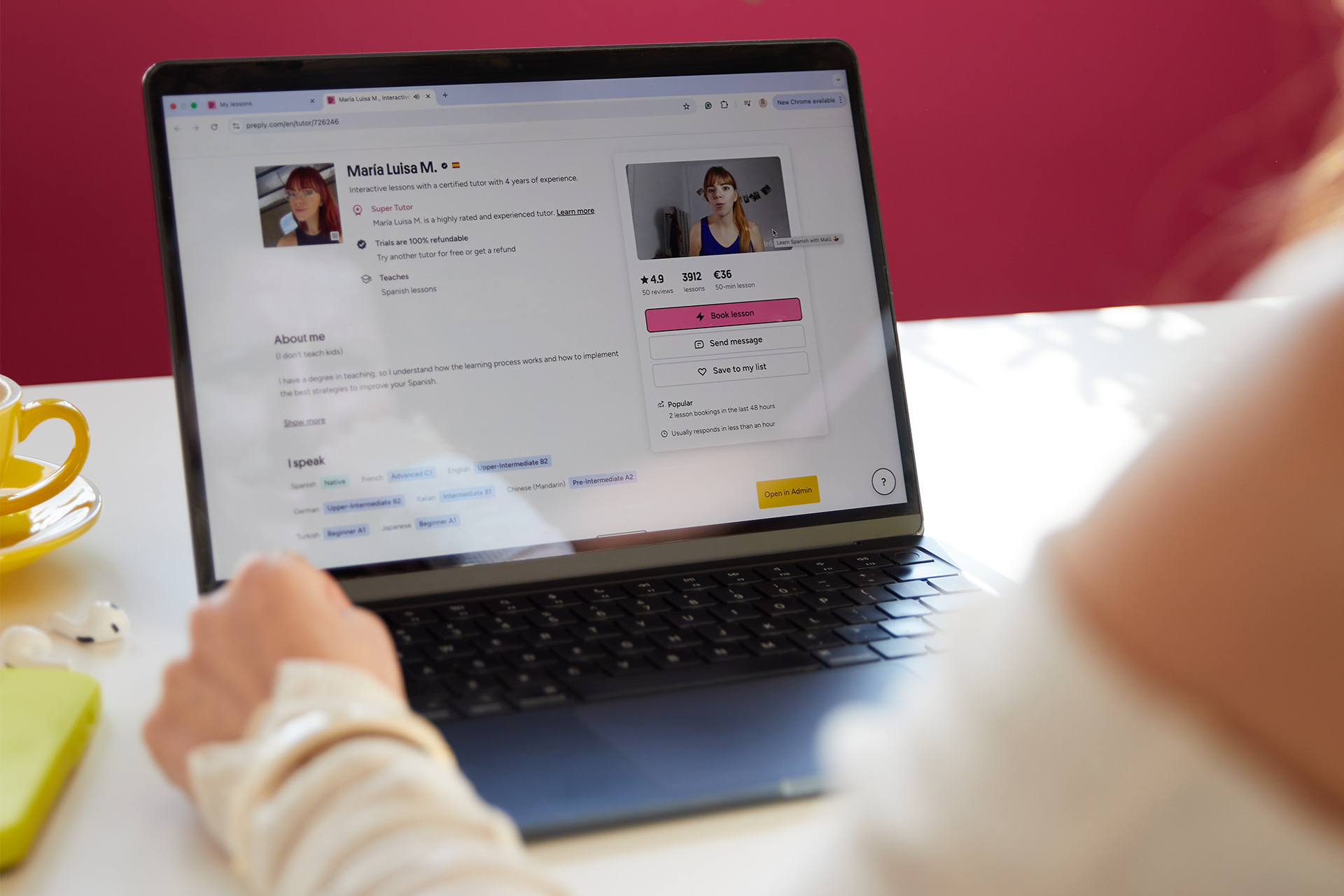
Työpöytäsovellus ylläpitää pysyvää kirjautumisistuntoa, joka on samanlainen kuin verkkoversio — noin 90 päivän inaktiviteetti ennen uudelleen tunnistautumista. Se tukee myös alustan kahden tekijän tunnistautumisen kulkua, jos olet ottanut 2FA:n käyttöön tililläsi. Sovellus tarkistaa päivitykset automaattisesti käynnistyksessä ja kehottaa käynnistämään uudelleen, kun uusi versio on saatavilla.
Yksi työpöytäsovelluksen etu: se käsittelee Preplyn videotunnin huonetta luotettavammin kuin joitakin selaimen asetuksia, erityisesti vanhemmissa macOS-versioissa, joissa Safarin WebRTC-toteutus voi aiheuttaa ääniongelmia. Sovellus käyttää paketoitua Chromium-moottoria, joka pysyy ajan tasalla riippumatta järjestelmäsi selaimen päivityksistä.
Yleisten kirjautumisongelmien vianmääritys
Yleisin kirjautumisongelma on väärän sähköpostiosoitteen syöttäminen. Useilla sähköpostitileillä olevat käyttäjät sekoittavat usein, millä he rekisteröityivät. Tarkista saapuneet viestit aiemmista Preply-sähköposteista — tervetuloviestit, tunnin vahvistukset tai kuitit — oikean osoitteen tunnistamiseksi. Kirjautumislomake ei paljasta turvallisuussyistä, onko sähköpostiosoite järjestelmässä, jotta et saa "tiliä ei löydy" -virhettä väärillä sähköpostiosoitteilla.
Salasanan ongelmat ovat toiseksi yleisiä. Preply vaatii vähintään kahdeksan merkkiä, joissa on isot ja pienet kirjaimet sekä numeroita. Jos olet äskettäin vaihtanut salasanasi toisella laitteella, vanha salasana ei toimi. Selaimen salasananhallinta voi joskus täyttää vanhentuneet tunnukset automaattisesti. Poista tallennettu merkintä ja kirjoita manuaalisesti sulkeaksesi tämän pois.
- Väärä sähköpostiosoite tai puhelinnumero syötetty
- Vanhentunut salasana selaimen automaattisessa täytössä
- Caps lock vahingossa päällä
- Tili lukittu useiden epäonnistuneiden yritysten jälkeen
- Selaimen välimuistin tai evästeiden ristiriidat
- Verkko- tai palomuuri estää Preply-verkkotunnukset
- Kahden tekijän tunnistautumiskoodia ei saatu
Tilin lukitus tapahtuu viiden peräkkäisen epäonnistuneen kirjautumisyrityksen jälkeen. Lukitus kestää 15 minuuttia ja poistuu automaattisesti. Tänä aikana edes oikeat tunnukset eivät toimi. Odota se läpi tai käytä salasanan nollauslinkkiä lukituksen ohittamiseen. Nollaussähköposti avaa tilin myös heti napsautettaessa.
Salasanan nollaus ja tilin palauttaminen
"Unohditko salasanasi" -linkki kirjautumissivulla lähettää nollaussähköpostin rekisteröityyn osoitteeseesi. Linkki vanhenee yhden tunnin kuluttua ja sitä voi käyttää kerran. Jos et näe sähköpostia viiden minuutin kuluessa, tarkista roskaposti- ja tarjouskansiot. Gmail-käyttäjät löytävät Preply-sähköpostit usein Tarjoukset-välilehdeltä. Nollaussivu edellyttää uutta salasanaa, joka täyttää samat monimutkaisuussäännöt kuin alkuperäinen rekisteröinti.
Jos sinulla ei ole enää pääsyä rekisteröityyn sähköpostiin, sinun on otettava yhteyttä Preplyn tukeen ohjekeskuksen kautta. He vahvistavat henkilöllisyytesi vaihtoehtoisilla tavoilla — tyypillisesti kysyen tietoja viimeaikaisista tunneista, maksutavoista tai opettajavuorovaikutuksista. Tämä prosessi voi kestää 24–48 tuntia. Automaattista puhelinnumeron palautusvaihtoehtoa ei tällä hetkellä ole.
Puhelinnumerolla kirjautuminen lisää palautusreitin. Jos olet lisännyt ja vahvistanut puhelinnumeron tiliasetuksissa, voit pyytää SMS-koodin sähköpostin nollauksen sijaan. Tämä toimii, vaikka olisit menettänyt sähköpostipääsyn. SMS-koodi on voimassa 10 minuuttia ja kirjaa sinut sisään suoraan asettamatta uutta salasanaa, vaikka sinun tulisi päivittää salasana sen jälkeen.
Kahden tekijän tunnistautumisen asettaminen
Preply tukee aikaan perustuvia kertakäyttöisiä salasanoja (TOTP) tunnistautumissovellusten, kuten Google Authenticatorin, Authyn tai Microsoft Authenticatorin, kautta. SMS-pohjaista 2FA:ta ei ole saatavilla. Ota se käyttöön kirjautumalla verkkoversioon, siirtymällä kohtaan Tilin asetukset > Tietoturva ja skannaamalla QR-koodi tunnistautumissovelluksellasi. Syötä kuusinumeroinen koodi vahvistaaksesi.
Kun 2FA on otettu käyttöön, jokainen kirjautuminen uudesta laitteesta tai selaimesta edellyttää tunnistautumiskoodia. Verkkoversio tarjoaa "Luota tähän laitteeseen 30 päivän ajan" -valintaruudun, joka vähentää kehotuksia tavallisella tietokoneellasi. Mobiili- ja työpöytäsovelluksilla ei ole tätä vaihtoehtoa — ne edellyttävät koodia joka kerta, kun kirjaudut sisään istunnon vanhennuttua.
Kahden tekijän tunnistautuminen lisää merkittävää turvallisuutta opettajille, jotka käsittelevät opiskelijoiden tietoja ja ansioita, mutta opiskelijat, joilla on vaarassa vain tunnin historia, saattavat pitää ylimääräistä vaihetta tarpeettomana.
Jos menetät pääsyn tunnistautumissovellukseesi, Preply tarjoaa varakoodit alkuperäisen 2FA-asetuksen aikana. Tallenna nämä koodit salasananhallintaan tai turvalliseen paikkaan. Jokainen varakoodi toimii kerran. Ilman varakoodeja sinun on otettava yhteyttä tukeen ja käytävä läpi henkilöllisyyden vahvistus 2FA:n poistamiseksi — prosessi, joka kestää useita päiviä turvallisuussyistä.
Useiden tilien hallinta
Jotkut käyttäjät ylläpitävät erillisiä opiskelija- ja opettajatilejä eri sähköpostiosoitteilla. Preply ei virallisesti tue tilien yhdistämistä, mutta tuki voi joskus yhdistää ne, jos annat omistajuustodistuksen molemmista. Selkeämpi lähestymistapa on valita yksi sähköpostiosoite molempiin rooleihin alkuperäisen rekisteröinnin aikana tai lisätä opettajan rooli olemassa olevaan opiskelijatiliin "Ryhdy opettajaksi" -sovelluksen kautta.
Jos sinulla on jo kaksi tiliä, sinun on kirjauduttava ulos toisesta päästäksesi toiseen. Selaimen profiilit tai erilliset selaimet (Chrome opiskelijalle, Firefox opettajalle) antavat sinun pysyä kirjautuneena molempiin samanaikaisesti. Mobiilisovellus tukee vain yhtä tiliä kerrallaan — vaihtaminen edellyttää kirjautumista ulos ja takaisin sisään.
Preply Business -kirjautuminen
Preply Business -tilit käyttävät samaa kirjautumissivua, mutta lisäorganisaation valitsimen kanssa tunnistautumisen jälkeen. Yrityssuunnitelman ylläpitäjät ja oppijat näkevät pudotusvalikon, josta voivat valita henkilökohtaisen Preply-tilinsä (jos heillä on sellainen) ja liiketoimintatyötilan välillä. Liiketoimintakojelauta näyttää tiimin edistymisen, lisenssien käytön ja ylläpitäjien hallintalaitteet.
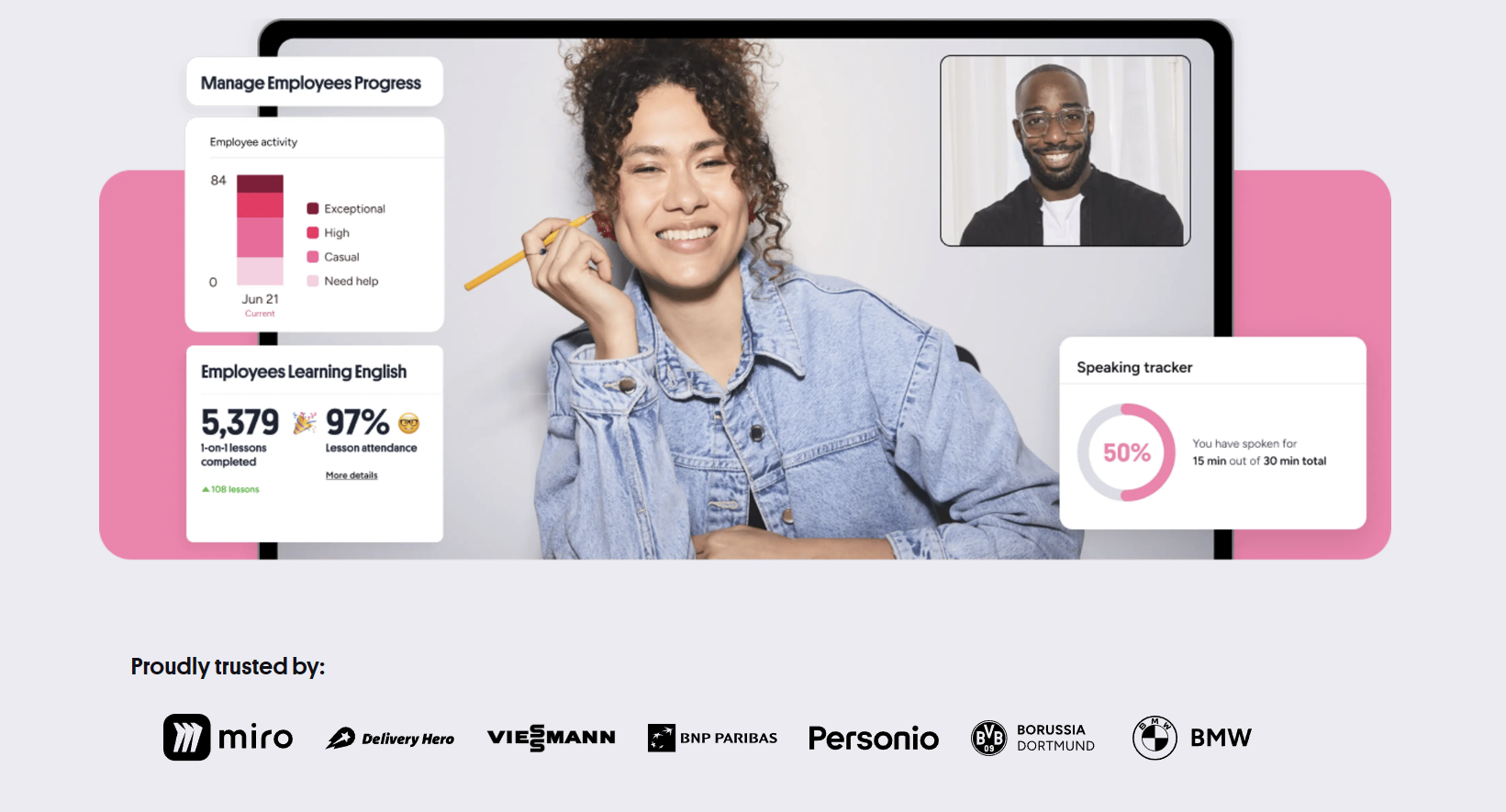
Kertakirjautuminen (SSO) SAML:n tai OIDC:n kautta on saatavilla Enterprise-suunnitelmille. Oktaa, Azure AD:tä, Google Workspacea tai vastaavia henkilöllisyystarjoajia käyttävät yritykset voivat määrittää Preplyn yhdistetyksi sovellukseksi. Työntekijät kirjautuvat sitten sisään yrityksensä henkilöllisyystarjoajan kautta ja ohjataan Preplyyn ilman erillisten tunnusten syöttämistä. SSO:n asettaminen edellyttää yhteistyötä yrityksen IT-tiimin ja Preplyn enterprise-tuen välillä.
Liiketoimintaoppijat, joilla on myös henkilökohtaiset Preply-tilit, tulisi huomata, että tunnin historia, sanavarasto ja edistyminen eivät synkronoidu henkilökohtaisten ja liiketoimintatyötilojen välillä. Niitä kohdellaan erillisinä tileinä, jotka jakavat vain kirjautumistunnukset. Liiketoimintaopiskelijoita opettavat opettajat näkevät nämä tunnit tavallisella opettajan kojelaudallaan — erillistä liiketoimintaopettajanäkymää ei ole olemassa.
Tietoturvan parhaat käytännöt
Käytä Preplylle ainutlaatuista salasanaa, jota et käytä muualla. Salasananhallinta tekee tästä helppoa. Ota kahden tekijän tunnistautuminen käyttöön, jos olet opettaja tai käsittelet maksutietoja. Ilmaisilla tileillä olevat opiskelijat, joilla ei ole tallennettuja maksutapoja, kohtaavat pienemmän riskin, mutta 2FA estää silti luvattoman tunnin varaamisen tai viestien käytön.
Tarkista aktiiviset istunnot säännöllisesti kohdassa Tilin asetukset > Tietoturva > Aktiiviset istunnot. Tämä näyttää jokaisen laitteen ja selaimen, jotka ovat tällä hetkellä kirjautuneena tilillesi, sijainnin ja viimeisimmän toiminnan ajan. Peruuta tunnistamattomat istunnot heti. Preply ei lähetä sähköpostihälytyksiä uusista kirjautumisista tuntemattomilta laitteilta, joten manuaalinen tarkistus on ainoa tapa havaita luvaton pääsy.
- Ainutlaatuinen salasana tallennettuna salasananhallintaan
- Kahden tekijän tunnistautuminen käytössä
- Kuukausittainen aktiivisten istuntojen tarkistus
- Kirjaudu ulos jaetuilta tai julkisilta tietokoneilta
- Vältä salasanojen tallentamista selaimeen jaetuilla laitteilla
- Päivitä palautussähköposti ja -puhelin vuosittain
- Käytä varakoodeja 2FA:lle turvallisesti tallennettuna

Preply-käyttäjiä kohdistavat kalastusyritykset jäljittelevät tyypillisesti tunnin muistutussähköposteja väärennetyillä kirjautumislinkeillä. Varmista aina, että URL-osoite on preply.com ennen tunnusten syöttämistä. Preply ei koskaan kysy salasanoja sähköpostitse tai chatissa. Opettajien tulisi olla erityisen varovaisia — vaarantuneita opettajatilejä voidaan käyttää opiskelijoille viestittämiseen maksuhuijauksilla tai haitallisilla linkeillä.
Kirjautumisen erot alueittain
Preplyn kirjautumiskulku on suurelta osin yhtenäinen maailmanlaajuisesti, mutta joillakin alueilla on vaihteluita. Kiinan käyttäjät saattavat kokea hitaampia latausaikoja tai ajoittaista pääsyä pääverkkotunnukseen verkkorajoitusten vuoksi. Alustalla ei ole erillistä .cn-verkkotunnusta tai peilattua kirjautumissivua. Jotkut rajoitetuilla alueilla olevat opettajat käyttävät VPN:ää päästäkseen luotettavasti opettajan kojelaudalle.
Maksutapojen saatavuus vaikuttaa kirjautumisen jälkeiseen kokemukseen enemmän kuin itse kirjautumiseen. Maissa, joissa Preply tukee paikallisia maksutapoja (PIX Brasiliassa, iDEAL Alankomaissa jne.), laskutusosio näyttää nämä vaihtoehdot automaattisesti tilisi maasäädön perusteella. Maa asetetaan rekisteröinnin aikana ja sitä voidaan muuttaa tiliasetuksissa, vaikka sen muuttaminen saattaa vaikuttaa opettajien hintojen näyttöön ja verolaskelmiin.
Selaimen ja laitteen yhteensopivuus
Kirjautumissivu toimii millä tahansa viimeisen kolmen vuoden aikana julkaistulla nykyaikaisella selaimella: Chrome, Firefox, Safari, Edge ja niiden mobiilivastineilla. Internet Exploreria ei tueta. Kojelauta ja tunnin huone edellyttävät WebRTC-tukea videopuheluita varten, mikä sulkee pois joitakin vanhempia mobiiliselaimia ja rajoitettuja yritysympäristöjä.
Evästeet ja JavaScript on otettava käyttöön täyttä kokemusta varten. Kirjautumislomake itsessään lähetetään ilman JavaScriptiä, mutta kojelauta, opettajahaku ja videohuone edellyttävät kaikkia sitä. Yrityspalomuuret estävät joskus WebRTC-portit (UDP 3478, TCP 443), mikä sallii kirjautumisen mutta rikkoo tunnin huoneen. Testaa asetuksesi ennen aikataulutettua tuntia Preplyn yhteyden testityökalulla ohjekeskuksessa.
Vieritä vaakasuunnassa nähdäksesi kaikki sarakkeet
| Selain | Vähimmäisversio | Huomautukset |
|---|---|---|
| Chrome | 90+ | Täysi tuki |
| Firefox | 88+ | Täysi tuki |
| Safari | 14+ | macOS Big Sur tai uudempi |
| Edge | 90+ | Vain Chromium-pohjainen |
| Safari iOS | 14+ | iOS 14 tai uudempi |
| Chrome Android | 90+ | Android 10 tai uudempi |
Mobiilisovellus edellyttää iOS 14+:aa tai Android 8+:aa. Vanhemmat laitteet voivat silti käyttää mobiiliversiota selaimen kautta, vaikka videotunnin huoneella saattaa olla rajoitettu toiminnallisuus. Preply ei tue peruspuhelimia tai selaimia ilman WebRTC:tä.
Istunnon hallinta ja aikakatkaisun käyttäytyminen
Verkkoistunnot kestävät 90 päivää inaktiviteettiä. "Inaktiviteetti" tarkoittaa, ettei Preplyn palvelimille lähetetä API-pyyntöjä — pelkkä selaimen välilehden pitäminen auki ei laske toiminnaksi, jos et ole vuorovaikutuksessa. Mobiilisovelluksen istunto vanhenee 30 päivän kuluttua. Työpöytäsovellus noudattaa verkon 90 päivän aikakatkaisua. Näitä kestoja ei voi käyttäjät määrittää.
Kun istunto vanhenee, sinut ohjataan kirjautumissivulle "Istunto vanhentunut" -viestin kanssa. Kaikki tallentamaton kesken oleva työ — luonnosviestit, tunnin muistiinpanot, aikataulun muutokset — menetetään. Alusta ei tallenna luonnoksia automaattisesti useimmissa osioissa. Tottele tallentamaan tai kopioimaan tärkeä teksti ennen kuin poistut pidemmäksi aikaa.
30 päivän mobiiliaikakatkaisu tuntuu aggressiiviselta verrattuna 90 päivän verkkokäyttöön, erityisesti opettajille, jotka luottavat push-ilmoituksiin tunnin pyynnöissä.
Kirjautuminen ulos manuaalisesti yhdestä laitteesta ei päättä istuntoja muilla laitteilla. Jokainen laite ylläpitää omaa istuntotunnustaan. Kirjaudu ulos kaikkialta käyttämällä "Kirjaudu ulos kaikilta laitteilta" -vaihtoehtoa kohdassa Tilin asetukset > Tietoturva. Tämä peruuttaa myös kaikki aktiiviset API-tunnukset, jos olet yhdistänyt kolmannen osapuolen integraatioita.
Lopullinen arvio Preplyn kirjautumiskokemuksesta
Preplyn kirjautumisjärjestelmä toimii luotettavasti suurimmalle osalle käyttäjiä. Yhtenäinen opiskelija/opettaja-kirjautuminen vähentää hämmennystä, ja puhelinnumeron tunnistautumisen sekä 2FA:n lisääminen vastaa nykyaikaisia turvallisuusodotuksia. Mobiilisovelluksen biometrinen kirjautuminen on aito mukavuus päivittäisille käyttäjille. Istuntokestot ovat kohtuullisia, vaikka 30 päivän mobiiliaikakatkaisu voisi olla joustavampi.
Parannettavia alueita: ei kirjautumishälytyksiä uusille laitteille, ei salasanaattomia kirjautumisvaihtoehtoja, kuten taikalinkkejä, ja tilin palautusprosessi menetetyn sähköpostipääsyn osalta on hidas ja manuaalinen. Liiketoiminnan SSO on rajoitettu Enterprise-suunnitelmiin, sulkien pois pienemmät tiimit Business-suunnitelmissa, jotka hyötyisivät keskitetystä henkilöllisyyden hallinnasta. Työpöytäsovellus lisää arvoa usein käyttäville, mutta ei ole välttämätön.
Uusille käyttäjille kirjautumiskulku on riittävän intuitiivinen, ettei useimpien tarvitse tarvita tätä opasta. Olemassa oleville käyttäjille, jotka ratkovat pääsyongelmia, salasanan nollaus- ja istunnonhallintatyökalut kattavat 95 % ongelmista. Jäljellä olevat reunatapaukset — menetetyt tunnistautumissovellukset, lukitut tilit, alueelliset rajoitukset — edellyttävät tuen puuttumista, mutta ovat suhteellisen harvinaisia.
Usein kysytyt kysymykset
Voinko kirjautua Preplyyn Google- tai Facebook-tililläni?
Kyllä, Preply tukee sosiaalista kirjautumista Googlen, Facebookin ja Apple ID:n kautta verkossa ja mobiilisovelluksessa. Nämä vaihtoehdot näkyvät kirjautumissivulla sähköposti/salasana-kenttien alapuolella. Jos rekisteröidyit alun perin sähköpostilla ja salasanalla, voit linkittää sosiaalisen tilin kohdassa Tilin asetukset > Tietoturva.
Miksi kirjautumissivu sanoo tunnusteni olevan väärät, vaikka olen varma, että ne ovat oikein?
Yleisiä syitä: Caps lock käytössä, väärä sähköpostiosoite (tarkista, mikä saa Preply-sähköposteja), selaimen automaattisessa täytössä tallennettu vanhentunut salasana tai tilin lukitus viiden epäonnistuneen yrityksen jälkeen. Odota 15 minuuttia lukituksen jälkeen tai käytä salasanan nollauslinkkiä.
Miten vaihdan opiskelija- ja opettajankojelaudan välillä?
Jos sinulla on molemmat roolit samalla tilillä, napsauta profiiliavatartasi oikeassa yläkulmassa ja valitse "Vaihda opettajanäkymään" tai "Vaihda opiskelijanäkymään." Jos sinulla on erilliset tilit eri sähköpostiosoitteilla, sinun on kirjauduttava ulos yhdestä ja sisään toiseen.
Onko Preplyllä erillinen opettajan kirjautumis-URL?
Ei. Sekä opiskelijat että opettajat käyttävät osoitetta preply.com/login. Järjestelmä ohjaa sinut oikealle kojelaudalle tilisi roolin perusteella tunnistautumisen jälkeen.
Voinko pysyä kirjautuneena useilla laitteilla samanaikaisesti?
Kyllä. Jokainen laite ylläpitää itsenäistä istuntoa. Kirjautuminen ulos yhdestä laitteesta ei vaikuta muihin. Käytä "Kirjaudu ulos kaikilta laitteilta" -toimintoa kohdassa Tilin asetukset > Tietoturva päättääksesi jokaisen istunnon samanaikaisesti.
Mitä minun pitäisi tehdä, jos menetän tunnistautumissovellukseni kahden tekijän tunnistautumista varten?
Käytä yhtä 2FA-asetuksen aikana annetusta varakoodista. Jokainen koodi toimii kerran. Jos et tallentanut varakoodeja, ota yhteyttä Preplyn tukeen henkilöllisyyden vahvistamista varten — tämä prosessi kestää useita päiviä turvallisuussyistä.
Miksi mobiilisovellus kirjaa minut ulos useammin kuin verkkosivusto?
Mobiilisovelluksen istunto vanhenee 30 päivän inaktiviteetin jälkeen, kun taas verkkokäyttö kestää 90 päivää. Tämä on turvallisuussuunnittelun valinta. Tätä kestoa ei voi muuttaa käyttäjäasetuksella.
Voinko käyttää Preply Businessia kertakirjautumisella tavallisella Business-suunnitelmalla?
Ei. SAML/OIDC-kertakirjautuminen on saatavilla vain Enterprise-suunnitelmissa. Tavalliset Business-suunnitelmat käyttävät tavallista sähköposti/salasana- tai sosiaalista kirjautumiskulkua organisaation valitsimen kanssa tunnistautumisen jälkeen.