

Apps zum Sprachenlernen
Preply Android-App: Kompletter Leitfaden für mobiles Sprachenlernen
Alles, was Sie über das Sprachenlernen auf Android mit Preply wissen müssen
Die Preply Android-App bringt den gesamten Tutoren-Marktplatz auf Ihr Telefon. Sie können Tutoren durchsuchen, Unterrichtsstunden buchen, an Videoanrufen teilnehmen, Materialien überprüfen und Fortschritte verfolgen, ohne einen Laptop zu öffnen. Für alle, die Lernzeit in Pendelfahrten, Mittagspausen oder Abende auf dem Sofa einbauen, ist die mobile Version nicht nur eine Begleitung – sie ist oft die primäre Art, wie Unterricht stattfindet.
Inhalt
- 1. Erste Schritte mit Preply auf Android
- 2. Herunterladen und Installieren der App
- 3. Einrichten Ihres Kontos und Profils
- 4. Tutoren in der Mobile App finden
- 5. Buchen und Verwalten von Unterrichtsstunden
- 6. In-App-Lerntools und -Funktionen
- 7. Fortschrittsverfolgung und Lernmaterialien
- 8. Abonnementverwaltung auf Android
- 9. Preply-App vs. Desktop-Erlebnis
- 10. Behebung häufiger Probleme
- 11. Barrierefreiheit und Internationalisierung
- 12. Datenschutz, Daten und Berechtigungen
- 13. Tipps für effektives mobiles Lernen
- 14. Preply for Business auf Android
- 15. Abschließende Bewertung der Preply Android-App
Preply hat seine Android-App mehrere Jahre nach der Webplattform veröffentlicht, und der Unterschied zeigt sich. Die Oberfläche wirkt nativ, nicht wie eine eingepackte Website. Die Navigation folgt Material-Design-Mustern. Gesten funktionieren wie erwartet. Push-Benachrichtigungen kommen zuverlässig an. Das Videoklassenzimmer läuft über WebRTC innerhalb der App, sodass Sie nicht zu einem Browser-Tab weitergeleitet werden, wenn eine Stunde beginnt.
Dieser Leitfaden behandelt alles von der Installation bis zu erweiterten Funktionen. Ob Sie die Preply Android-App zum ersten Mal herunterladen oder mehr aus der bereits installierten Version herausholen möchten – hier finden Sie praktische Details, keine Marketingtexte.

Erste Schritte mit Preply auf Android
Die App erfordert Android 8.0 (Oreo) oder höher. Das deckt die überwiegende Mehrheit der aktiven Geräte ab. Wenn Sie ein älteres Gerät verwenden, wird der Play Store den Eintrag einfach ausblenden. Speicherplatz: Der erste Download beträgt etwa 80 MB, aber die App speichert Unterrichtsmaterialien, Chatverläufe und Videovorschaubilder im Cache. Nach einigen Wochen regelmäßiger Nutzung rechnen Sie mit insgesamt 300–500 MB. Sie können den Cache in den Android-Einstellungen leeren, ohne Konto-Daten zu verlieren.
Der erste Start führt Sie durch einen kurzen Onboarding-Prozess: Wählen Sie Ihre Zielsprache, legen Sie ein ungefähres Niveau fest, wählen Sie einige Interessen aus, damit der Tutoren-Feed nicht leer ist, und entscheiden Sie, ob Sie Benachrichtigungen zulassen möchten. Sie können die meisten Schritte überspringen und später anpassen. Die einzige zwingende Wahl ist die Sprache – alles andere ist in den Einstellungen bearbeitbar.
Eine Sache, die neue Nutzer überrascht: Die App fragt sofort nach Mikrofon- und Kameraberechtigungen, noch bevor Sie eine Stunde buchen. Das ist beabsichtigt – das Videoklassenzimmer benötigt sie, und die frühzeitige Anfrage vermeidet eine Berechtigungsabfrage mitten in der Stunde. Wenn Sie sie verweigern, können Sie weiterhin durchsuchen und chatten, aber Sie können Anrufe erst beitreten, wenn Sie den Zugriff in den Systemeinstellungen gewähren.
Herunterladen und Installieren der App
Der offizielle Weg ist der Google Play Store. Suchen Sie nach "Preply" und achten Sie auf den Entwicklernamen "Preply Inc.". Das Symbol ist eine weiße Sprechblase mit einem blauen Farbverlauf auf dunklem Hintergrund. Vermeiden Sie Einträge mit einem anderen Entwicklernamen – es gibt Kopien, die Tutoren-Daten abgreifen, aber keine Verbindung zur echten Plattform herstellen.
Wenn der Play Store auf Ihrem Gerät nicht verfügbar ist – einige chinesische Telefone, de-Googled ROMs oder Arbeitsprofile – können Sie die APK direkt von Preplys Website herunterladen. Die Datei ist mit dem gleichen Zertifikat signiert wie die Play Store-Version, sodass Updates aus beiden Quellen austauschbar funktionieren. Aktivieren Sie einfach "Installation unbekannter Apps" für Ihren Browser oder Dateimanager, öffnen Sie die APK und installieren Sie sie. Die App prüft weiterhin über Play Services auf Updates, falls vorhanden, oder greift auf ihren eigenen Updater zurück.
Ein Hinweis zu APK-Versionen: Preply veröffentlicht gelegentlich gestaffelte Releases. Die APK auf der Website kann für einige Tage eine Version hinter dem Play Store sein. Das ist normal. Wenn Sie die APK installieren und später die Play Store-Version erhalten, aktualisieren Sie einfach direkt – kein Datenverlust, keine erneute Anmeldung.
Einrichten Ihres Kontos und Profils
Sie können sich mit E-Mail, Google, Facebook oder Apple ID anmelden. Die Google-Option ist auf Android am schnellsten – ein Tippen, kein Passwort zum Merken. Wenn Sie bereits ein Preply-Konto aus dem Web haben, verwenden Sie die gleichen Anmeldeinformationen. Die App synchronisiert alles: Tutoren-Favoriten, Unterrichtsverlauf, Vokabellisten und Abonnementstatus.
Ihr Profil hat zwei Sichtbarkeitsmodi. Öffentliche Profile zeigen Ihr Foto, Ihren Namen, Lernziele und eine kurze Biografie an Tutoren. Private Profile verbergen alles außer Ihrem Vornamen. Die meisten Studenten lassen es öffentlich – Tutoren gestalten Probestunden besser, wenn sie Ihren Hintergrund kennen. Sie können dies unter Einstellungen → Profil → Sichtbarkeit umschalten.
Die App fragt während der Einrichtung auch nach Ihrer Zeitzone. Das ist wichtig. Unterrichtszeiten werden in Ihrer lokalen Zone angezeigt, und Tutoren sehen Ihre Verfügbarkeit in ihrer Zone. Wenn Sie reisen, aktualisiert die App automatisch basierend auf dem Gerätestandort (falls Sie den Standortzugriff gewährt haben) oder Sie können eine feste Zeitzone manuell einstellen. Ich habe erlebt, dass Studenten Unterricht verpassten, weil ihr Telefon während des Fluges die Zeitzone wechselte und sie nicht bemerkten, dass die App sich angepasst hatte.
Die Benachrichtigungseinstellungen sind detailliert. Sie können Folgendes aktivieren oder deaktivieren: Unterrichtserinnerungen (1 Stunde, 10 Minuten oder beides), Tutoren-Nachrichten, Preisalerte für Lieblingstutoren, Fortschrittsberichte und Werbeangebote. Jedes hat einen eigenen Schalter. Die Standardeinstellung aktiviert alles außer Werbung. Ich empfehle, Unterrichtserinnerungen aktiviert zu lassen – die 10-Minuten-Warnung hat mich schon mehr als einmal davor bewahrt, Anrufe zu verpassen.
Tutoren in der Mobile App finden
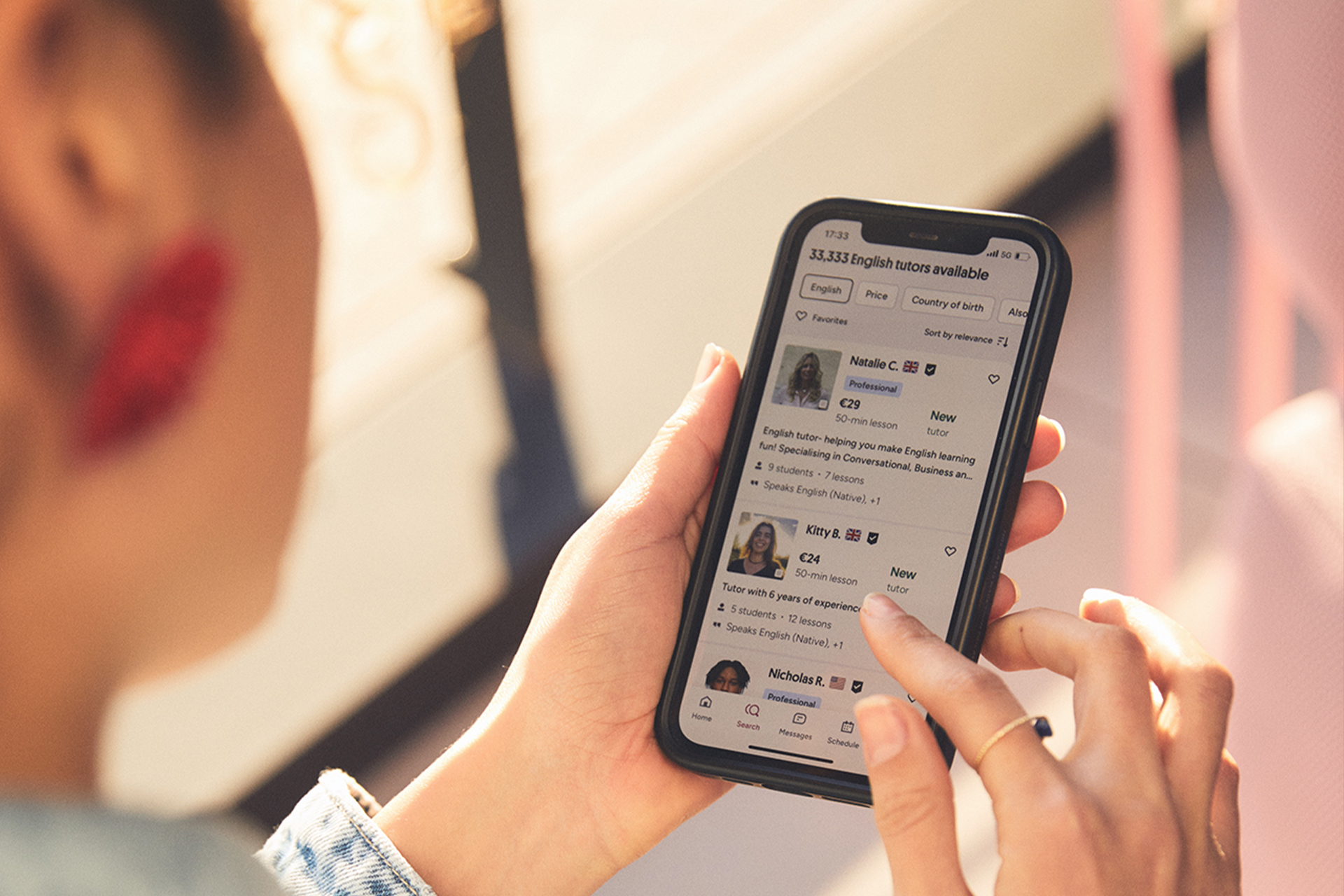
Beim Entdecken von Tutoren zeigt die App ihre Stärken. Der Hauptfeed zeigt empfohlene Tutoren basierend auf Ihrer Sprache, Ihrem Niveau, Ihren Interessen und Ihrem bisherigen Verhalten. Wischen Sie nach unten, um zu aktualisieren. Ziehen Sie nach oben für Filter. Das Filter-Blatt schiebt sich von unten herauf – Preisbereich, Verfügbarkeitsfenster, Tutoren-Nationalität, Spezialgebiete (IELTS, Business, Kinder usw.), Mindestbewertung und ob sie Probestunden anbieten.
Filter bleiben über Sitzungen hinweg bestehen. Wenn Sie immer Tutoren unter 20 $ pro Stunde an Wochentagabenden möchten, stellen Sie es einmal ein. Der Feed respektiert es, bis Sie es ändern. Es gibt auch ein Dropdown-Menü "Sortieren nach": Relevanz, Bewertung, Preis niedrig bis hoch, Preis hoch bis niedrig und neueste. Relevanz verwendet einen proprietären Algorithmus, der Match-Score, Antwortzeit und aktuelle Bewertungen gewichtet.
Ein Tippen auf eine Tutorenkarte öffnet ihr Profil. Sie erhalten: Einführungsvideo (wird stumm automatisch abgespielt, Tippen für Ton), Stundensatz, Paketrabatte, Stundenplan-Kalender, Bewertungen mit Filtern (nach Sprache, Niveau, Ziel) und eine Schaltfläche "Probestunde buchen". Der Kalender zeigt verfügbare Zeitfenster in Ihrer Zeitzone. Grüne Punkte bedeuten verfügbar. Grau bedeutet gebucht. Sie können Wochen im Voraus scrollen. Es ist nicht nötig, den Tutor zuerst zu kontaktieren – wählen Sie einfach einen Termin und bestätigen Sie.
- Filtern nach Preis, Spezialgebiet, Verfügbarkeit, Bewertung, Nationalität
- Sortieren nach Relevanz, Bewertung, Preis oder neuesten Tutoren
- Einführungsvideos ansehen, ohne den Feed zu verlassen
- Verfügbarkeit in Echtzeit in Ihrer Zeitzone sehen
- Probestunden direkt von Tutorenprofilen buchen
Eine Einschränkung: Die App zeigt keine Antwortzeitstatistiken der Tutoren an, die die Webversion anzeigt. Auf dem Desktop sehen Sie "Antwortet normalerweise innerhalb von 2 Stunden" oder ähnlich. Mobile zeigt nur das letzte Aktivitätsabzeichen (grüner Punkt auf dem Avatar). Wenn Ihnen die Antwortgeschwindigkeit wichtig ist, überprüfen Sie das Webprofil vor der Buchung.
Buchen und Verwalten von Unterrichtsstunden
Die Buchung einer Stunde dauert drei Tipps: Wählen Sie einen Termin, bestätigen Sie die Dauer (30, 45, 60 oder 90 Minuten) und bezahlen Sie. Gespeicherte Zahlungsmethoden Ihres Kontos werden automatisch angezeigt – Kredit-/Debitkarten, PayPal, Google Pay. Wenn Sie ein Abonnement haben, wird die Stunde von Ihrem Guthaben abgezogen. Wenn nicht, werden Sie pro Stunde berechnet. Die App zeigt den Endpreis vor der Bestätigung an, einschließlich etwaiger Paketrabatte.
Nach der Buchung erscheint die Stunde in "Meine Stunden" mit einem Countdown-Timer. Sie können bis zu 4 Stunden vor Beginn ohne Strafe verschieben. Der Tutor erhält eine Benachrichtigung. Wenn er zustimmt, wird der Termin verschoben. Wenn er innerhalb einer Stunde nicht antwortet, bleibt der ursprüngliche Termin bestehen. Stornierungen innerhalb von 4 Stunden verfallen die Stunden-Gutschrift – dies ist Plattformrichtlinie, nicht app-spezifisch.
Der Tab "Meine Stunden" hat drei Ansichten: Kommend, Vergangene und Anfragen. Anfragen sind ausstehende Probestunden oder Stundenplanänderungen, die auf die Zustimmung des Tutors warten. Wischen Sie bei jeder kommenden Stunde nach links für Schnellaktionen: verschieben, stornieren, Tutor kontaktieren oder Materialien ansehen. Vergangene Stunden zeigen Dauer, Aufforderung zur Tutor-Bewertung und eine Schaltfläche "Bewerten", wenn Sie noch kein Feedback hinterlassen haben.
Horizontal scrollen, um alle Spalten zu sehen
| Aktion | Frist | Ergebnis |
|---|---|---|
| Verschieben | 4+ Stunden vorher | Tutor-Zustimmung erforderlich |
| Abbrechen | 4+ Stunden vorher | Guthaben wird dem Konto gutgeschrieben |
| Abbrechen | Unter 4 Stunden | Guthaben verfällt |
| Nachricht an Tutor | Jederzeit | Öffnet den In-App-Chat |
Paketkäufe funktionieren genauso wie im Web. Sie kaufen 5, 10, 15 oder 20 Stunden mit Rabatt (ca. 5–15 % unter dem Einzelstundenpreis). Die App zeigt Ihre verbleibenden Stunden auf dem Startbildschirm und im Wallet-Bereich an. Stunden verfallen nach 12 Monaten Inaktivität – der Timer setzt sich mit jeder Stunde zurück. Sie erhalten eine Push-Benachrichtigung 30 Tage vor Ablauf.
In-App-Lerntools und -Funktionen
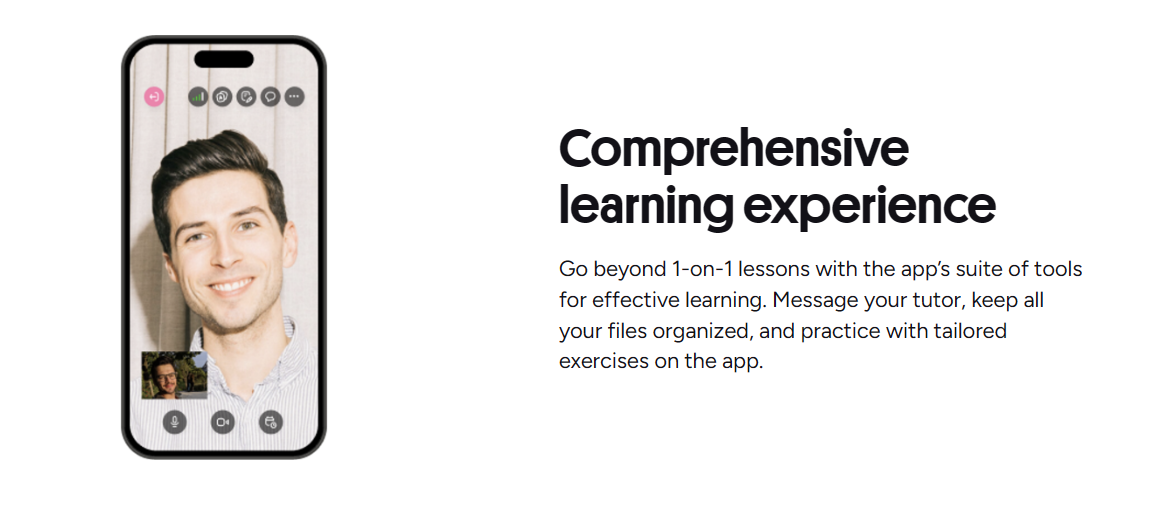
Das Videoklassenzimmer ist das Kernfeature. Es öffnet sich im Vollbildmodus, wenn eine Stunde beginnt. Steuerung: Stumm/Entstummen, Kamera ein/aus, Kamera wechseln (vorne/hinten), Bildschirmfreigabe, Chat-Seitenleiste und ein gemeinsames Whiteboard. Das Whiteboard unterstützt Zeichnen, Textfelder, Bild-Upload und PDF-Anmerkungen. Beide Teilnehmer können gleichzeitig bearbeiten. Alles wird automatisch in den Stunden-Notizen gespeichert.
Die Bildschirmfreigabe auf Android erfordert beim ersten Mal einen systemweiten Berechtigungsdialog. Nach der Gewährung können Sie Ihren gesamten Bildschirm oder eine bestimmte App freigeben. Dies ist nützlich, um Hausaufgaben zu zeigen, Dokumente zu überprüfen oder Präsentationen zu üben. Audio aus der freigegebenen App wird nicht übertragen – nur Ihr Mikrofon. Wenn Sie dem Tutor ein Video abspielen müssen, teilen Sie den Bildschirm und sprechen Sie darüber.
Die Chat-Seitenleiste bleibt über Stunden hinweg mit demselben Tutor bestehen. Sie können Text, Sprachnachrichten (gedrückt halten zum Aufnehmen), Bilder und Dateien bis zu 50 MB senden. Sprachnachrichten sind praktisch für die Ausspracheübung – nehmen Sie einen Satz auf, senden Sie ihn, und der Tutor antwortet mit Korrekturen. Dateien werden im internen Speicher der App heruntergeladen und erscheinen im Tab "Materialien" für diesen Tutor.
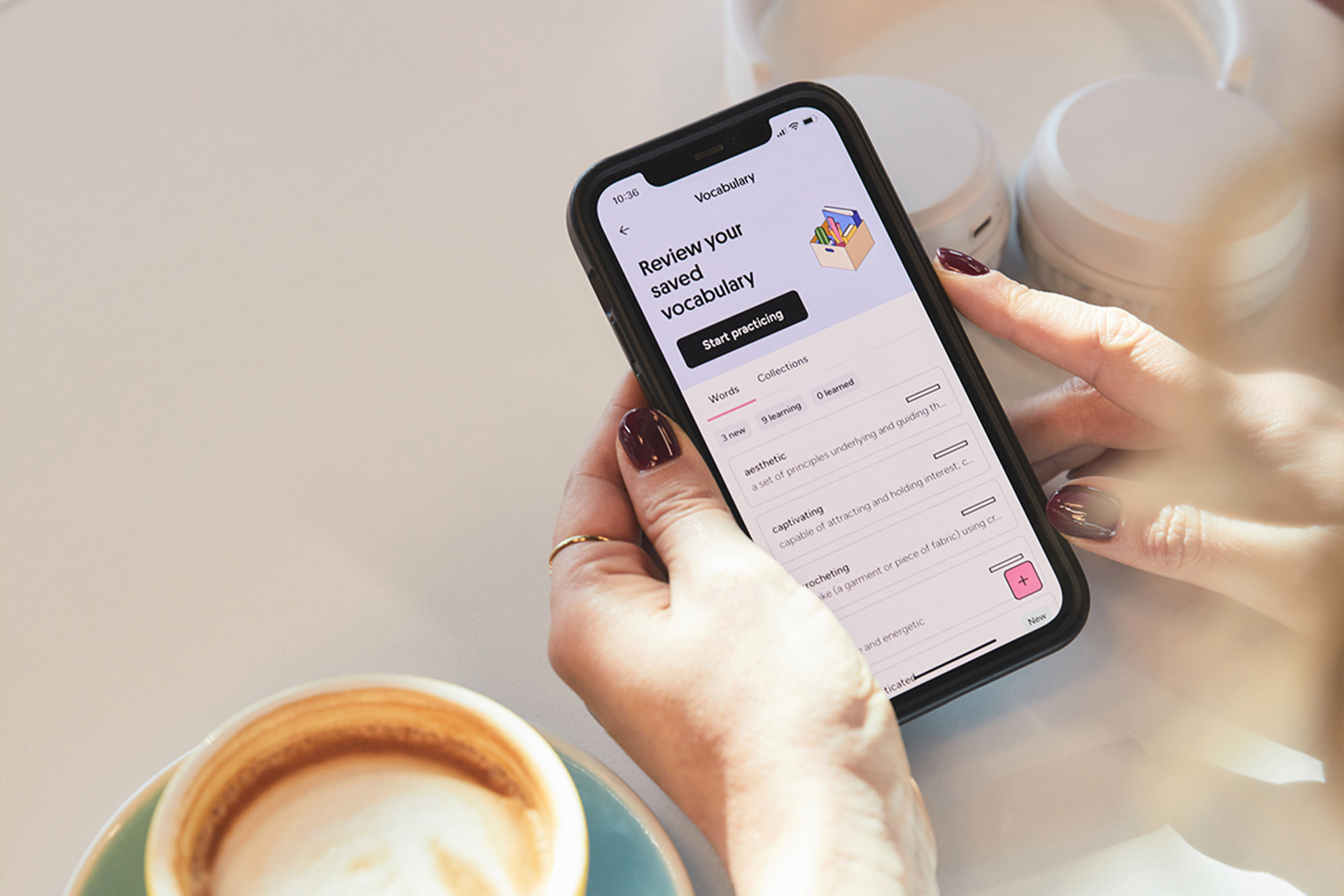
Der Vokabel-Review ist integriert. Während einer Stunde können Sie oder der Tutor Wörter zu Ihrem persönlichen Wörterbuch hinzufügen. Öffnen Sie später den Bereich "Vokabeln" für Lernkarten mit zeitversetzter Wiederholung. Der Algorithmus ist einfach – er zeigt Karten basierend auf Ihrer selbst bewerteten Erinnerung (wieder, schwer, gut, einfach). Er ist nicht auf Anki-Niveau anspruchsvoll, aber praktisch, weil die Wörter aus tatsächlichen Stunden stammen.
Fortschrittsverfolgung und Lernmaterialien
Der Tab Fortschritt fasst Daten aus all Ihren Stunden zusammen: Gesamtstunden, abgeschlossene Stunden, Vokabelanzahl und ein wöchentliches Aktivitätsdiagramm. Tutoren können auch Hausaufgaben zuweisen – Übungen, Lesen, Schreibanregungen –, die im Unterabschnitt "Hausaufgaben" erscheinen. Sie markieren Aufgaben als erledigt, und der Tutor sieht Ihre Abgabe.
Preplys Niveau-Test (verfügbar für Englisch, Spanisch, Deutsch, Französisch und einige andere) läuft vollständig in der App. Er dauert 20–30 Minuten, passt sich Ihren Antworten an und liefert eine CEFR-Einschätzung (A1–C2). Das Ergebnis wird in Ihrem Profil gespeichert und Tutoren sehen es. Sie können ihn monatlich wiederholen. Der Test ist für alle Nutzer kostenlos, nicht nur für Abonnenten.
Stunden-Notizen werden automatisch aus dem Whiteboard und Chat generiert. Nach jeder Sitzung erhalten Sie einen Zusammenfassungsbildschirm mit: neuem Vokabular, behandelten Grammatikpunkten, zugewiesenen Hausaufgaben und einem Aufzeichnungslink (falls der Tutor die Aufzeichnung aktiviert hat). Aufnahmen werden im kostenlosen Plan 30 Tage gespeichert, bei Premium 90 Tage. Laden Sie sie herunter, wenn Sie dauerhafte Kopien möchten – die App hat eine Schaltfläche "Auf Gerät speichern" bei jeder Aufnahme.
Die Fortschrittsdiagramme sehen gut aus, ersetzen aber nicht das qualitative Feedback eines Lehrers. Verwenden Sie sie als Ergänzung, nicht als Ersatz.
Abonnementverwaltung auf Android
Preply bietet zwei Abonnementstufen: Basic (Bezahlung pro Stunde) und Premium (monatliche Stundenpakete). Premium schaltet frei: längere Aufnahmen, Prioritätssupport, detaillierte Fortschrittsberichte und einen 10 % Rabatt auf zusätzliche Stunden. Die App übernimmt Upgrades, Downgrades und Kündigungen unter Einstellungen → Abonnement. Änderungen treten mit dem nächsten Abrechnungszyklus in Kraft.
Die Abrechnung erfolgt über Google Play Billing, wenn Sie über den Play Store abonniert haben. Das bedeutet: Sie verwalten die Kündigung in der Play Store App, nicht in den Preply-Einstellungen. Rückerstattungen folgen Googles Richtlinie (48 Stunden für versehentliche Käufe, sonst Fall für Fall). Wenn Sie im Web abonniert haben, verwalten Sie es im Web – die App zeigt nur den aktuellen Status an.
Eine häufige Verwechslung: Der Kauf eines Stundenpakets (5, 10, 20 Stunden) ist kein Abonnement. Es ist ein Einmalkauf. Die Stunden verbleiben in Ihrem Wallet, bis sie verwendet werden. Abonnements sind wiederkehrende monatliche Verpflichtungen. Die App kennzeichnet sie deutlich, aber ich habe erlebt, dass Nutzer dachten, sie melden sich für einen Monatsplan an, obwohl sie nur ein 10-Stunden-Paket wollten.
Preply-App vs. Desktop-Erlebnis
Die Android-App deckt etwa 95 % dessen ab, was die Webversion tut. Fehlende Teile: Sammel-Nachrichten an Tutoren (nur Web), erweiterte Suchfilter wie "unterrichtet Kinder" oder "nur Muttersprachler" (Mobile hat Basis-Filter) und das Tutor-Dashboard für diejenigen, die auch unterrichten. Für Studenten ist die Lücke vernachlässigbar.
Wo Mobile gewinnt: Push-Benachrichtigungen, Offline-Vokabel-Review, schnelle Sprachnachrichten, Kamera-Integration zum Teilen physischer Materialien und einhändige Bedienung. Wo Desktop gewinnt: Mehrfenster-Layout (Chat + Video + Whiteboard nebeneinander), Tastaturkürzel, einfacheres Tippen langer Nachrichten und Browser-Erweiterungen wie Wörterbuchsuche.
Sie können nahtlos wechseln. Beginnen Sie eine Stunde auf Ihrem Telefon und fahren Sie auf Ihrem Laptop fort – die Sitzung wird übertragen, wenn Sie sich bei beiden anmelden. Der Videoanruf verbindet sich automatisch neu. Der Chatverlauf synchronisiert sich sofort. Vokabeln und Notizen werden geteilt. Ich beginne regelmäßig eine Stunde im Zug per Telefon und wechsle dann zum Desktop, wenn ich meinen Schreibtisch erreiche, für den whiteboardlastigen Teil.
Horizontal scrollen, um alle Spalten zu sehen
| Funktion | Android-App | Desktop-Web |
|---|---|---|
| Videoklassenzimmer | Vollständige Unterstützung | Vollständige Unterstützung |
| Whiteboard-Zusammenarbeit | Vollständige Unterstützung | Vollständige Unterstützung |
| Push-Benachrichtigungen | Ja | Nur E-Mail |
| Offline-Vokabeln | Ja | Nein |
| Erweiterte Tutorenfilter | Basis | Vollständig |
| Sammel-Nachrichten | Nein | Ja |
| Tutor-Dashboard | Nein | Ja |
| Tastaturkürzel | Nein | Ja |
Behebung häufiger Probleme
Video friert ein oder bricht ab: meist netzwerkbedingt. Die App zeigt einen Verbindungsqualitätsindikator (grün/gelb/rot) in der Symbolleiste des Klassenzimmers. Wenn es gelb oder rot ist, versuchen Sie Folgendes: Wechseln Sie von WLAN zu mobilen Daten (oder umgekehrt), schließen Sie Hintergrund-Apps, deaktivieren Sie den Energiesparmodus für Preply oder senken Sie die Videoqualität unter Einstellungen → Video → Qualität (Optionen: Auto, 720p, 480p, 360p). Auto passt sich an, aber das Erzwingen von 480p kann eine instabile Verbindung stabilisieren.
Audio-Echo: fast immer verursacht durch das Setup des Tutors, nicht Ihres. Wenn Sie sich selbst hören, bitten Sie sie, Kopfhörer zu verwenden. Die App hat eine Echo-Unterdrückung, aber sie kommt mit lauten Lautsprechern nicht zurecht. Wenn der Tutor Echo hört, sind Sie derjenige, der Kopfhörer benötigt.
Benachrichtigungen kommen nicht an: Überprüfen Sie die Akku-Optimierung von Android. Langes Drücken auf das App-Symbol → App-Info → Akku → Unbegrenzt. Überprüfen Sie auch die Benachrichtigungskanäle unter Einstellungen → Benachrichtigungen – jeder Typ (Erinnerungen, Nachrichten usw.) hat einen eigenen Kanal, der von Systemupdates still blockiert werden kann.
App stürzt beim Start ab: Speicher leeren (Einstellungen → Apps → Preply → Speicher → Speicher leeren). Dadurch werden Sie abgemeldet, aber beschädigte lokale Daten werden behoben. Ihre Kontodaten sind serverseitig. Wenn Abstürze anhalten, deinstallieren Sie, starten Sie neu und installieren Sie aus dem Play Store neu. Melden Sie den Absturz über den Bereich "Hilfe" – das Entwicklerteam liest diese.
- 480p-Video für instabile Verbindungen erzwingen
- Kopfhörer verwenden, um Echo zu vermeiden
- Akku-Optimierung auf Unbegrenzt setzen
- App-Speicher leeren bei Startabstürzen
- Benachrichtigungskanäle nach OS-Updates überprüfen
Barrierefreiheit und Internationalisierung
Die App unterstützt 20+ Oberflächensprachen. Ändern Sie sie unter Einstellungen → Sprache. Die Änderung wird sofort wirksam – kein Neustart erforderlich. Von rechts nach links gerichtete Layouts funktionieren für Arabisch, Hebräisch, Persisch und Urdu. Die Schriftgrößenskalierung folgt den Systemeinstellungen (Einstellungen → Barrierefreiheit → Schriftgröße). TalkBack- und VoiceOver-Unterstützung ist anständig: Etiketten sind beschreibend, Schaltflächen haben Hinweise, und das Videoklassenzimmer gibt Verbindungsstatusänderungen bekannt.
Eine Lücke: Das Whiteboard ist nicht vollständig für Bildschirmlesegeräte zugänglich. Zeichenaktionen werden nicht angesagt. Wenn Sie auf TalkBack angewiesen sind, bitten Sie Tutoren, zu beschreiben, was sie zeichnen, oder verwenden Sie den Chat für textbasierte Erklärungen. Das Preply-Team weiß davon – es steht auf ihrer Roadmap, aber es gibt kein ETA.
Datenschutz, Daten und Berechtigungen
Die App fordert an: Kamera, Mikrofon, Speicher (für Datei-Downloads/-Uploads), Kontakte (optional, zum Einladen von Freunden) und Standort (optional, für Zeitzonenerkennung). Sie können alles außer Kamera/Mikrofon für Videoanrufe verweigern. Die Verweigerung von Speicher bedeutet, dass Sie keine Unterrichtsaufnahmen herunterladen oder Hausaufgaben-Dateien hochladen können – Sie erhalten jedes Mal eine Aufforderung, wenn Sie es versuchen.
Preplys Datenschutzrichtlinie gilt für Mobile genauso wie für das Web. Unterrichtsaufnahmen werden während der Übertragung und im Ruhezustand verschlüsselt. Chat-Nachrichten werden nur während der Übertragung verschlüsselt (nicht Ende-zu-Ende). Das Unternehmen ist DSGVO-konform. Sie können Datenexport oder -löschung unter Einstellungen → Datenschutz → Datenanfrage beantragen. Der Prozess dauert bis zu 30 Tage.
Wenn Sie ein Arbeitsprofil oder Geräteverwaltung (MDM) verwenden, kann Ihr IT-Administrator sehen, dass Preply installiert ist und wie viele Daten es verwendet. Sie können keinen Unterrichtsinhalt, Chat-Nachrichten oder Tutoren-Details sehen – die Isolation von Arbeitsprofilen in Android verhindert das. Aber sie können die App vollständig über Richtlinien blockieren.
Tipps für effektives mobiles Lernen
Verwenden Sie einen Ständer. Ihr Telefon für eine 60-minütige Stunde zu halten, ist anstrengend, und der Kamerawinkel endet ungünstig. Ein billiger Telefonständer (5–10 $) ermöglicht es Ihnen, das Gerät auf Augenhöhe zu positionieren, die Hände für Notizen frei zu haben und den Rahmen stabil zu halten. Wenn Sie keinen haben, lehnen Sie das Telefon an eine Tasse oder einen Bücherstapel.
Aktivieren Sie "Nicht stören" mit Ausnahmen für Preply. Der Fokusmodus von Android kann während eines geplanten Lernblocks nur Preply-Benachrichtigungen zulassen. Dies verhindert, dass WhatsApp-, E-Mail- oder Spielalarme Ihre Aufmerksamkeit mitten in der Stunde stehlen. Stellen Sie es so ein, dass es automatisch aktiviert wird, wenn Sie die App öffnen (Digitales Wohlbefinden → Fokusmodus → Zeitplan hinzufügen).
Laden Sie Materialien vorher herunter. Wenn Ihr Tutor vor dem Unterricht ein PDF oder einen Videolink teilt, öffnen Sie es in der App, während Sie im WLAN sind. Die App speichert es im Cache. Dann verbrauchen Sie keine mobilen Daten und warten nicht auf Ladevorgänge während der Stunde. Der Tab "Materialien" für jeden Tutor zeigt alles, was sie geteilt haben – tippen Sie auf das Download-Symbol neben jeder Datei.
Nehmen Sie Ihre eigene Übung auf. Die Sprachnachrichten-Funktion im Chat ist nicht nur für Tutoren. Nehmen Sie sich selbst auf, wie Sie einen Text lesen, Vokabeln aussprechen oder eine Sprechübung machen. Spielen Sie es zurück. Vergleichen Sie es mit nativem Audio. Senden Sie es Ihrem Tutor für Feedback. Dies verwandelt passives Wiederholen in aktive Produktion.
Ein Telefonständer und der Modus "Nicht stören" tun mehr für die Unterrichtsqualität als jedes App-Feature. Die physische Einrichtung ist wichtig.
Preply for Business auf Android
Unternehmenskonten funktionieren in derselben App. Wenn Ihr Unternehmen Preply Business verwendet, melden Sie sich mit Ihrer Geschäfts-E-Mail an (SSO wird über SAML/OIDC unterstützt). Die App erkennt die Enterprise-Lizenz und schaltet frei: admin-zugewiesene Lernpfade, Team-Dashboards, zentrale Abrechnung und Nutzungsberichte für Manager. Mitarbeiter sehen einen Tab "Business" mit ihrem zugewiesenen Lehrplan.
Administratoren verwalten alles vom Web-Dashboard aus. Die Mobile App ist für Administratorfunktionen schreibgeschützt – Sie können keine Benutzer hinzufügen, Kurse zuweisen oder organisationseigene Analysen auf Android ansehen. Das ist beabsichtigt. Die Mobile Erfahrung konzentriert sich auf die Lernseite: Stunden nehmen, Aufgaben erledigen, persönlichen Fortschritt verfolgen.
Eine nette Geste: Die App zeigt das Branding Ihres Unternehmens (Logo, Farben) auf dem Startbildschirm, wenn Sie bei einem Geschäftskonto angemeldet sind. Es ist eine Kleinigkeit, aber es hilft, privates vs. berufliches Lernen zu unterscheiden, wenn Sie dieselbe App für beides verwenden.
Abschließende Bewertung der Preply Android-App
Die Preply Android-App ist solide. Sie ist kein abgespeckter Begleiter – sie ist ein voll funktionsfähiger Client, der den gesamten Lernworkflow abwickelt. Videoanrufe sind stabil, der Tutoren-Marktplatz ist durchsuchbar, die Terminplanung funktioniert offline-bewusst, und die Lerntools (Whiteboard, Vokabeln, Hausaufgaben) sind wirklich nützlich. Die wenigen fehlenden Teile (erweiterte Filter, Sammel-Nachrichten, Tutor-Dashboard) betreffen nur Power-User oder Tutoren.
Wenn Sie sich zwischen Mobile und Desktop entscheiden, tun Sie es nicht. Nutzen Sie beides. Die Synchronisation ist nahtlos. Beginnen Sie Stunden auf dem Gerät, das gerade zur Hand ist. Die Stärken der App – Portabilität, Benachrichtigungen, Kamera-Integration, Sprachnachrichten – ergänzen die Stärken des Desktops – Bildschirmfläche, Tastatur, Mehrfenster. Zusammen decken sie mehr Kontexte ab als jedes für sich allein.
Laden Sie es aus dem Play Store herunter oder holen Sie sich die APK von preply.com. Melden Sie sich mit Ihrem bestehenden Konto an oder erstellen Sie eines. Buchen Sie eine Probestunde (die meisten Tutoren bieten 50 % Rabatt auf die erste Stunde). Sehen Sie, wie es in Ihre Routine passt. Die App ist kostenlos. Die einzigen Kosten sind die Stunden, die Sie nehmen möchten.
Häufig gestellte Fragen
Kann ich die Preply Android-App ohne Abonnement nutzen?
Ja. Die App ist kostenlos zum Herunterladen und Nutzen. Sie bezahlen pro Stunde oder kaufen Stundenpakete. Abonnements sind optional und fügen nur Aufnahmezeit, Prioritätssupport und einen Rabatt auf zusätzliche Stunden hinzu.
Funktioniert die Preply-App auf Tablets und Chromebooks?
Ja. Die Android-App läuft auf Tablets und Chrome OS-Geräten mit Play Store-Unterstützung. Das Layout passt sich größeren Bildschirmen an, obwohl es immer noch eine telefonoptimierte Oberfläche ist, keine dedizierte Tablet-UI.
Kann ich Stunden über mobile Daten statt WLAN nehmen?
Ja. Eine stabile 4G/LTE- oder 5G-Verbindung funktioniert gut. Rechnen Sie mit 300–500 MB pro Stunde bei 720p. Senken Sie die Videoqualität in den Einstellungen auf 480p, um den Datenverbrauch auf etwa 150–250 MB/Stunde zu reduzieren.
Wie aktualisiere ich die Preply Android-App?
Updates kommen automatisch über den Google Play Store, falls aktiviert. Sie können auch manuell unter Play Store → Apps verwalten → Preply → Aktualisieren nachsehen. APK-Installationen aktualisieren direkt, wenn Sie eine neuere APK-Datei öffnen.
Werden Unterrichtsaufnahmen auf meinem Telefon oder in der Cloud gespeichert?
Aufnahmen werden in Preplys Cloud gespeichert. Die App streamt sie auf Abruf. Sie können einzelne Aufnahmen auf Ihr Gerät herunterladen, um sie offline anzusehen – sie werden im internen Speicher der App gespeichert, nicht in Ihrer Galerie.
Kann ich während einer Stunde zwischen der Android-App und dem Desktop wechseln?
Ja. Wenn Sie sich bei beiden Geräten anmelden, können Sie von beiden aus derselben Stunde beitreten. Der Videoanruf verbindet sich automatisch neu. Chat, Whiteboard und Notizen synchronisieren sich in Echtzeit.
Welche Android-Version erfordert die Preply-App?
Android 8.0 (Oreo) oder höher. Geräte mit Android 7 oder älter können die aktuelle Version nicht aus dem Play Store installieren.