

Plattformen für Sprachenlernen
Preply-Anmeldeanleitung für Schüler und Tutoren
Schritt-für-Schritt-Anleitungen für den Zugriff über Web, Mobile und Desktop
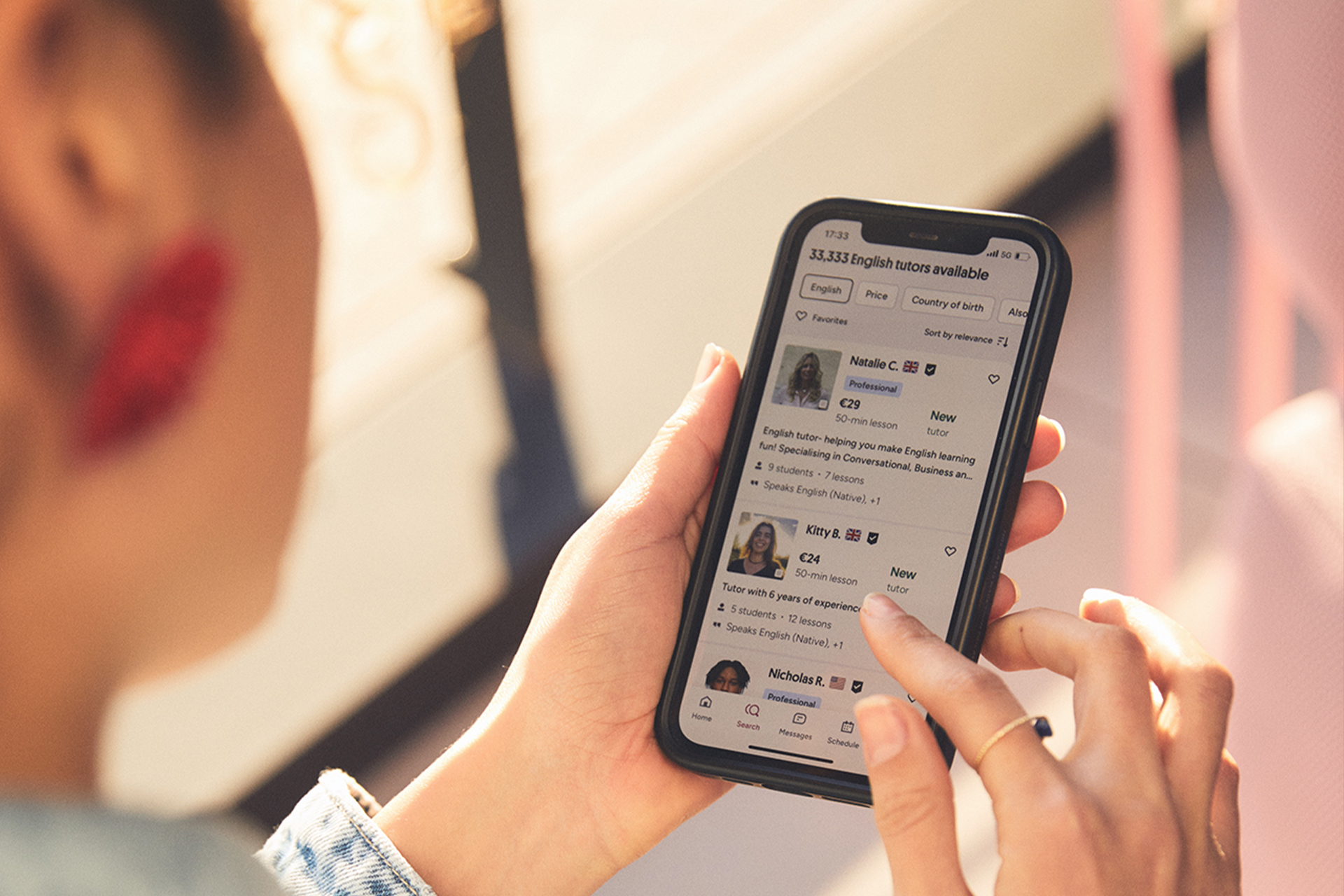
Der Zugang zu Ihrem Preply-Konto sollte unkompliziert sein, aber die Plattform bietet mehrere Einstiegsmöglichkeiten, je nachdem, ob Sie als Schüler Lektionen buchen, als Tutor Ihren Zeitplan verwalten oder als Business-Administrator das Teamlernen überwachen. Dieser Leitfaden behandelt jede Anmeldemethode, häufige Probleme und die Sicherheitseinstellungen, auf die Sie stoßen werden.
Inhalt
- 1. Wie man die Preply-Anmeldeseite aufruft
- 2. Schüler-Anmeldevorgang
- 3. Tutor-Anmeldevorgang
- 4. Mobile-App-Anmeldung
- 5. Desktop-App-Anmeldung
- 6. Behebung häufiger Anmeldeprobleme
- 7. Passwortzurücksetzung und Konto-Wiederherstellung
- 8. Einrichtung der Zwei-Faktor-Authentifizierung
- 9. Verwaltung mehrerer Konten
- 10. Preply Business-Anmeldung
- 11. Sicherheit Best Practices
- 12. Anmeldeunterschiede nach Region
- 13. Browser- und Gerätekompatibilität
- 14. Sitzungsverwaltung und Timeout-Verhalten
- 15. Abschließende Bewertung der Preply-Anmeldeerfahrung
Preply bedient Millionen von Sprachlernenden und Tausende von Tutoren in mehr als 180 Ländern. Die Anmeldeerfahrung unterscheidet sich leicht je nach Nutzertyp, und die Plattform hat ihren Authentifizierungsfluss im Laufe der Zeit weiterentwickelt. Das Verständnis dieser Unterschiede spart Zeit, wenn Sie versuchen, einer Lektion beizutreten, die in fünf Minuten beginnt, oder Ihre Verfügbarkeit vor Beginn der Woche anpassen müssen.
Die Hauptanmeldeseite unter preply.com/login verarbeitet sowohl Schüler- als auch Tutor-Konten über ein einziges Formular. Ihre E-Mail-Adresse oder Telefonnummer identifiziert, auf welches Dashboard Sie nach der Authentifizierung gelangen. Es gibt keine separate Tutor-Portal-URL — das System leitet Sie basierend auf Ihrer Kontorolle weiter. Dieser einheitliche Ansatz vereinfacht die Dinge, kann aber neue Tutoren verwirren, die ein dediziertes Dozenten-Login erwarten.
Wie man die Preply-Anmeldeseite aufruft
Der direkteste Weg ist die Eingabe von preply.com/login in die Adresszeile Ihres Browsers. Sie können auch auf die Schaltfläche „Anmelden“ in der oberen rechten Ecke der Preply-Startseite klicken. Beide Wege führen zum selben Authentifizierungsformular. Wenn Sie sich bereits auf einer Tutor-Profilseite oder einem Lektionsbuchungsbildschirm befinden, erscheint die Anmeldeaufforderung als modales Overlay statt als vollständige Seitenumleitung.
Das Lesezeichen der Anmeldeseite speichert einen Klick, wenn Sie täglich auf Preply zugreifen. Einige Nutzer bevorzugen es, es zur Startseite oder zu den neuen Tab-Verknüpfungen ihres Browsers hinzuzufügen. Die Anmeldeseite lädt schnell in modernen Browsern und erfordert für die grundlegende Formularübermittlung kein JavaScript, obwohl das vollständige Dashboard-Erlebnis JavaScript aktiviert benötigt.
- Direkte URL: preply.com/login
- Startseite: Klicken Sie oben rechts auf „Anmelden“
- Tutor-Profilseiten: Modale Anmeldeaufforderung
- Lektionsbuchungsablauf: Umleitung zur Anmeldung, wenn nicht authentifiziert
- E-Mail-Lektionserinnerungen: Direkte Links zum Lernraum nach der Anmeldung
Das Anmeldeformular akzeptiert entweder Ihre registrierte E-Mail-Adresse oder Ihre Telefonnummer. Preply hat 2023 die Telefonnummer-Anmeldung als Alternative für Nutzer hinzugefügt, die keine E-Mail-Adressen auf mobilen Geräten eingeben möchten. Beide Methoden funktionieren identisch — das System sucht Ihr Konto anhand der Kennung und fordert Ihr Passwort an.
Schüler-Anmeldevorgang
Schüler landen nach erfolgreicher Authentifizierung auf dem Lern-Dashboard. Dieses Dashboard zeigt kommende Lektionen, Tutor-Nachrichten, Fortschrittsverfolgung und den Tutoren-Marktplatz. Die Schüleransicht betont den Buchungsablauf — Tutoren finden, Verfügbarkeit prüfen und Sitzungen planen. Ihr Lernverlauf, Vokabellisten und Lernziele sind über die linke Navigation zugänglich.
Erstmals Schüler, die sich über einen Empfehlungslink eines Tutors oder eine Werbekampagne angemeldet haben, landen möglicherweise auf einem benutzerdefinierten Onboarding-Flow anstatt auf dem Standard-Dashboard. Dieser Flow führt Sie durch die Niveaueinstufung, Tutor-Matching und die Buchung der ersten Lektion, bevor das vollständige Dashboard angezeigt wird. Sie können Schritte überspringen und später zurückkehren, aber die Plattform ermutigt zur Vollendung während dieser ersten Sitzung.
Schüler mit einem Abonnementplan sehen ihre aktuellen Planinformationen, das Erneuerungsdatum und die verbleibenden Lektionsguthaben oben auf dem Dashboard. Nutzer mit Zahlung pro Nutzung sehen stattdessen ihr Wallet-Guthaben. Beide Ansichten enthalten eine auffällige Schaltfläche „Lektion buchen“, die die Tutor-Suche mit Ihrer bevorzugten Sprache und Ihrem Niveau öffnet, die basierend auf Ihren Profileinstellungen vorausgewählt sind.
Tutor-Anmeldevorgang
Tutoren greifen auf ein anderes Dashboard zu, das auf Zeitplanverwaltung, Schülerkommunikation und Einnahmen ausgerichtet ist. Nach der Anmeldung sehen Sie Ihren Unterrichtskalender, ausstehende Lektionsanfragen, Nachrichten von aktuellen und potenziellen Schülern sowie Ihre Tutor-Profil-Performance-Metriken. Das Tutor-Dashboard enthält auch den Antragsstatus „Werde Tutor“, wenn Ihr Profil noch geprüft wird.
Neue Tutoren, die den Onboarding-Prozess noch nicht abgeschlossen haben — Video-Vorstellung, Profilfreigabe und Probestunde — sehen eine schrittweise Checkliste anstatt des vollständigen Unterrichts-Dashboards. Jeder abgeschlossene Schritt schaltet weitere Funktionen frei. Sie können keine bezahlten Lektionen annehmen, bis Ihr Profil vollständig genehmigt ist, obwohl Sie während des Prüfungszeitraums auf Nachrichten antworten und die Verfügbarkeit anpassen können.
Horizontal scrollen, um alle Spalten zu sehen
| Funktion | Schüleransicht | Tutoransicht |
|---|---|---|
| Hauptfokus | Buchung und Lernen | Zeitplan und Einnahmen |
| Kalender | Nur kommende Lektionen | Voller Unterrichtsplan |
| Nachrichten | Tutor-Gespräche | Schüler- und Support-Nachrichten |
| Profil | Lernziele und Niveau | Lehrprofil und Preise |
| Zahlungen | Abonnement und Wallet | Einnahmen und Auszahlungen |
| Suche | Tutoren finden | Nicht zutreffend |
Tutoren, die auch Sprachen auf Preply lernen, können über das Konto-Menü in der oberen rechten Ecke zwischen Tutor- und Schüleransicht wechseln. Diese Dual-Rollen-Funktion ist nützlich für Tutoren, die eine dritte Sprache studieren oder ihre eigenen Sprachkenntnisse aufrechterhalten. Der Wechsel erfolgt sofort — kein Abmelden und erneutes Anmelden erforderlich.
Mobile-App-Anmeldung
Die Preply-Mobile-App für iOS und Android verwendet dieselben Anmeldeinformationen wie die Webversion. Laden Sie die App aus dem App Store oder Google Play herunter, tippen Sie auf „Anmelden“ und geben Sie Ihre E-Mail oder Telefonnummer plus Passwort ein. Die App unterstützt biometrische Authentifizierung — Face ID, Touch ID oder Fingerabdruck — nach Ihrer ersten erfolgreichen Anmeldung, was das erneute Eintippen von Anmeldeinformationen bei späteren Öffnungen überflüssig macht.
Die App merkt sich Ihre Anmeldesitzung für 30 Tage Inaktivität. Danach müssen Sie Ihre Anmeldeinformationen erneut eingeben. Dieses Timeout ist kürzer als die 90-tägige Sitzungsdauer der Webversion, wahrscheinlich aus Gründen der mobilen Sicherheit. Sie können die Sitzung verlängern, indem Sie auf dem Anmeldebildschirm „Angemeldet bleiben“ aktivieren, obwohl diese Option nur im Web-Anmeldeformular und nicht in der App erscheint.
Push-Benachrichtigungen für Lektionserinnerungen, neue Nachrichten und Zeitplanänderungen funktionieren nur, wenn Sie in der App angemeldet sind. Wenn Sie sich abmelden, werden Benachrichtigungen bis zur erneuten Anmeldung unterbrochen. Einige Tutoren halten die App dauerhaft angemeldet aus diesem Grund, während Schüler, die nur gelegentlich Lektionen buchen, sich möglicherweise zwischen den Sitzungen abmelden möchten.
Desktop-App-Anmeldung
Preply bietet eine Desktop-Anwendung für Windows und macOS, die das Web-Erlebnis in einem dedizierten Fenster umschließt. Der Anmeldevorgang spiegelt die Webversion wider — Ihnen werden dieselben E-Mail-/Telefon- und Passwortfelder angezeigt. Die Desktop-App fügt keine neuen Authentifizierungsmethoden hinzu, bietet jedoch eine sauberere Oberfläche ohne Browser-Chrome und eine bessere Integration mit Systembenachrichtigungen.
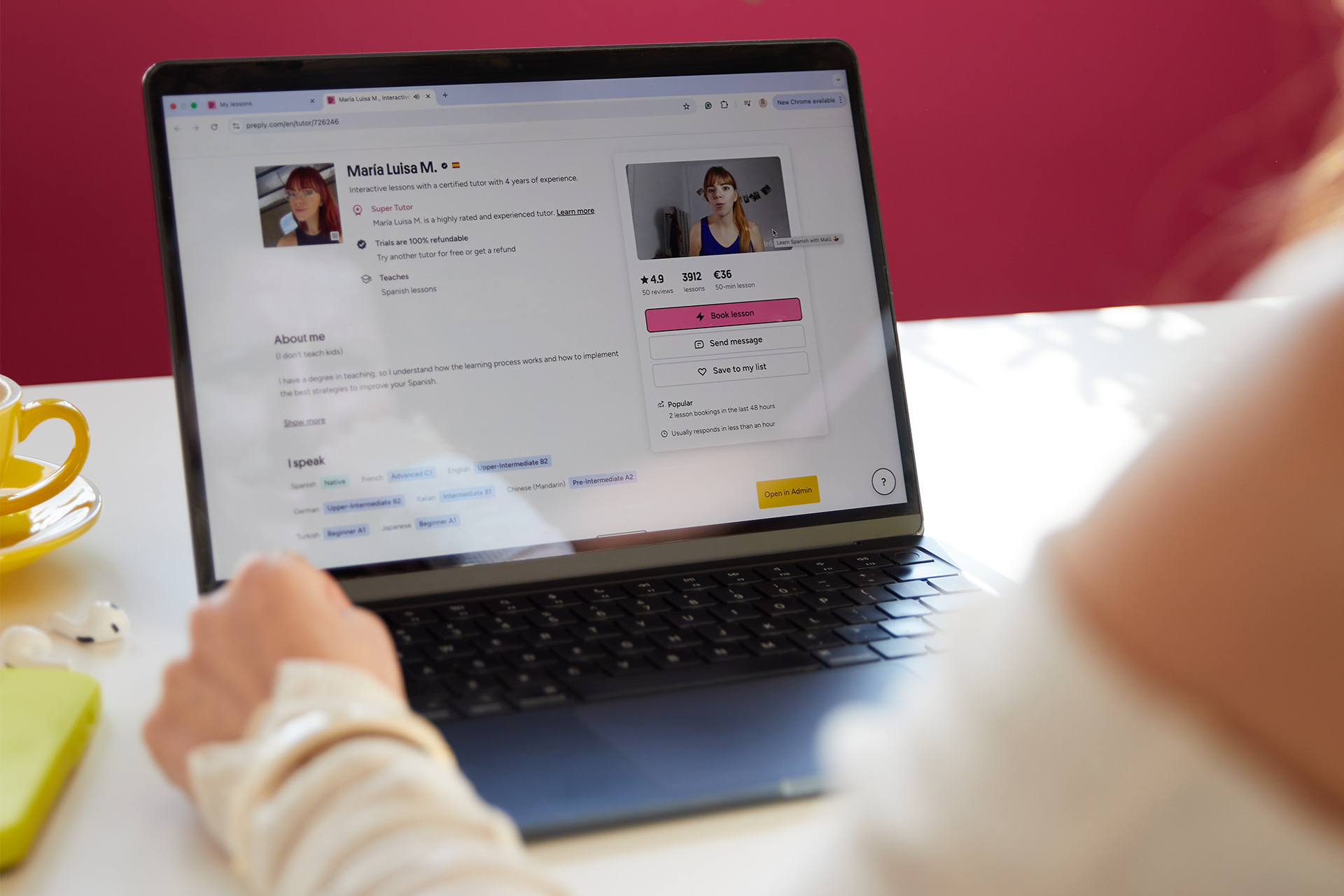
Die Desktop-App behält eine persistente Anmeldesitzung ähnlich der Webversion bei — ungefähr 90 Tage Inaktivität, bevor eine erneute Authentifizierung erforderlich ist. Sie unterstützt auch den Zwei-Faktor-Authentifizierungsfluss der Plattform, wenn Sie 2FA auf Ihrem Konto aktiviert haben. Die App prüft beim Start automatisch auf Updates und fordert zum Neustart auf, wenn eine neue Version verfügbar ist.
Ein Vorteil der Desktop-App: Sie handhabt den Preply-Videolernraum zuverlässiger als einige Browser-Konfigurationen, insbesondere auf älteren macOS-Versionen, wo Safaris WebRTC-Implementierung Audio-Probleme verursachen kann. Die App verwendet eine gebündelte Chromium-Engine, die unabhängig von Ihren System-Browser-Updates aktuell bleibt.
Behebung häufiger Anmeldeprobleme
Das häufigste Anmeldeproblem ist die Eingabe der falschen E-Mail-Adresse. Nutzer mit mehreren E-Mail-Konten verwechseln oft, mit welcher sie sich registriert haben. Überprüfen Sie Ihren Posteingang auf vergangene Preply-E-Mails — Willkommensnachrichten, Lektionsbestätigungen oder Quittungen —, um die richtige Adresse zu identifizieren. Das Anmeldeformular zeigt aus Sicherheitsgründen nicht an, ob eine E-Mail im System existiert, sodass Sie keinen Fehler „Konto nicht gefunden“ für falsche E-Mails erhalten.
Passwortprobleme rangieren an zweiter Stelle. Preply erfordert mindestens acht Zeichen mit Groß- und Kleinschreibung sowie Zahlen. Wenn Sie Ihr Passwort kürzlich auf einem anderen Gerät geändert haben, funktioniert das alte Passwort nicht. Browser-Passwortmanager füllen manchmal veraltete Anmeldeinformationen automatisch aus. Löschen Sie den gespeicherten Eintrag und tippen Sie manuell, um dies auszuschließen.
- Falsche E-Mail oder falsche Telefonnummer eingegeben
- Veraltetes Passwort in der Browser-Autovervollständigung
- Versehentlich aktivierte Feststelltaste
- Konto gesperrt nach mehreren fehlgeschlagenen Versuchen
- Browser-Cache oder Cookie-Konflikte
- Netzwerk- oder Firewall blockiert Preply-Domains
- Zwei-Faktor-Authentifizierungscode nicht erhalten
Eine Kontosperre tritt nach fünf aufeinanderfolgenden fehlgeschlagenen Anmeldeversuchen auf. Die Sperre dauert 15 Minuten und wird automatisch aufgehoben. Während dieses Zeitraums funktionieren selbst korrekte Anmeldeinformationen nicht. Warten Sie ab oder verwenden Sie den Link zum Zurücksetzen des Passworts, um die Sperre zu umgehen. Die Zurücksetzungs-E-Mail entsperrt das Konto sofort nach dem Klicken.
Passwortzurücksetzung und Konto-Wiederherstellung
Der Link „Passwort vergessen“ auf der Anmeldeseite sendet eine Zurücksetzungs-E-Mail an Ihre registrierte Adresse. Der Link läuft nach einer Stunde ab und kann nur einmal verwendet werden. Wenn Sie die E-Mail nicht innerhalb von fünf Minuten sehen, überprüfen Sie Spam- und Werbeordner. Gmail-Nutzer finden Preply-E-Mails oft im Tab „Werbung“. Die Zurücksetzungsseite erfordert ein neues Passwort, das denselben Komplexitätsregeln wie die erste Registrierung entspricht.
Wenn Sie keinen Zugriff mehr auf die registrierte E-Mail haben, müssen Sie den Preply-Support über das Hilfe-Center kontaktieren. Sie verifizieren Ihre Identität über alternative Methoden — typischerweise durch Fragen zu Details zu jüngsten Lektionen, Zahlungsmethoden oder Tutor-Interaktionen. Dieser Prozess kann 24–48 Stunden dauern. Es gibt derzeit keine automatisierte Telefonnummer-Wiederherstellungsoption.
Die Telefonnummer-Anmeldung fügt einen Wiederherstellungspfad hinzu. Wenn Sie eine Telefonnummer in den Kontoeinstellungen hinzugefügt und verifiziert haben, können Sie einen SMS-Code anstelle einer E-Mail-Zurücksetzung anfordern. Dies funktioniert auch, wenn Sie den E-Mail-Zugriff verloren haben. Der SMS-Code ist 10 Minuten gültig und meldet Sie direkt an, ohne ein neues Passwort festzulegen, obwohl Sie Ihr Passwort danach aktualisieren sollten.
Einrichtung der Zwei-Faktor-Authentifizierung
Preply unterstützt zeitbasierte Einmalkennwörter (TOTP) über Authenticator-Apps wie Google Authenticator, Authy oder Microsoft Authenticator. SMS-basierte 2FA ist nicht verfügbar. Um es zu aktivieren, melden Sie sich in der Webversion an, gehen Sie zu Kontoeinstellungen > Sicherheit und scannen Sie den QR-Code mit Ihrer Authenticator-App. Geben Sie den sechsstelligen Code zur Bestätigung ein.
Nach Aktivierung der 2FA erfordert jede Anmeldung von einem neuen Gerät oder Browser den Authenticator-Code. Die Webversion bietet ein Kontrollkästchen „Dieses Gerät für 30 Tage vertrauen“, das Aufforderungen auf Ihrem regulären Computer reduziert. Die mobilen und Desktop-Apps haben diese Option nicht — sie erfordern den Code jedes Mal, wenn Sie sich nach Ablauf einer Sitzung anmelden.
Die Zwei-Faktor-Authentifizierung fügt für Tutoren, die Schülerdaten und Einnahmen verwalten, sinnvolle Sicherheit hinzu, aber Schüler, bei denen nur der Lernverlauf gefährdet ist, mögen den zusätzlichen Schritt unnötig finden.
Wenn Sie den Zugriff auf Ihre Authenticator-App verlieren, stellt Preply während der initialen 2FA-Einrichtung Backup-Codes bereit. Speichern Sie diese Codes in einem Passwortmanager oder an einem sicheren Ort. Jeder Backup-Code funktioniert nur einmal. Ohne Backup-Codes müssen Sie den Support kontaktieren und einen Identitätsverifizierungsprozess durchlaufen, um 2FA zu deaktivieren — ein Prozess, der aus Sicherheitsgründen mehrere Tage dauert.
Verwaltung mehrerer Konten
Einige Nutzer unterhalten separate Schüler- und Tutor-Konten mit unterschiedlichen E-Mail-Adressen. Preply unterstützt offiziell kein Zusammenführen von Konten, obwohl der Support sie manchmal zusammenführen kann, wenn Sie den Besitz beider Konten nachweisen. Der sauberere Ansatz ist die Wahl einer E-Mail für beide Rollen bei der ersten Registrierung oder das Hinzufügen der Tutor-Rolle zu einem bestehenden Schüler-Konto über die „Werde Tutor“-Anwendung.
Wenn Sie bereits zwei Konten haben, müssen Sie sich von einem abmelden, um auf das andere zuzugreifen. Browser-Profile oder separate Browser (Chrome für Schüler, Firefox für Tutor) ermöglichen es, gleichzeitig in beiden angemeldet zu bleiben. Die Mobile App unterstützt nur ein Konto gleichzeitig — ein Wechsel erfordert Ab- und erneute Anmeldung.
Preply Business-Anmeldung
Preply Business-Konten verwenden dieselbe Anmeldeseite, jedoch mit einem zusätzlichen Organisationsselektor nach der Authentifizierung. Administratoren und Lernende in einem Corporate-Plan sehen ein Dropdown-Menü, um zwischen ihrem persönlichen Preply-Konto (falls vorhanden) und dem Business-Arbeitsbereich zu wählen. Das Business-Dashboard zeigt Teamfortschritt, Lizenznutzung und Admin-Steuerelemente für Manager.
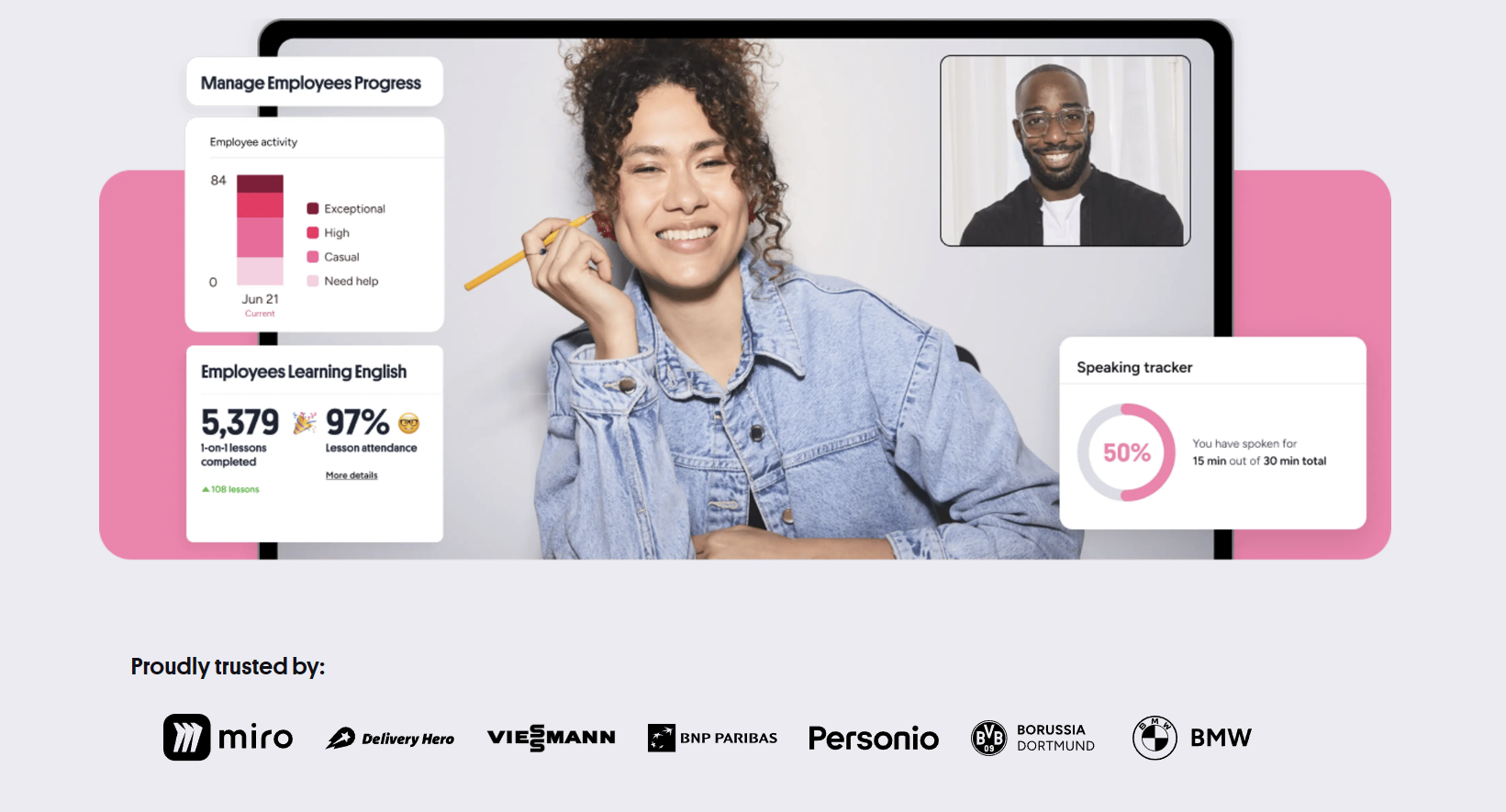
Single Sign-On (SSO) via SAML oder OIDC ist für Enterprise-Pläne verfügbar. Unternehmen, die Okta, Azure AD, Google Workspace oder ähnliche Identitätsanbieter verwenden, können Preply als verbundene Anwendung konfigurieren. Mitarbeiter melden sich dann über ihren Corporate-Identitätsanbieter an und werden an Preply weitergeleitet, ohne separate Anmeldeinformationen einzugeben. Die SSO-Einrichtung erfordert die Koordination zwischen dem IT-Team des Unternehmens und dem Enterprise-Support von Preply.
Business-Lernende, die auch persönliche Preply-Konten haben, sollten beachten, dass Lernverlauf, Vokabeln und Fortschritt nicht zwischen persönlichem und Business-Arbeitsbereich synchronisiert werden. Sie werden als separate Konten behandelt, die nur die Anmeldeinformationen teilen. Tutoren, die Business-Schüler unterrichten, sehen diese Lektionen in ihrem regulären Tutor-Dashboard — es gibt keine separate Business-Tutor-Ansicht.
Sicherheit Best Practices
Verwenden Sie ein einzigartiges Passwort für Preply, das Sie sonst nirgendwo verwenden. Passwortmanager machen dies einfach. Aktivieren Sie die Zwei-Faktor-Authentifizierung, wenn Sie Tutor sind oder Zahlungsinformationen verarbeiten. Schüler mit kostenlosen Konten ohne gespeicherte Zahlungsmethoden haben ein geringeres Risiko, aber 2FA verhindert dennoch unbefugte Lektionsbuchungen oder Nachrichten-Zugriffe.
Überprüfen Sie regelmäßig aktive Sitzungen in Kontoeinstellungen > Sicherheit > Aktive Sitzungen. Dies zeigt jedes Gerät und jeden Browser, die derzeit bei Ihrem Konto angemeldet sind, mit Standort und letzter Aktivitätszeit. Widerrufen Sie Sitzungen, die Sie nicht erkennen, sofort. Preply sendet keine E-Mail-Warnungen für neue Anmeldungen von unbekannten Geräten, sodass manuelle Überprüfung der einzige Weg ist, um unbefugten Zugriff zu erkennen.
- Einzigartiges Passwort, gespeichert im Passwortmanager
- Zwei-Faktor-Authentifizierung aktiviert
- Monatliche Überprüfung aktiver Sitzungen
- Von gemeinsamen oder öffentlichen Computern abmelden
- Vermeiden Sie das Speichern von Passwörtern im Browser auf gemeinsamen Geräten
- Wiederherstellungs-E-Mail und Telefonnummer jährlich aktualisieren
- Backup-Codes für 2FA sicher aufbewahren

Phishing-Versuche, die auf Preply-Nutzer abzielen, imitieren typischerweise Lektionserinnerungs-E-Mails mit gefälschten Anmeldelinks. Verifizieren Sie immer, dass die URL preply.com ist, bevor Sie Anmeldeinformationen eingeben. Preply fragt niemals per E-Mail oder Chat nach Passwörtern. Tutoren sollten besonders vorsichtig sein — kompromittierte Tutor-Konten können verwendet werden, um Schüler mit Zahlungsbetrügereien oder bösartigen Links zu kontaktieren.
Anmeldeunterschiede nach Region
Preplys Anmeldefluss ist weltweit weitgehend konsistent, aber einige Regionen haben Abweichungen. Nutzer in China können langsamere Ladezeiten oder intermittierenden Zugriff auf die Hauptdomain aufgrund von Netzwerkeinschränkungen erfahren. Die Plattform unterhält keine separate .cn-Domain oder gespiegelte Anmeldeseite. Einige Tutoren in eingeschränkten Regionen verwenden VPNs, um zuverlässig auf das Tutor-Dashboard zuzugreifen.
Die Verfügbarkeit von Zahlungsmethoden beeinflusst die Erfahrung nach der Anmeldung mehr als die Anmeldung selbst. In Ländern, in denen Preply lokale Zahlungsmethoden unterstützt (PIX in Brasilien, iDEAL in den Niederlanden usw.), zeigt der Abrechnungsbereich diese Optionen automatisch basierend auf der Ländereinstellung Ihres Kontos an. Das Land wird bei der Registrierung festgelegt und kann in den Kontoeinstellungen geändert werden, obwohl die Änderung die Anzeige von Tutorpreisen und Steuerberechnungen beeinflussen kann.
Browser- und Gerätekompatibilität
Die Anmeldeseite funktioniert in jedem modernen Browser der letzten drei Jahre: Chrome, Firefox, Safari, Edge und deren mobile Gegenstücke. Internet Explorer wird nicht unterstützt. Das Dashboard und der Lernraum erfordern WebRTC-Unterstützung für Videoanrufe, was einige ältere mobile Browser und eingeschränkte Unternehmensumgebungen ausschließt.
Cookies und JavaScript müssen für das vollständige Erlebnis aktiviert sein. Das Anmeldeformular selbst wird ohne JavaScript übermittelt, aber das Dashboard, die Tutor-Suche und der Videoraum erfordern es. Unternehmens-Firewalls blockieren manchmal WebRTC-Ports (UDP 3478, TCP 443), was die Anmeldung ermöglicht, aber den Lernraum unterbricht. Testen Sie Ihre Einrichtung vor einer geplanten Lektion mit dem Verbindungstest-Tool von Preply im Hilfe-Center.
Horizontal scrollen, um alle Spalten zu sehen
| Browser | Mindestversion | Hinweise |
|---|---|---|
| Chrome | 90+ | Voller Support |
| Firefox | 88+ | Voller Support |
| Safari | 14+ | macOS Big Sur oder neuer |
| Edge | 90+ | Nur Chromium-basiert |
| Safari iOS | 14+ | iOS 14 oder neuer |
| Chrome Android | 90+ | Android 10 oder neuer |
Die Mobile App erfordert iOS 14+ oder Android 8+. Ältere Geräte können weiterhin die mobile Webversion über einen Browser verwenden, obwohl der Videolernraum möglicherweise eingeschränkte Funktionalität hat. Preply unterstützt keine Feature-Phones oder Browser ohne WebRTC.
Sitzungsverwaltung und Timeout-Verhalten
Web-Sitzungen dauern 90 Tage Inaktivität. „Inaktivität“ bedeutet keine API-Anfragen an Preplys Server — das bloße Offenhalten eines Browser-Tabs zählt nicht als Aktivität, wenn Sie nicht interagieren. Die Mobile-App-Sitzung läuft nach 30 Tagen ab. Die Desktop-App folgt dem 90-Tage-Timeout der Webversion. Diese Dauern sind nicht von Nutzern konfigurierbar.
Wenn eine Sitzung abläuft, werden Sie zur Anmeldeseite weitergeleitet mit einer Meldung „Sitzung abgelaufen“. Jegliche nicht gespeicherte Arbeit in Arbeit — Entwurf-Nachrichten, Lektionsnotizen, Zeitplanänderungen — geht verloren. Die Plattform speichert Entwürfe in den meisten Abschnitten nicht automatisch. Gewöhnen Sie sich an, wichtigen Text zu speichern oder zu kopieren, bevor Sie für längere Zeit weggehen.
Das 30-tägige Mobile-Timeout wirkt im Vergleich zur 90-tägigen Web-Sitzung aggressiv, besonders für Tutoren, die auf Push-Benachrichtigungen für Lektionsanfragen angewiesen sind.
Das manuelle Abmelden von einem Gerät beendet keine Sitzungen auf anderen Geräten. Jedes Gerät behält sein eigenes Sitzungs-Token bei. Um sich überall abzumelden, verwenden Sie die Option „Von allen Geräten abmelden“ in Kontoeinstellungen > Sicherheit. Dies widerruft auch alle aktiven API-Token, falls Sie Drittanbieter-Integrationen verbunden haben.
Abschließende Bewertung der Preply-Anmeldeerfahrung
Preplys Anmeldesystem funktioniert für die überwiegende Mehrheit der Nutzer zuverlässig. Das einheitliche Schüler/Tutor-Anmelden reduziert Verwirrung, und die Hinzufügung der Telefonnummer-Authentifizierung und 2FA geht auf moderne Sicherheitserwartungen ein. Die biometrische Anmeldung der Mobile App ist eine echte Bequemlichkeit für tägliche Nutzer. Sitzungsdauern sind angemessen, obwohl das 30-tägige Mobile-Timeout flexibler sein könnte.
Verbesserungsbereiche: keine Anmeldewarnungen für neue Geräte, keine passwortlosen Anmeldeoptionen wie Magic Links, und der Konto-Wiederherstellungsprozess bei verlorener E-Mail-Zugang ist langsam und manuell. Business-SSO ist auf Enterprise-Pläne beschränkt und schließt kleinere Teams auf Business-Plänen aus, die von zentralisiertem Identitätsmanagement profitieren würden. Die Desktop-App bietet Mehrwert für häufige Nutzer, ist aber nicht essenziell.
Für neue Nutzer ist der Anmeldefluss intuitiv genug, dass die meisten diesen Leitfaden nicht benötigen werden. Für bestehende Nutzer, die Zugriffsprobleme beheben, decken die Passwortzurücksetzung und Sitzungsverwaltungstools 95 % der Probleme ab. Die verbleibenden Grenzfälle — verlorene Authenticator-Apps, gesperrte Konten, regionale Einschränkungen — erfordern Support-Eingriffe, sind aber relativ selten.
Häufig gestellte Fragen
Kann ich mich mit meinem Google- oder Facebook-Konto bei Preply anmelden?
Ja, Preply unterstützt Social Login über Google, Facebook und Apple ID in der Webversion und in der Mobile App. Diese Optionen erscheinen auf der Anmeldeseite unter den E-Mail-/Passwortfeldern. Wenn Sie sich ursprünglich mit E-Mail und Passwort registriert haben, können Sie ein Social-Konto in Kontoeinstellungen > Sicherheit verknüpfen.
Warum sagt die Anmeldeseite, meine Anmeldeinformationen seien falsch, obwohl ich sicher bin, dass sie korrekt sind?
Häufige Ursachen: Feststelltaste aktiviert, falsche E-Mail-Adresse (prüfen Sie, welche Adresse Preply-E-Mails erhält), veraltetes Passwort, das im Browser-Autovervollständigung gespeichert ist, oder Kontosperre nach fünf fehlgeschlagenen Versuchen. Warten Sie 15 Minuten nach der Sperre oder verwenden Sie den Link zum Zurücksetzen des Passworts.
Wie wechsle ich zwischen meinem Schüler- und Tutor-Dashboard?
Wenn Sie beide Rollen auf demselben Konto haben, klicken Sie auf Ihr Profilavatar in der oberen rechten Ecke und wählen Sie „Zur Tutoransicht wechseln“ oder „Zur Schüleransicht wechseln“. Wenn Sie separate Konten mit unterschiedlichen E-Mail-Adressen haben, müssen Sie sich von einem abmelden und sich beim anderen anmelden.
Hat Preply eine dedizierte Tutor-Anmeldeseite?
Nein. Sowohl Schüler als auch Tutoren verwenden preply.com/login. Das System leitet Sie nach der Authentifizierung basierend auf Ihrer Kontorolle an das entsprechende Dashboard weiter.
Kann ich mich gleichzeitig auf mehreren Geräten angemeldet halten?
Ja. Jedes Gerät behält eine unabhängige Sitzung bei. Das Abmelden auf einem Gerät beeinflusst andere nicht. Verwenden Sie „Von allen Geräten abmelden“ in Kontoeinstellungen > Sicherheit, um alle Sitzungen gleichzeitig zu beenden.
Was soll ich tun, wenn ich meine Authenticator-App für die Zwei-Faktor-Authentifizierung verliere?
Verwenden Sie einen der Backup-Codes, die während der 2FA-Einrichtung bereitgestellt wurden. Jeder Code funktioniert nur einmal. Wenn Sie keine Backup-Codes gespeichert haben, kontaktieren Sie den Preply-Support für die Identitätsverifizierung — dieser Prozess dauert aus Sicherheitsgründen mehrere Tage.
Warum meldet mich die Mobile App häufiger ab als die Website?
Die Mobile-App-Sitzung läuft nach 30 Tagen Inaktivität ab, während die Web-Sitzung 90 Tage dauert. Dies ist eine bewusste Sicherheitsentscheidung. Es gibt keine Benutzereinstellung, um diese Dauer zu ändern.
Kann ich Preply Business mit Single Sign-On auf einem Standard-Business-Plan verwenden?
Nein. SAML/OIDC Single Sign-On ist nur auf Enterprise-Plänen verfügbar. Standard-Business-Pläne verwenden den regulären E-Mail-/Passwort- oder Social-Login-Fluss mit einem Organisationsselektor nach der Authentifizierung.