

Språkinlärningsplattformar
Preply-inloggningsguide för studenter och lärare
Steg-för-steg-instruktioner för webb-, mobil- och skrivbordsåtkomst
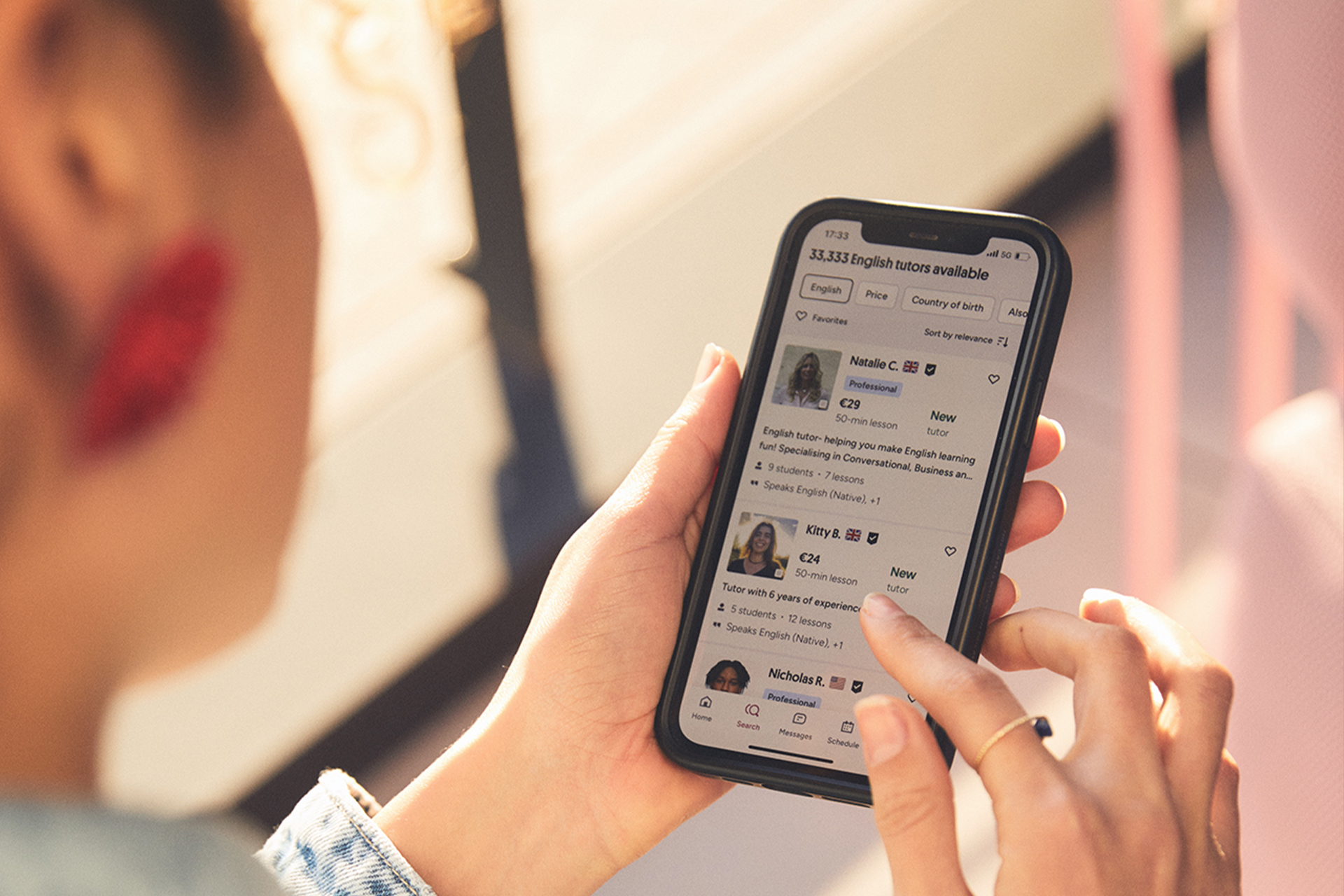
Att komma åt ditt Preply-konto bör vara enkelt, men plattformen erbjuder flera ingångar beroende på om du är en elev som bokar lektioner, en lärare som hanterar ditt schema eller en företagsadministratör som övervakar teamets lärande. Den här guiden täcker varje inloggningsmetod, vanliga problem och säkerhetsinställningar som du kommer att stöta på.
Innehåll
- 1. Så här kommer du åt Preply-inloggningssidan
- 2. Elevinloggningsprocess
- 3. Lärarinloggningsprocess
- 4. Mobilappinloggning
- 5. Skrivbordsappinloggning
- 6. Felsökning av vanliga inloggningsproblem
- 7. Lösenordsåterställning och kontoåterställning
- 8. Konfiguration av tvåfaktorsautentisering
- 9. Hantering av flera konton
- 10. Preply Business-inloggning
- 11. Säkerhetsbästa praxis
- 12. Inloggnings skillnader efter region
- 13. Webbläsar- och enhetskompatibilitet
- 14. Sessionhantering och timeout-beteende
- 15. Slutlig bedömning av Preply-inloggningsupplevelse
Preply betjänar miljontals språkinlärare och tusentals lärare i mer än 180 länder. Inloggningsupplevelsen skiljer sig något mellan användartyper, och plattformen har utvecklat sitt autentiseringsflöde över tid. Att förstå dessa skillnader sparar tid när du försöker ansluta till en lektion som börjar om fem minuter eller behöver justera din tillgänglighet innan veckan börjar.
Huvudinloggningssidan på preply.com/login hanterar både elev- och lärarkonton via ett enda formulär. Din e-postadress eller ditt telefonnummer identifierar vilken instrumentpanel du hamnar på efter autentiseringen. Det finns ingen separat lärarportal-URL — systemet lotsar dig baserat på din kontoroll. Detta enhetliga tillvägagångssätt förenklar saker men kan förvirra nya lärare som förväntar sig en dedikerad instruktörsinloggning.
Så här kommer du åt Preply-inloggningssidan
Den mest direkta vägen är att skriva preply.com/login i webbläsarens adressfält. Du kan också klicka på knappen "Logga in" i det övre högra hörnet av Preplys startsida. Båda vägarna leder till samma autentiseringsformulär. Om du redan är på en lärarprofil eller en lektionsbokningsskärm visas inloggningsuppmaningen som ett modalfönster istället för en fullständig sidomdirigering.
Att bokmärka inloggningssidan sparar ett klick om du använder Preply dagligen. Vissa användare föredrar att lägga till den i webbläsarens startsida eller genvägar för nya flikar. Inloggningssidan laddas snabbt i moderna webbläsare och kräver inte JavaScript för grundläggande formulärinlämning, även om den fullständiga instrumentpanelsupplevelsen kräver att JavaScript är aktiverat.
- Direkt URL: preply.com/login
- Startsida: Klicka på "Logga in" uppe till höger
- Lärarprofilsidor: Modalt inloggningsmeddelande
- Lektionsbokningsflöde: Omdirigera till inloggning om inte autentiserad
- E-postpåminnelser om lektioner: Direkta länkar till lektionsrummet efter inloggning
Inloggningsformuläret accepterar antingen din registrerade e-postadress eller ditt telefonnummer. Preply lade till telefoninloggning 2023 som ett alternativ för användare som föredrar att inte skriva e-postadresser på mobila enheter. Båda metoderna fungerar identiskt — systemet letar upp ditt konto baserat på identifieraren och ber om ditt lösenord.
Elevinloggningsprocess
Elever hamnar på lärandeinstrumentpanelen efter lyckad autentisering. Den här instrumentpanelen visar kommande lektioner, lärarmeddelanden, framstegsspårning och lärarmarknaden. Elevvyn betonar bokningsflödet — att hitta lärare, kontrollera tillgänglighet och schemalägga sessioner. Din lektionshistorik, ordlistor och lärandemål är tillgängliga från vänster navigering.
Förstagångselever som registrerade sig via en lärares rekommendationslänk eller en kampanj kan hamna i ett anpassat introduktionsflöde istället för standardinstrumentpanelen. Detta flöde guidar dig genom nivåbedömning, lärarmatchning och första lektionsbokning innan den fullständiga instrumentpanelen visas. Du kan hoppa över steg och återvända senare, men plattformen uppmuntrar till slutförande under den första sessionen.
Elever på en prenumerationsplan ser sina nuvarande planinformation, förnyelsedatum och återstående lektionskrediter högst upp på instrumentpanelen. Betala-per-tillfälle-användare ser sitt plånbokssaldo istället. Båda vyerna innehåller en framträdande "Boka lektion"-knapp som öppnar lärarsökningen med ditt föredragna språk och nivå förvalda baserat på dina profilinställningar.
Lärarinloggningsprocess
Lärare får tillgång till en annan instrumentpanel som fokuserar på schemahantering, elevkommunikation och intäkter. Efter inloggning ser du din undervisningskalender, väntande lektionsförfrågningar, meddelanden från nuvarande och blivande elever samt dina lärarprofilprestandamått. Lärarinstrumentpanelen innehåller också ansökningsstatusen "Bli lärare" om din profil fortfarande granskas.
Nya lärare som inte har slutfört introduktionsprocessen — videopresentation, profilgodkännande och provlektion — ser en steg-för-steg-checklista istället för den fullständiga undervisningsinstrumentpanelen. Varje slutfört steg låser upp fler funktioner. Du kan inte acceptera betalda lektioner förrän din profil är helt godkänd, även om du kan svara på meddelanden och justera tillgänglighet under granskningstiden.
Bläddra horisontellt för att se alla kolumner
| Funktion | Elevvy | Lärarvy |
|---|---|---|
| Huvudfokus | Bokning och lärande | Schema och intäkter |
| Kalender | Endast kommande lektioner | Fullt undervisningsschema |
| Meddelanden | Lärarsamtal | Elev- och supportmeddelanden |
| Profil | Lärmål och nivå | Undervisningsprofil och priser |
| Betalningar | Prenumeration och plånbok | Intäkter och uttag |
| Sök | Hitta lärare | Ej tillämpligt |
Lärare som också lär sig språk på Preply kan växla mellan lärar- och elevvyer med hjälp av kontomenyn i det övre högra hörnet. Den här dubbelrollsfunktionen är användbar för lärare som studerar ett tredje språk eller underhåller sina egna språkkunskaper. Växlingen är omedelbar — inget behov av att logga ut och in igen.
Mobilappinloggning
Preply-mobilappen för iOS och Android använder samma kontoinloggningsuppgifter som webbversionen. Ladda ner appen från App Store eller Google Play, tryck på "Logga in" och ange din e-post eller ditt telefonnummer plus lösenord. Appen stöder biometrisk autentisering — Face ID, Touch ID eller fingeravtryck — efter din första lyckade inloggning, vilket eliminerar behovet av att skriva in inloggningsuppgifter vid efterföljande öppningar.
Appen kommer ihåg din inloggningssession i 30 dagars inaktivitet. Därefter måste du ange inloggningsuppgifterna igen. Den här timeouten är kortare än webbversionens 90-dagars sessionstid, troligen av mobilsäkerhetsskäl. Du kan förlänga sessionen genom att aktivera "Kom ihåg mig" på inloggningsskärmen, även om detta alternativ endast visas på webbinloggningsformuläret, inte i appen.
Push-meddelanden för lektionspåminnelser, nya meddelanden och schemaändringar fungerar endast när du är inloggad i appen. Om du loggar ut slutar meddelandena tills du loggar in igen. Vissa lärare håller appen permanent inloggad av denna anledning, medan elever som bara bokar enstaka lektioner kan föredra att logga ut mellan sessionerna.
Skrivbordsappinloggning
Preply erbjuder ett skrivbordsprogram för Windows och macOS som omsluter webbupplevelsen i ett dedikerat fönster. Inloggningsprocessen speglar webbversionen — du presenteras för samma e-post-/telefon- och lösenordsfält. Skrivbordsappen lägger inte till nya autentiseringsmetoder men ger ett renare gränssnitt utan webbläsarchrome och bättre integration med systemmeddelanden.
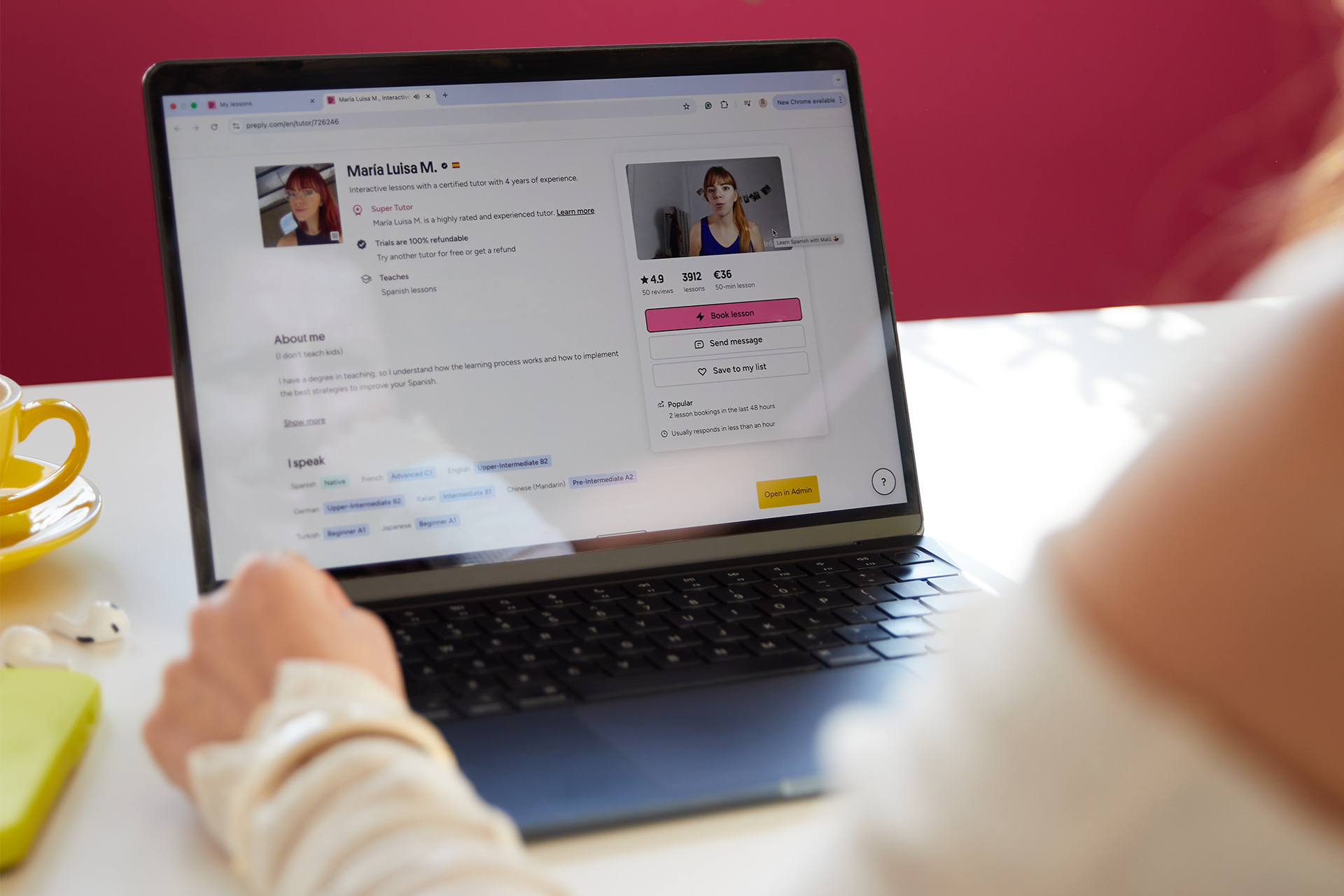
Skrivbordsappen upprätthåller en beständig inloggningssession liknande webbversionen — ungefär 90 dagars inaktivitet innan ny autentisering krävs. Den stöder också plattformens tvåfaktorsautentiseringsflöde om du har aktiverat 2FA på ditt konto. Appen kontrollerar automatiskt uppdateringar vid start och uppmanar till omstart när en ny version är tillgänglig.
En fördel med skrivbordsappen: den hanterar Preplys videolektionsrum mer pålitligt än vissa webbläsarkonfigurationer, särskilt på äldre macOS-versioner där Safaris WebRTC-implementering kan orsaka ljudproblem. Appen använder en inbäddad Chromium-motor som hålls aktuell oberoende av dina systemwebbläsaruppdateringar.
Felsökning av vanliga inloggningsproblem
Det vanligaste inloggningsproblemet är att ange fel e-postadress. Användare med flera e-postkonton förväxlar ofta vilket de registrerade sig med. Kontrollera din inkorg efter tidigare Preply-e-postmeddelanden — välkomstmeddelanden, lektionsbekräftelser eller kvitton — för att identifiera rätt adress. Inloggningsformuläret avslöjar inte om en e-postadress finns i systemet av säkerhetsskäl, så du får inget "konto hittades inte"-fel för felaktiga e-postadresser.
Lösenordsproblem ligger på andra plats. Preply kräver minst åtta tecken med blandade versaler och siffror. Om du nyligen har ändrat ditt lösenord på en annan enhet fungerar inte det gamla lösenordet. Webbläsarnas lösenordshanterare fyller ibland i föråldrade inloggningsuppgifter automatiskt. Rensa den sparade posten och skriv manuellt för att utesluta detta.
- Fel e-postadress eller telefonnummer angivet
- Föråldrat lösenord i webbläsarens automatiska ifyllnad
- Caps lock aktiverat av misstag
- Konto låst efter flera misslyckade försök
- Webbläsarcache eller cookie-konflikter
- Nätverk eller brandvägg som blockerar Preply-domäner
- Tvåfaktorsautentiseringskod inte mottagen
Kontolåsning inträffar efter fem på varandra följande misslyckade inloggningsförsök. Låsningen varar i 15 minuter och rensas automatiskt. Under denna period fungerar inte ens korrekta inloggningsuppgifter. Vänta ut den eller använd lösenordsåterställningslänken för att kringgå låsningen. Återställnings-e-postmeddelandet låser också upp kontot omedelbart vid klickning.
Lösenordsåterställning och kontoåterställning
Länken "Glömt lösenord" på inloggningssidan skickar ett återställningsmeddelande till din registrerade adress. Länken upphör att gälla efter en timme och kan användas en gång. Om du inte ser e-postmeddelandet inom fem minuter, kontrollera skräppost- och kampanjmappar. Gmail-användare hittar ofta Preply-e-postmeddelanden i fliken Kampanjer. Återställningssidan kräver ett nytt lösenord som uppfyller samma komplexitetsregler som den första registreringen.
Om du inte längre har tillgång till den registrerade e-postadressen måste du kontakta Preply-support via hjälpcentret. De verifierar din identitet genom alternativa metoder — vanligtvis genom att be om information om nyligen genomförda lektioner, betalningsmetoder eller lärarinteraktioner. Denna process kan ta 24-48 timmar. Det finns för närvarande inget automatiserat alternativ för telefonåterställning.
Telefoninloggning lägger till en återställningsväg. Om du har lagt till och verifierat ett telefonnummer i kontoinställningarna kan du begära en SMS-kod istället för en e-poståterställning. Detta fungerar även om du har förlorat e-poståtkomst. SMS-koden är giltig i 10 minuter och loggar in dig direkt utan att ange ett nytt lösenord, även om du bör uppdatera ditt lösenord därefter.
Konfiguration av tvåfaktorsautentisering
Preply stöder engångslösenord baserade på tid (TOTP) via autentiseringsappar som Google Authenticator, Authy eller Microsoft Authenticator. SMS-baserad 2FA är inte tillgänglig. För att aktivera det, logga in på webbversionen, gå till Kontoinställningar > Säkerhet och skanna QR-koden med din autentiseringsapp. Ange den sexsiffriga koden för att bekräfta.
Efter att ha aktiverat 2FA kräver varje inloggning från en ny enhet eller webbläsare autentiseringskoden. Webbversionen erbjuder en kryssruta för "Lita på den här enheten i 30 dagar" som minskar uppmaningarna på din vanliga dator. Mobil- och skrivbordsapparna har inte detta alternativ — de kräver koden varje gång du loggar in efter att en session har upphört.
Tvåfaktorsautentisering lägger till meningsfull säkerhet för lärare som hanterar elevdata och intäkter, men elever som bara har lektionshistorik i riskzonen kan tycka att det extra steget är onödigt.
Om du förlorar tillgång till din autentiseringsapp tillhandahåller Preply säkerhetskoder under den första 2FA-konfigurationen. Spara dessa koder i en lösenordshanterare eller på en säker plats. Varje säkerhetskod fungerar en gång. Utan säkerhetskoder måste du kontakta support och genomgå identitetsverifiering för att inaktivera 2FA — en process som tar flera dagar av säkerhetsskäl.
Hantering av flera konton
Vissa användare underhåller separata elev- och lärarkonton med olika e-postadresser. Preply stöder officiellt inte sammanfogning av konton, även om support ibland kan konsolidera dem om du tillhandahåller ägarbevis för båda. Det renare tillvägagångssättet är att välja en e-post för båda roller vid den första registreringen eller lägga till lärarrollen till ett befintligt elevkonto via ansökan "Bli lärare".
Om du redan har två konton måste du logga ut från ett för att komma åt det andra. Webbläsarprofiler eller separata webbläsare (Chrome för elev, Firefox för lärare) låter dig vara inloggad på båda samtidigt. Mobilappen stöder endast ett konto i taget — byte kräver ut- och inloggning.
Preply Business-inloggning
Preply Business-konton använder samma inloggningssida men med en ytterligare organisationsväljare efter autentisering. Administratörer och elever i en företagsplan ser en nedrullningsmeny för att välja mellan sitt personliga Preply-konto (om de har ett) och företagsarbetsytan. Företagsinstrumentpanelen visar teamets framsteg, licensutnyttjande och administratörskontroller för chefer.
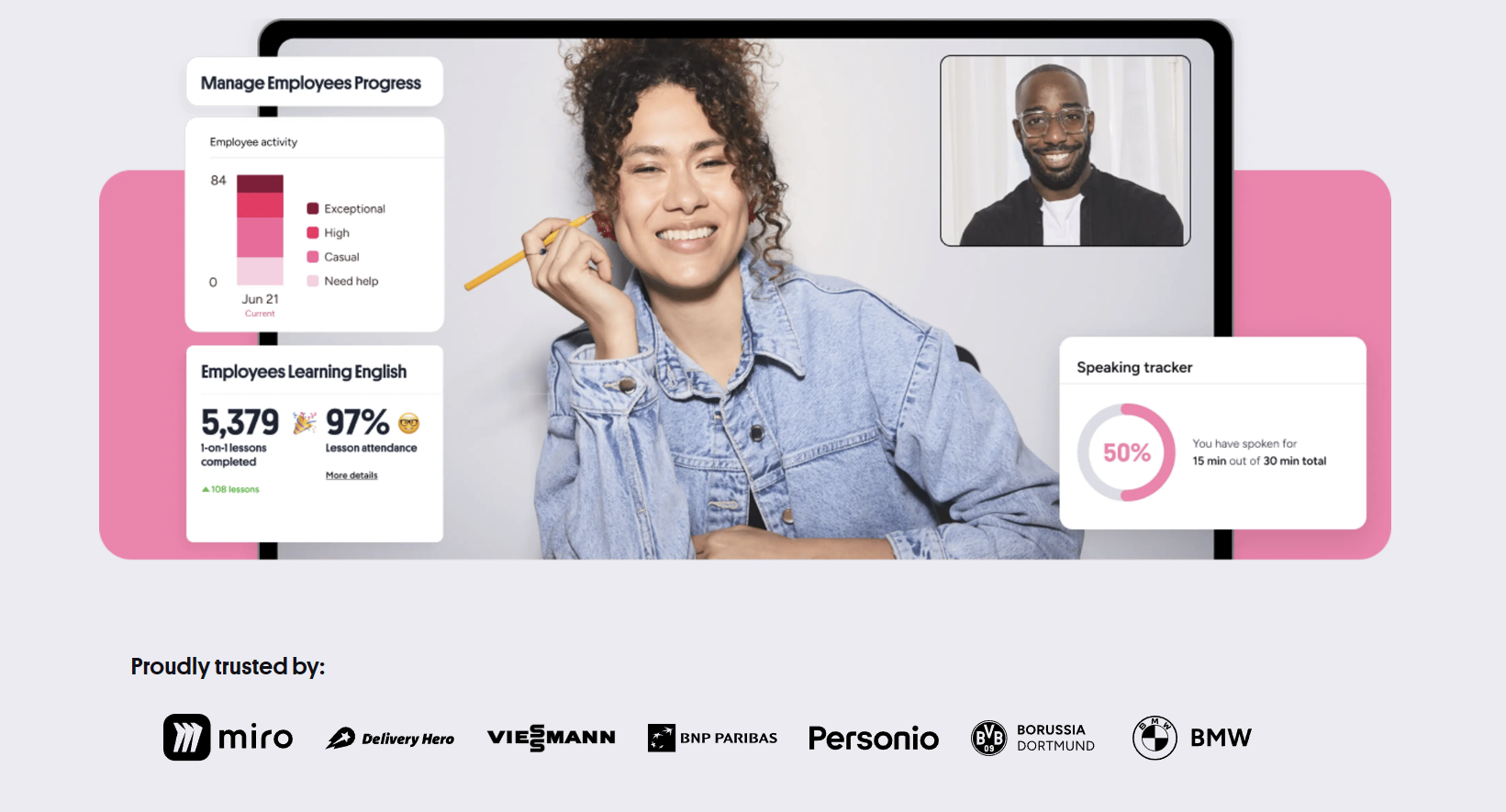
Enkel inloggning (SSO) via SAML eller OIDC är tillgängligt för Enterprise-planer. Företag som använder Okta, Azure AD, Google Workspace eller liknande identitetsleverantörer kan konfigurera Preply som ett anslutet program. Anställda loggar sedan in via sin företagsidentitetsleverantör och omdirigeras till Preply utan att ange separata inloggningsuppgifter. SSO-konfiguration kräver samordning mellan företagets IT-team och Preplys företagssupport.
Företagselever som också har personliga Preply-konton bör notera att lektionshistorik, ordförråd och framsteg inte synkroniseras mellan personliga och företagsarbetsytor. De behandlas som separata konton som bara delar inloggningsuppgifter. Lärare som undervisar företagselever ser dessa lektioner i sin vanliga lärarinstrumentpanel — ingen separat företagslärarvy finns.
Säkerhetsbästa praxis
Använd ett unikt lösenord för Preply som du inte använder någon annanstans. Lösenordshanterare gör detta enkelt. Aktivera tvåfaktorsautentisering om du är lärare eller hanterar någon betalningsinformation. Elever på kostnadsfria konton utan lagrade betalningsmetoder står inför lägre risk, men 2FA förhindrar fortfarande obehörig lektionsbokning eller meddelandeåtkomst.
Granska aktiva sessioner regelbundet i Kontoinställningar > Säkerhet > Aktiva sessioner. Detta visar varje enhet och webbläsare som för närvarande är inloggad på ditt konto, med plats och senaste aktivitetstid. Återkalla sessioner som du inte känner igen omedelbart. Preply skickar inte e-postvarningar för nya inloggningar från okända enheter, så manuell kontroll är det enda sättet att upptäcka obehörig åtkomst.
- Unikt lösenord lagrat i lösenordshanterare
- Tvåfaktorsautentisering aktiverad
- Månatlig granskning av aktiva sessioner
- Logga ut från delade eller offentliga datorer
- Undvik att spara lösenord i webbläsaren på delade enheter
- Uppdatera återställnings-e-post och telefon årligen
- Använd säkerhetskoder för 2FA lagrade säkert

Phishingförsök som riktar sig mot Preply-användare efterliknar vanligtvis lektionspåminnelser med falska inloggningslänkar. Verifiera alltid att URL:en är preply.com innan du anger inloggningsuppgifter. Preply ber aldrig om lösenord via e-post eller chatt. Lärare bör vara särskilt försiktiga — komprometterade lärarkonton kan användas för att meddela elever med betalningsbedrägerier eller skadliga länkar.
Inloggnings skillnader efter region
Preplys inloggningsflöde är till stor del konsekvent globalt, men vissa regioner har variationer. Användare i Kina kan uppleva längre laddningstider eller intermittens åtkomst till huvuddomänen på grund av nätverksrestriktioner. Plattformen underhåller inte en separat .cn-domän eller speglad inloggningssida. Vissa lärare i restriktiva regioner använder VPN för att pålitligt komma åt lärarinstrumentpanelen.
Tillgänglighet av betalningsmetoder påverkar upplevelsen efter inloggning mer än inloggningen i sig. I länder där Preply stöder lokala betalningsmetoder (PIX i Brasilien, iDEAL i Nederländerna, etc.) visar faktureringsavsnittet dessa alternativ automatiskt baserat på ditt kontos landsinställning. Landet ställs in under registreringen och kan ändras i kontoinställningar, även om att ändra det kan påverka visning av lärarpriser och skatteberäkningar.
Webbläsar- och enhetskompatibilitet
Inloggningssidan fungerar i alla moderna webbläsare som släppts under de senaste tre åren: Chrome, Firefox, Safari, Edge och deras mobila motsvarigheter. Internet Explorer stöds inte. Instrumentpanelen och lektionsrummet kräver WebRTC-stöd för videosamtal, vilket utesluter vissa äldre mobila webbläsare och restriktiva företagsmiljöer.
Cookies och JavaScript måste vara aktiverade för den fullständiga upplevelsen. Inloggningsformuläret skickas i sig utan JavaScript, men instrumentpanelen, lärarsökningen och videorummet kräver det alla. Företagsbrandväggar blockerar ibland WebRTC-portar (UDP 3478, TCP 443) vilket tillåter inloggning men bryter lektionsrummet. Testa din konfiguration innan en schemalagd lektion med Preplys anslutningstestverktyg i hjälpcentret.
Bläddra horisontellt för att se alla kolumner
| Webbläsare | Minsta version | Anteckningar |
|---|---|---|
| Chrome | 90+ | Fullt stöd |
| Firefox | 88+ | Fullt stöd |
| Safari | 14+ | macOS Big Sur eller senare |
| Edge | 90+ | Endast Chromium-baserad |
| Safari iOS | 14+ | iOS 14 eller senare |
| Chrome Android | 90+ | Android 10 eller senare |
Mobilappen kräver iOS 14+ eller Android 8+. Äldre enheter kan fortfarande använda mobilwebbversionen via en webbläsare, även om videolektionsrummet kan ha begränsad funktionalitet. Preply stöder inte funktionstelefoner eller webbläsare utan WebRTC.
Sessionhantering och timeout-beteende
Webbsessioner varar i 90 dagars inaktivitet. "Inaktivitet" betyder inga API-förfrågningar till Preplys servrar — att helt enkelt hålla en webbläsarflik öppen räknas inte som aktivitet om du inte interagerar. Mobilappsessionen upphör efter 30 dagar. Skrivbordsappen följer webbens 90-dagars timeout. Dessa varaktigheter är inte konfigurerbara av användare.
När en session upphör omdirigeras du till inloggningssidan med ett meddelande om "Sessionen har upphört". Allt osparat arbete pågående — utkast till meddelanden, lektionsanteckningar, schemaändringar — går förlorat. Plattformen sparar inte utkast automatiskt i de flesta avsnitt. Skaffa vanan att spara eller kopiera viktig text innan du går bort under längre perioder.
30-dagars mobiltimeouten känns aggressiv jämfört med 90-dagars webbsessionen, särskilt för lärare som förlitar sig på push-meddelanden för lektionsförfrågningar.
Att manuellt logga ut från en enhet avslutar inte sessioner på andra enheter. Varje enhet upprätthåller sin egen sessionstoken. För att logga ut överallt, använd alternativet "Logga ut från alla enheter" i Kontoinställningar > Säkerhet. Detta återkallar också eventuella aktiva API-tokens om du har anslutit tredjepartsintegrationer.
Slutlig bedömning av Preply-inloggningsupplevelse
Preplys inloggningssystem fungerar pålitligt för den överväldigande majoriteten av användare. Det enhetliga elev/lärare-inloggningen minskar förvirring, och tillägget av telefonautentisering och 2FA tillgodoser moderna säkerhetsförväntningar. Mobilappens biometriska inloggning är en verklig bekvämlighet för dagliga användare. Sessionstiderna är rimliga, även om 30-dagars mobiltimeouten kunde vara mer flexibel.
Förbättringsområden: inga inloggningsvarningar för nya enheter, inga lösenordslösa inloggningsalternativ som magiska länkar, och kontoåterställningsprocessen för förlorad e-poståtkomst är långsam och manuell. Företags-SSO är begränsat till Enterprise-planer, vilket utesluter mindre team på Business-planer som skulle dra nytta av centraliserad identitetshantering. Skrivbordsappen tillför värde för frekventa användare men är inte nödvändig.
För nya användare är inloggningsflödet tillräckligt intuitivt för att de flesta inte kommer att behöva den här guiden. För befintliga användare som felsöker åtkomstproblem täcker lösenordsåterställning och sessionhanteringsverktyg 95 % av problemen. De återstående specialfallen — förlorade autentiseringsappar, låsta konton, regionrestriktioner — kräver supportinsats men är relativt ovanliga.
Vanliga frågor
Kan jag logga in på Preply med mitt Google- eller Facebookkonto?
Ja, Preply stöder social inloggning via Google, Facebook och Apple ID på webben och i mobilappen. Dessa alternativ visas på inloggningssidan under e-post/lösenordsfälten. Om du ursprungligen registrerade dig med e-post och lösenord kan du länka ett socialt konto i Kontoinställningar > Säkerhet.
Varför säger inloggningssidan att mina inloggningsuppgifter är fel när jag är säker på att de är korrekta?
Vanliga orsaker: Caps lock aktiverat, fel e-postadress (kontrollera vilken som tar emot Preply-e-post), föråldrat lösenord sparat i webbläsarens automatiska ifyllnad, eller kontolåsning efter fem misslyckade försök. Vänta 15 minuter efter låsning eller använd lösenordsåterställningslänken.
Hur växlar jag mellan mina elev- och lärarinstrumentpaneler?
Om du har båda roller på samma konto, klicka på din profilavatar uppe till höger och välj "Växla till lärarvy" eller "Växla till elevvy." Om du har separata konton med olika e-postadresser måste du logga ut från ett och in i det andra.
Har Preply en dedikerad lärarinloggnings-URL?
Nej. Både elever och lärare använder preply.com/login. Systemet omdirigerar dig till lämplig instrumentpanel baserat på din kontoroll efter autentisering.
Kan jag vara inloggad på flera enheter samtidigt?
Ja. Varje enhet upprätthåller en oberoende session. Att logga ut från en enhet påverkar inte andra. Använd "Logga ut från alla enheter" i Kontoinställningar > Säkerhet för att avsluta alla sessioner samtidigt.
Vad ska jag göra om jag förlorar min autentiseringsapp för tvåfaktorsautentisering?
Använd en av säkerhetskoderna som tillhandahölls under 2FA-konfigurationen. Varje kod fungerar en gång. Om du inte sparade säkerhetskoder, kontakta Preply-support för identitetsverifiering — denna process tar flera dagar av säkerhetsskäl.
Varför loggar mobilappen ut mig oftare än webbplatsen?
Mobilappsessionen upphör efter 30 dagars inaktivitet, medan webbsessionen varar i 90 dagar. Detta är ett säkerhetsdesignval. Det finns ingen användarinställning för att ändra denna varaktighet.
Kan jag använda Preply Business med enkel inloggning på en standard Business-plan?
Nej. SAML/OIDC enkel inloggning är endast tillgängligt på Enterprise-planer. Standard Business-planer använder det vanliga e-post/lösenords- eller sociala inloggningsflödet med en organisationsväljare efter autentisering.