

Plataformas de Aprendizagem de Línguas
Guia de Início de Sessão da Preply para Alunos e Tutores
Instruções passo a passo para acesso web, móvel e desktop
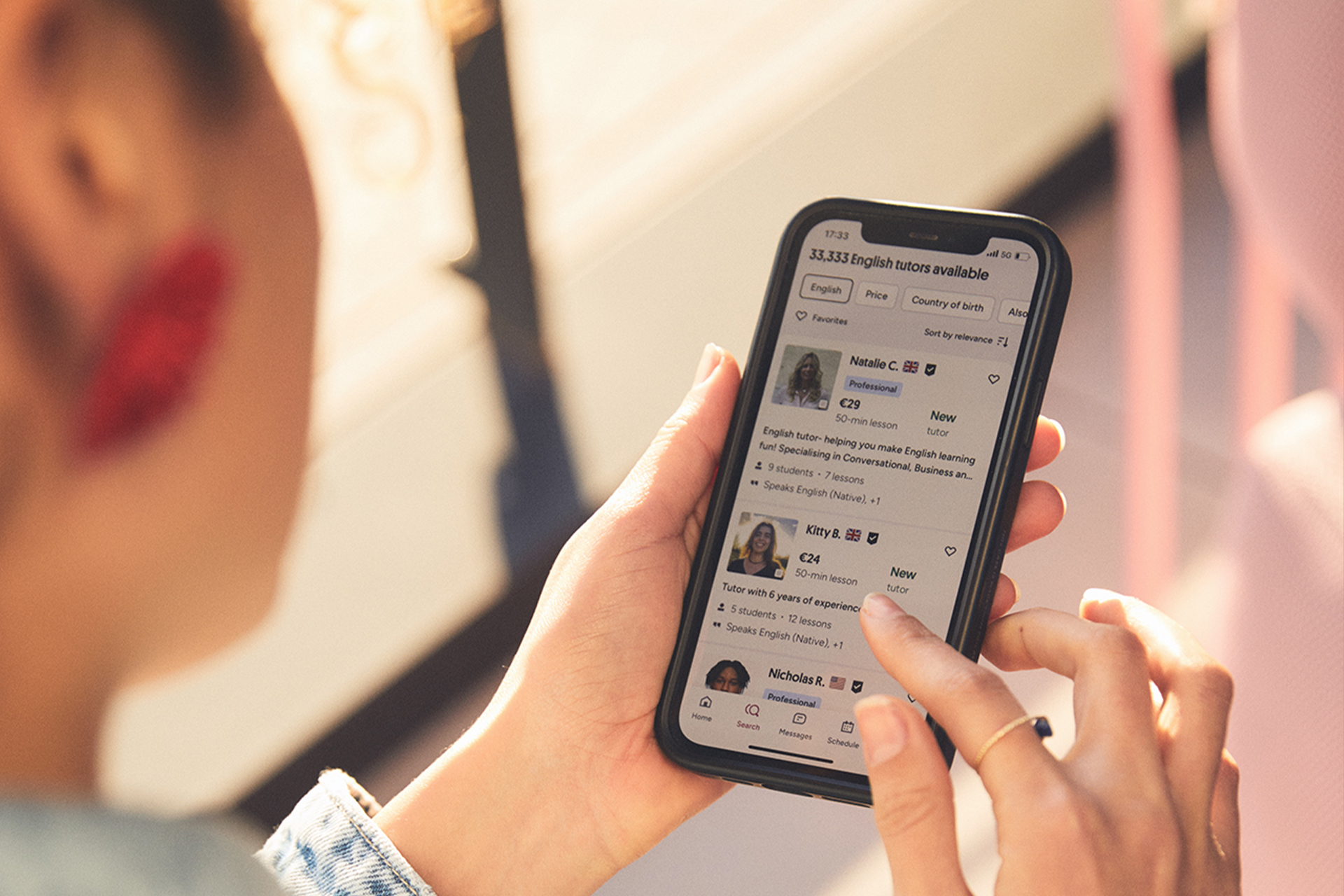
Entrar na sua conta Preply deve ser simples, mas a plataforma oferece vários pontos de entrada dependendo se é um aluno a reservar aulas, um tutor a gerir o seu horário ou um administrador empresarial a supervisionar a aprendizagem da equipa. Este guia abrange todos os métodos de início de sessão, problemas comuns e definições de segurança com que se irá deparar.
Conteúdos
- 1. Como Aceder à Página de Início de Sessão da Preply
- 2. Processo de Início de Sessão do Aluno
- 3. Processo de Início de Sessão do Tutor
- 4. Início de Sessão na Aplicação Móvel
- 5. Início de Sessão na Aplicação para Desktop
- 6. Resolução de Problemas Comuns de Início de Sessão
- 7. Redefinição de Palavra-passe e Recuperação de Conta
- 8. Configuração de Autenticação de Dois Fatores
- 9. Gestão de Múltiplas Contas
- 10. Início de Sessão Preply Business
- 11. Melhores Práticas de Segurança
- 12. Diferenças de Início de Sessão por Região
- 13. Compatibilidade de Navegador e Dispositivo
- 14. Gestão de Sessão e Comportamento de Tempo Limite
- 15. Avaliação Final da Experiência de Início de Sessão na Preply
A Preply atende milhões de aprendizes de línguas e milhares de tutores em mais de 180 países. A experiência de início de sessão difere ligeiramente entre tipos de utilizador, e a plataforma evoluiu o seu fluxo de autenticação ao longo do tempo. Compreender estas diferenças poupa tempo quando está a tentar entrar numa aula que começa daqui a cinco minutos ou precisa de ajustar a sua disponibilidade antes do início da semana.
A página principal de início de sessão em preply.com/login gere contas de alunos e tutores através de um único formulário. O seu endereço de e-mail ou número de telefone identifica em que painel chega após a autenticação. Não existe um URL separado para o portal de tutores — o sistema encaminha-o com base no papel da sua conta. Esta abordagem unificada simplifica as coisas, mas pode confundir novos tutores que esperam um início de sessão dedicado a instrutores.
Como Aceder à Página de Início de Sessão da Preply
A rota mais direta é digitar preply.com/login na barra de endereços do seu navegador. Também pode clicar no botão "Iniciar sessão" no canto superior direito da página inicial da Preply. Ambos os caminhos levam ao mesmo formulário de autenticação. Se já estiver numa página de perfil de tutor ou num ecrã de reserva de aulas, o pedido de início de sessão aparece como uma sobreposição modal em vez de um redirecionamento de página completo.
Marcar a página de início de sessão poupa um clique se aceder à Preply diariamente. Alguns utilizadores preferem adicioná-la à página inicial do navegador ou a atalhos de novo separador. A página de início de sessão carrega rapidamente em navegadores modernos e não requer JavaScript para o envio básico do formulário, embora a experiência completa do painel exija JavaScript ativado.
- URL direto: preply.com/login
- Página inicial: clique em "Iniciar sessão" no canto superior direito
- Páginas de perfil de tutor: pedido de início de sessão modal
- Fluxo de reserva de aulas: redirecionar para início de sessão se não autenticado
- Lembretes de aulas por e-mail: ligações diretas para a sala de aula após o início de sessão
O formulário de início de sessão aceita o seu endereço de e-mail registado ou número de telefone. A Preply adicionou o início de sessão por número de telefone em 2023 como alternativa para utilizadores que preferem não digitar endereços de e-mail em dispositivos móveis. Ambos os métodos funcionam de forma idêntica — o sistema procura a sua conta pelo identificador e solicita a sua palavra-passe.
Processo de Início de Sessão do Aluno
Os alunos chegam ao painel de aprendizagem após autenticação bem-sucedida. Este painel mostra aulas futuras, mensagens de tutores, acompanhamento de progresso e o mercado de tutores. A vista do aluno enfatiza o fluxo de reserva — encontrar tutores, verificar disponibilidade e agendar sessões. O seu histórico de aulas, listas de vocabulário e objetivos de aprendizagem estão acessíveis na navegação à esquerda.
Alunos de primeira viagem que se inscreveram através de um link de referência de um tutor ou de uma campanha promocional podem chegar a um fluxo de integração personalizado em vez do painel padrão. Este fluxo guia-o através da avaliação de nível, correspondência de tutores e reserva da primeira aula antes de revelar o painel completo. Pode ignorar passos e voltar mais tarde, mas a plataforma incentiva a conclusão durante essa primeira sessão.
Os alunos num plano de subscrição veem os detalhes do seu plano atual, data de renovação e créditos de aula restantes no topo do painel. Os utilizadores de pagamento por utilização veem o saldo da sua carteira em vez disso. Ambas as vistas incluem um botão proeminente "Reservar aula" que abre a pesquisa de tutores com o seu idioma e nível preferidos pré-selecionados com base nas definições do seu perfil.
Processo de Início de Sessão do Tutor
Os tutores acedem a um painel diferente focado na gestão de horários, comunicação com alunos e ganhos. Após o início de sessão, vê o seu calendário de ensino, pedidos de aula pendentes, mensagens de alunos atuais e potenciais, e as métricas de desempenho do seu perfil de tutor. O painel do tutor inclui também o estado da candidatura "Tornar-se um Tutor" se o seu perfil ainda estiver em análise.
Novos tutores que não concluíram o processo de integração — introdução em vídeo, aprovação do perfil e aula de teste — veem uma lista de verificação passo a passo em vez do painel de ensino completo. Cada passo concluído desbloqueia mais funcionalidades. Não pode aceitar aulas pagas até o seu perfil estar totalmente aprovado, embora possa responder a mensagens e ajustar a disponibilidade durante o período de análise.
Desloque horizontalmente para ver todas as colunas
| Funcionalidade | Vista do Aluno | Vista do Tutor |
|---|---|---|
| Foco principal | Reserva e aprendizagem | Horário e ganhos |
| Calendário | Apenas aulas futuras | Horário de ensino completo |
| Mensagens | Conversas com tutores | Mensagens de alunos e suporte |
| Perfil | Objetivos e nível de aprendizagem | Perfil de ensino e tarifas |
| Pagamentos | Subscrição e carteira | Ganhos e levantamentos |
| Pesquisa | Encontrar tutores | Não aplicável |
Tutores que também aprendem línguas na Preply podem alternar entre vistas de tutor e aluno usando o menu de conta no canto superior direito. Esta funcionalidade de duplo papel é útil para tutores que estudam uma terceira língua ou mantêm as suas próprias competências linguísticas. A alteração é instantânea — não é necessário sair e voltar a entrar.
Início de Sessão na Aplicação Móvel
A aplicação móvel Preply para iOS e Android utiliza as mesmas credenciais de conta da versão web. Transfira a aplicação da App Store ou Google Play, toque em "Iniciar sessão" e introduza o seu e-mail ou número de telefone mais palavra-passe. A aplicação suporta autenticação biométrica — Face ID, Touch ID ou impressão digital — após o primeiro início de sessão bem-sucedido, o que elimina a necessidade de digitar credenciais em aberturas subsequentes.
A aplicação lembra a sua sessão de início de sessão durante 30 dias de inatividade. Depois disso, terá de voltar a introduzir as credenciais. Este tempo limite é mais curto do que a duração da sessão de 90 dias da versão web, provavelmente por razões de segurança móvel. Pode prolongar a sessão ativando "Lembrar-me" no ecrã de início de sessão, embora esta opção apareça apenas no formulário de início de sessão web, não na aplicação.
As notificações push para lembretes de aulas, novas mensagens e alterações de horário funcionam apenas quando está com sessão iniciada na aplicação. Se sair, as notificações param até voltar a entrar. Alguns tutores mantêm a aplicação com sessão iniciada permanentemente por esta razão, enquanto alunos que reservam apenas aulas ocasionais podem preferir sair entre sessões.
Início de Sessão na Aplicação para Desktop
A Preply oferece uma aplicação para desktop para Windows e macOS que envolve a experiência web numa janela dedicada. O processo de início de sessão espelha a versão web — são apresentados os mesmos campos de e-mail/telefone e palavra-passe. A aplicação para desktop não adiciona novos métodos de autenticação, mas fornece uma interface mais limpa sem elementos do navegador e melhor integração com notificações do sistema.
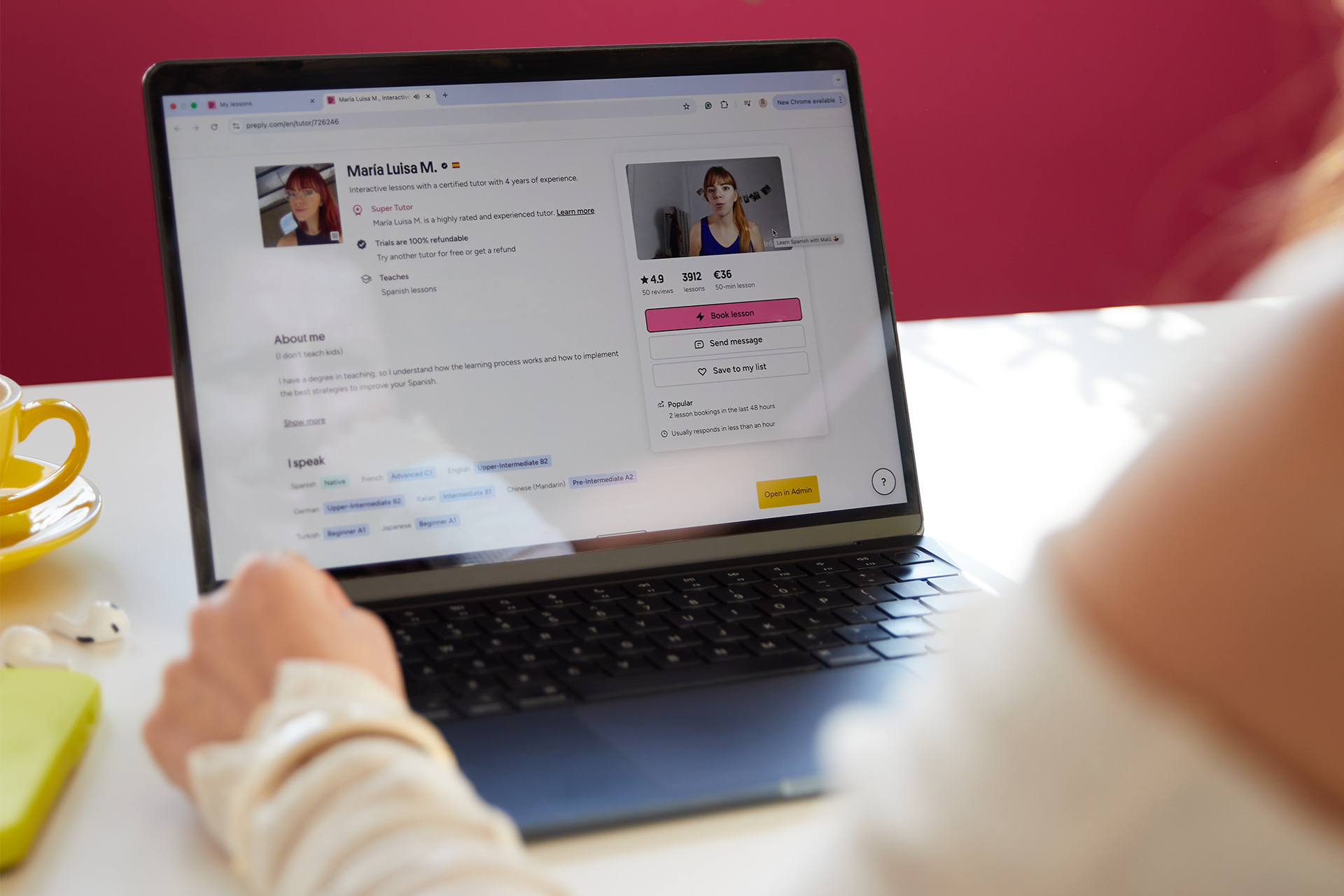
A aplicação para desktop mantém uma sessão de início de sessão persistente semelhante à versão web — aproximadamente 90 dias de inatividade antes de exigir reautenticação. Suporta também o fluxo de autenticação de dois fatores da plataforma se tiver ativado a 2FA na sua conta. A aplicação verifica automaticamente se há atualizações ao iniciar e solicita reinício quando uma nova versão está disponível.
Uma vantagem da aplicação para desktop: gere a sala de aula em vídeo da Preply de forma mais fiável do que algumas configurações de navegador, particularmente em versões mais antigas do macOS, onde a implementação WebRTC do Safari pode causar problemas de áudio. A aplicação utiliza um motor Chromium integrado que se mantém atualizado independentemente das atualizações do navegador do sistema.
Resolução de Problemas Comuns de Início de Sessão
O problema de início de sessão mais frequente é introduzir o endereço de e-mail errado. Utilizadores com várias contas de e-mail costumam confundir-se sobre com qual se registaram. Verifique a sua caixa de entrada em busca de e-mails anteriores da Preply — mensagens de boas-vindas, confirmações de aulas ou recibos — para identificar o endereço correto. O formulário de início de sessão não revela se um e-mail existe no sistema por razões de segurança, portanto não receberá um erro "conta não encontrada" para e-mails errados.
Problemas de palavra-passe ocupam o segundo lugar. A Preply exige pelo menos oito caracteres com maiúsculas e minúsculas e números. Se alterou recentemente a sua palavra-passe noutro dispositivo, a palavra-passe antiga não funcionará. Os gestores de palavras-passe do navegador às vezes preenchem automaticamente credenciais desatualizadas. Limpe a entrada guardada e digite manualmente para descartar esta possibilidade.
- Endereço de e-mail ou número de telefone errado introduzido
- Palavra-passe desatualizada no preenchimento automático do navegador
- Bloqueio de maiúsculas ativado acidentalmente
- Conta bloqueada após várias tentativas falhadas
- Conflitos de cache ou cookies do navegador
- Rede ou firewall a bloquear domínios da Preply
- Código de autenticação de dois fatores não recebido
O bloqueio da conta ocorre após cinco tentativas consecutivas de início de sessão falhadas. O bloqueio dura 15 minutos e é removido automaticamente. Durante este período, mesmo as credenciais corretas não funcionam. Espere ou use a ligação de redefinição de palavra-passe para contornar o bloqueio. O e-mail de redefinição também desbloqueia a conta imediatamente ao clicar.
Redefinição de Palavra-passe e Recuperação de Conta
A ligação "Esqueci-me da palavra-passe" na página de início de sessão envia um e-mail de redefinição para o seu endereço registado. A ligação expira após uma hora e pode ser usada uma vez. Se não vir o e-mail dentro de cinco minutos, verifique as pastas de spam e promoções. Os utilizadores do Gmail costumam encontrar e-mails da Preply no separador Promoções. A página de redefinição requer uma nova palavra-passe que cumpra as mesmas regras de complexidade do registo inicial.
Se não tiver mais acesso ao e-mail registado, precisará de contactar o suporte da Preply através do centro de ajuda. Eles verificarão a sua identidade através de métodos alternativos — normalmente pedindo detalhes sobre aulas recentes, métodos de pagamento ou interações com tutores. Este processo pode demorar 24-48 horas. Atualmente não existe uma opção automatizada de recuperação de número de telefone.
O início de sessão por número de telefone adiciona um caminho de recuperação. Se adicionou e verificou um número de telefone nas definições da conta, pode solicitar um código SMS em vez de uma redefinição por e-mail. Isto funciona mesmo que tenha perdido o acesso ao e-mail. O código SMS é válido durante 10 minutos e inicia sessão diretamente sem definir uma nova palavra-passe, embora deva atualizar a sua palavra-passe depois.
Configuração de Autenticação de Dois Fatores
A Preply suporta senhas de uso único baseadas no tempo (TOTP) através de aplicações de autenticação como Google Authenticator, Authy ou Microsoft Authenticator. A 2FA baseada em SMS não está disponível. Para ativá-la, inicie sessão na versão web, vá a Definições da Conta > Segurança e digitalize o código QR com a sua aplicação de autenticação. Introduza o código de seis dígitos para confirmar.
Após ativar a 2FA, cada início de sessão a partir de um novo dispositivo ou navegador requer o código de autenticação. A versão web oferece uma caixa de seleção "Confiar neste dispositivo durante 30 dias" que reduz as solicitações no seu computador habitual. As aplicações móveis e para desktop não têm esta opção — requerem o código cada vez que inicia sessão após o término de uma sessão.
A autenticação de dois fatores adiciona segurança significativa para tutores que lidam com dados de alunos e ganhos, mas alunos com apenas o histórico de aulas em risco podem considerar o passo extra desnecessário.
Se perder o acesso à sua aplicação de autenticação, a Preply fornece códigos de backup durante a configuração inicial da 2FA. Guarde estes códigos num gestor de palavras-passe ou local seguro. Cada código de backup funciona uma vez. Sem códigos de backup, precisará de contactar o suporte e passar por verificação de identidade para desativar a 2FA — um processo que demora vários dias por razões de segurança.
Gestão de Múltiplas Contas
Alguns utilizadores mantêm contas separadas de aluno e tutor com endereços de e-mail diferentes. A Preply não suporta oficialmente a fusão de contas, embora o suporte possa às vezes consolidá-las se fornecer prova de propriedade de ambas. A abordagem mais limpa é escolher um e-mail para ambas as funções durante o registo inicial ou adicionar a função de tutor a uma conta de aluno existente através da candidatura "Tornar-se um Tutor".
Se já tiver duas contas, precisará de sair de uma para aceder à outra. Perfis de navegador ou navegadores separados (Chrome para aluno, Firefox para tutor) permitem permanecer com sessão iniciada em ambos simultaneamente. A aplicação móvel suporta apenas uma conta de cada vez — a alternância requer sair e voltar a entrar.
Início de Sessão Preply Business
As contas Preply Business utilizam a mesma página de início de sessão, mas com um seletor de organização adicional após a autenticação. Administradores e alunos num plano corporativo veem um menu suspenso para escolher entre a sua conta pessoal da Preply (se tiverem uma) e o espaço de trabalho empresarial. O painel empresarial mostra o progresso da equipa, a utilização de licenças e controlos de administração para gestores.
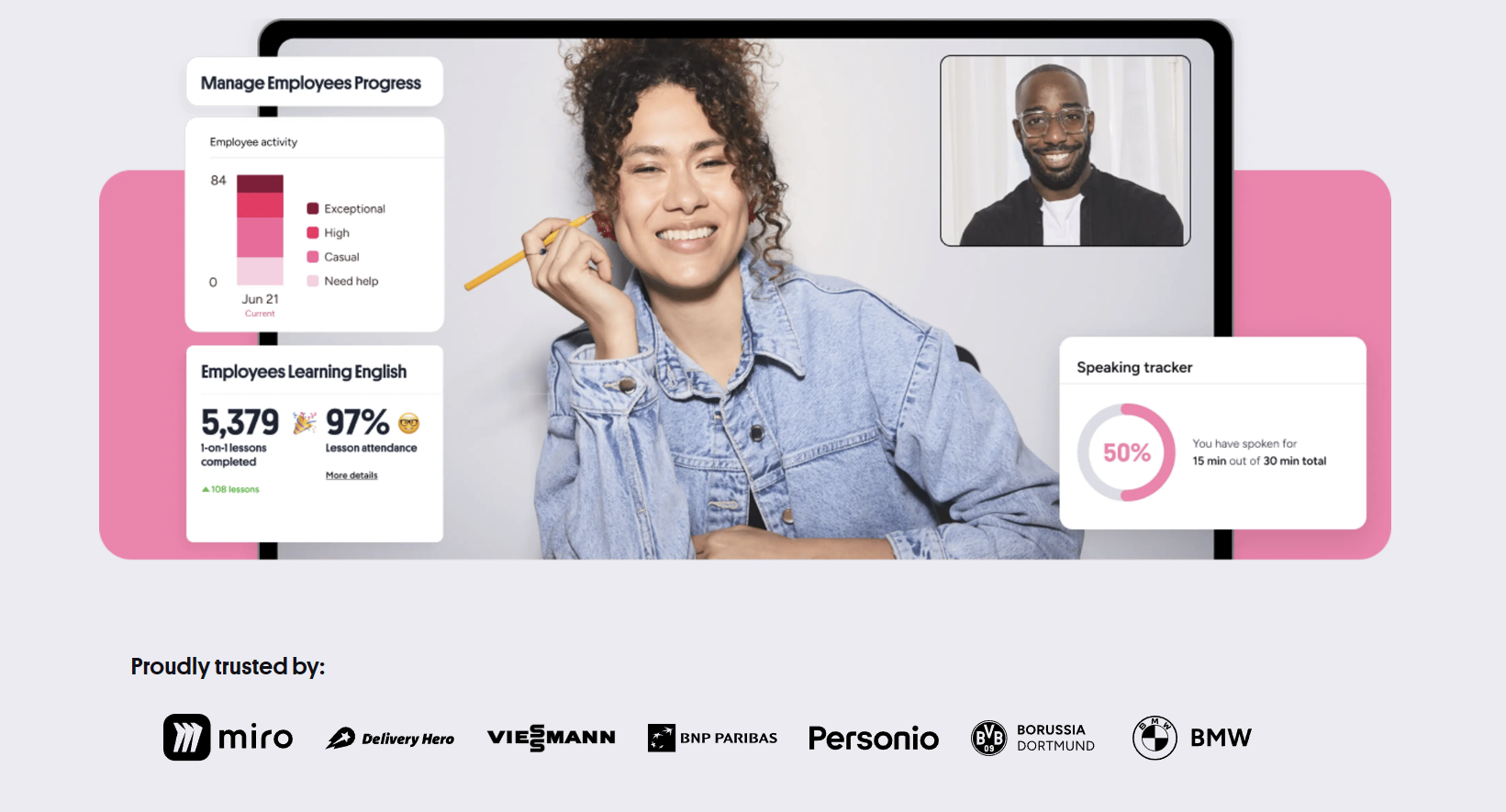
O início de sessão único (SSO) via SAML ou OIDC está disponível para planos Enterprise. Empresas que utilizam Okta, Azure AD, Google Workspace ou fornecedores de identidade semelhantes podem configurar a Preply como uma aplicação conectada. Os colaboradores iniciam sessão através do seu fornecedor de identidade corporativo e são redirecionados para a Preply sem introduzir credenciais separadas. A configuração do SSO requer coordenação entre a equipa de TI da empresa e o suporte empresarial da Preply.
Alunos empresariais que também têm contas pessoais da Preply devem notar que o histórico de aulas, vocabulário e progresso não são sincronizados entre espaços de trabalho pessoais e empresariais. São tratados como contas separadas que partilham apenas as credenciais de início de sessão. Tutores que ensinam alunos empresariais veem essas aulas no seu painel de tutor normal — não existe uma vista separada de tutor empresarial.
Melhores Práticas de Segurança
Use uma palavra-passe única para a Preply que não utilize noutro lado. Os gestores de palavras-passe tornam isto fácil. Ative a autenticação de dois fatores se for tutor ou lidar com informações de pagamento. Alunos em contas gratuitas sem métodos de pagamento armazenados correm menor risco, mas a 2FA ainda impede reservas de aulas não autorizadas ou acesso a mensagens.
Revise as sessões ativas periodicamente em Definições da Conta > Segurança > Sessões Ativas. Isto mostra todos os dispositivos e navegadores atualmente com sessão iniciada na sua conta, com localização e hora da última atividade. Revogue imediatamente as sessões que não reconhecer. A Preply não envia alertas por e-mail para novos inícios de sessão a partir de dispositivos desconhecidos, portanto a verificação manual é a única forma de detetar acesso não autorizado.
- Palavra-passe única armazenada em gestor de palavras-passe
- Autenticação de dois fatores ativada
- Revisão mensal de sessões ativas
- Sair de computadores partilhados ou públicos
- Evite guardar palavras-passe no navegador em dispositivos partilhados
- Atualize o e-mail e telefone de recuperação anualmente
- Use códigos de backup para 2FA armazenados de forma segura

As tentativas de phishing que visam utilizadores da Preply normalmente imitam e-mails de lembrete de aulas com ligações de início de sessão falsas. Verifique sempre se o URL é preply.com antes de introduzir credenciais. A Preply nunca pede palavras-passe por e-mail ou chat. Os tutores devem ser especialmente cautelosos — contas de tutor comprometidas podem ser usadas para enviar mensagens a alunos com esquemas de pagamento ou ligações maliciosas.
Diferenças de Início de Sessão por Região
O fluxo de início de sessão da Preply é amplamente consistente a nível global, mas algumas regiões têm variações. Utilizadores na China podem experimentar tempos de carregamento mais lentos ou acesso intermitente ao domínio principal devido a restrições de rede. A plataforma não mantém um domínio .cn separado ou uma página de início de sessão espelhada. Alguns tutores em regiões restritas usam VPNs para aceder ao painel de tutor de forma fiável.
A disponibilidade de métodos de pagamento afeta a experiência pós-início de sessão mais do que o próprio início de sessão. Em países onde a Preply suporta métodos de pagamento locais (PIX no Brasil, iDEAL nos Países Baixos, etc.), a secção de faturação mostra estas opções automaticamente com base na definição de país da sua conta. O país é definido durante o registo e pode ser alterado nas definições da conta, embora alterá-lo possa afetar a exibição de preços de tutores e cálculos fiscais.
Compatibilidade de Navegador e Dispositivo
A página de início de sessão funciona em qualquer navegador moderno lançado nos últimos três anos: Chrome, Firefox, Safari, Edge e as respetivas versões móveis. O Internet Explorer não é suportado. O painel e a sala de aula requerem suporte WebRTC para chamadas de vídeo, o que exclui alguns navegadores móveis mais antigos e ambientes empresariais restritos.
Os cookies e o JavaScript devem estar ativados para a experiência completa. O próprio formulário de início de sessão é enviado sem JavaScript, mas o painel, a pesquisa de tutores e a sala de vídeo requerem-no. Firewalls corporativos às vezes bloqueiam portas WebRTC (UDP 3478, TCP 443), o que permite o início de sessão, mas interrompe a sala de aula. Teste a sua configuração antes de uma aula agendada usando a ferramenta de teste de ligação da Preply no centro de ajuda.
Desloque horizontalmente para ver todas as colunas
| Navegador | Versão Mínima | Notas |
|---|---|---|
| Chrome | 90+ | Suporte completo |
| Firefox | 88+ | Suporte completo |
| Safari | 14+ | macOS Big Sur ou posterior |
| Edge | 90+ | Apenas baseado em Chromium |
| Safari iOS | 14+ | iOS 14 ou posterior |
| Chrome Android | 90+ | Android 10 ou posterior |
A aplicação móvel requer iOS 14+ ou Android 8+. Dispositivos mais antigos ainda podem usar a versão web móvel através de um navegador, embora a sala de aula em vídeo possa ter funcionalidade reduzida. A Preply não suporta telemóveis básicos nem navegadores sem WebRTC.
Gestão de Sessão e Comportamento de Tempo Limite
As sessões web duram 90 dias de inatividade. "Inatividade" significa não haver pedidos de API para os servidores da Preply — simplesmente manter um separador do navegador aberto não conta como atividade se não estiver a interagir. A sessão da aplicação móvel expira após 30 dias. A aplicação para desktop segue o tempo limite de 90 dias da web. Estas durações não são configuráveis pelos utilizadores.
Quando uma sessão expira, é redirecionado para a página de início de sessão com uma mensagem "Sessão expirada". Qualquer trabalho não guardado em progresso — mensagens de rascunho, notas de aula, alterações de horário — é perdido. A plataforma não guarda automaticamente rascunhos na maioria das secções. Adquira o hábito de guardar ou copiar texto importante antes de se ausentar por períodos prolongados.
O tempo limite de 30 dias móvel parece agressivo em comparação com a sessão web de 90 dias, especialmente para tutores que dependem de notificações push para pedidos de aulas.
Sair manualmente de um dispositivo não termina sessões noutros dispositivos. Cada dispositivo mantém o seu próprio token de sessão. Para sair de todos os lugares, use a opção "Sair de todos os dispositivos" em Definições da Conta > Segurança. Isto também revoga quaisquer tokens de API ativos se tiver integrado aplicações de terceiros.
Avaliação Final da Experiência de Início de Sessão na Preply
O sistema de início de sessão da Preply funciona de forma fiável para a grande maioria dos utilizadores. O início de sessão unificado de aluno/tutor reduz a confusão, e a adição de autenticação por número de telefone e 2FA responde às expectativas modernas de segurança. O início de sessão biométrico da aplicação móvel é uma conveniência genuína para utilizadores diários. As durações das sessões são razoáveis, embora o tempo limite móvel de 30 dias pudesse ser mais flexível.
Áreas de melhoria: sem alertas de início de sessão para novos dispositivos, sem opções de início de sessão sem palavra-passe como links mágicos, e o processo de recuperação de conta para perda de acesso ao e-mail é lento e manual. O SSO empresarial está limitado a planos Enterprise, excluindo equipas mais pequenas nos planos Business que beneficiariam de gestão centralizada de identidade. A aplicação para desktop acrescenta valor para utilizadores frequentes, mas não é essencial.
Para novos utilizadores, o fluxo de início de sessão é suficientemente intuitivo para que a maioria não precise deste guia. Para utilizadores existentes a resolver problemas de acesso, as ferramentas de redefinição de palavra-passe e gestão de sessão cobrem 95% dos problemas. Os casos extremos restantes — autenticadores perdidos, contas bloqueadas, restrições regionais — requerem intervenção do suporte, mas são relativamente raros.
Perguntas Frequentes
Posso iniciar sessão na Preply com a minha conta Google ou Facebook?
Sim, a Preply suporta início de sessão social via Google, Facebook e Apple ID na web e na aplicação móvel. Estas opções aparecem na página de início de sessão abaixo dos campos de e-mail/palavra-passe. Se originalmente se registou com e-mail e palavra-passe, pode vincular uma conta social em Definições da Conta > Segurança.
Porque é que a página de início de sessão diz que as minhas credenciais estão erradas quando tenho a certeza de que estão corretas?
Causas comuns: bloqueio de maiúsculas ativado, endereço de e-mail errado (verifique qual recebe e-mails da Preply), palavra-passe desatualizada guardada no preenchimento automático do navegador, ou bloqueio da conta após cinco tentativas falhadas. Espere 15 minutos após o bloqueio ou use a ligação de redefinição de palavra-passe.
Como alterno entre os meus painéis de aluno e tutor?
Se tiver ambas as funções na mesma conta, clique no avatar do seu perfil no canto superior direito e selecione "Alternar para vista de tutor" ou "Alternar para vista de aluno." Se tiver contas separadas com e-mails diferentes, deve sair de uma e entrar na outra.
A Preply tem um URL dedicado para início de sessão de tutores?
Não. Tanto alunos como tutores usam preply.com/login. O sistema redireciona-o para o painel adequado com base na função da sua conta após a autenticação.
Posso permanecer com sessão iniciada em vários dispositivos ao mesmo tempo?
Sim. Cada dispositivo mantém uma sessão independente. Sair de um dispositivo não afeta os outros. Use "Sair de todos os dispositivos" em Definições da Conta > Segurança para terminar todas as sessões simultaneamente.
O que devo fazer se perder a minha aplicação de autenticação para autenticação de dois fatores?
Use um dos códigos de backup fornecidos durante a configuração da 2FA. Cada código funciona uma vez. Se não guardou códigos de backup, contacte o suporte da Preply para verificação de identidade — este processo demora vários dias por razões de segurança.
Porque é que a aplicação móvel me faz sair com mais frequência do que o site?
A sessão da aplicação móvel expira após 30 dias de inatividade, enquanto a sessão web dura 90 dias. Esta é uma escolha de design de segurança. Não existe uma definição de utilizador para alterar esta duração.
Posso usar o Preply Business com início de sessão único num plano Business padrão?
Não. O início de sessão único SAML/OIDC está disponível apenas em planos Enterprise. Os planos Business padrão usam o fluxo regular de e-mail/palavra-passe ou início de sessão social com um seletor de organização após a autenticação.