

Språklæringsplattformer
Preply-innloggingsguide for elever og lærere
Trinn-for-trinn instruksjoner for nett-, mobil- og skrivebordsadgang
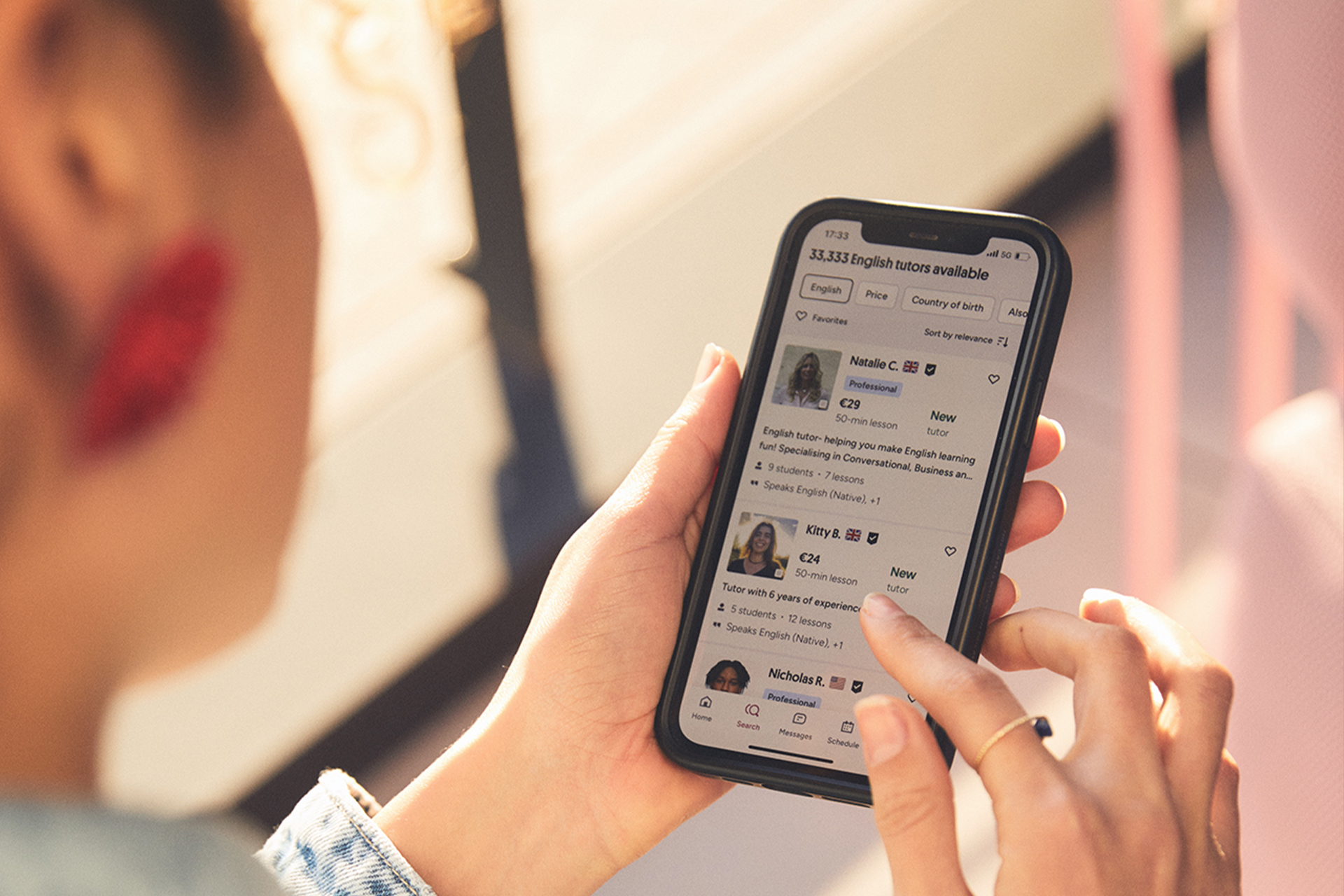
Det bør være enkelt å logge deg på Preply-kontoen din, men plattformen tilbyr flere innloggingspunkter avhengig av om du er en elev som bestiller leksjoner, en lærer som administrerer tidsplanen din, eller en bedriftsadministrator som tilser teamlæring. Denne guiden dekker alle innloggingsmetoder, vanlige problemer og sikkerhetsinnstillinger du vil møte.
Innhold
- 1. Slik får du tilgang til Preply-innloggingssiden
- 2. Elevinnloggingsprosessen
- 3. Lærerinnloggingsprosessen
- 4. Mobilapp-innlogging
- 5. Skrivebordsapp-innlogging
- 6. Feilsøking av vanlige innloggingsproblemer
- 7. Passordnullstilling og konto gjenoppretting
- 8. Konfigurasjon av tofaktorautentisering
- 9. Administrering av flere kontoer
- 10. Preply Business-innlogging
- 11. Sikkerhetsanbefalinger
- 12. Innloggingsforskjeller etter region
- 13. Nettleser- og enhetskompatibilitet
- 14. Sesjonsadministrasjon og tidsavbrudd-atferd
- 15. Endelig vurdering av Preply-innloggingsopplevelsen
Preply betjener millioner av språklærere og tusenvis av lærere i mer enn 180 land. Innloggingsopplevelsen varierer litt mellom brukertyper, og plattformen har utviklet sin autentiseringsflyt over tid. Å forstå disse forskjellene sparer tid når du prøver å delta i en leksjon som starter om fem minutter, eller trenger å justere tilgjengeligheten din før uken begynner.
Hovedinnloggingssiden på preply.com/login håndterer både elev- og lærerkontoer gjennom ett skjema. E-postadressen eller telefonnummeret ditt identifiserer hvilket dashboard du havner på etter autentisering. Det finnes ingen separat lærerportal-URL — systemet videresender deg basert på kontorollen din. Denne enhetlige tilnærmingen forenkler ting, men kan forvirre nye lærere som forventer en dedikert instruktørinnlogging.
Slik får du tilgang til Preply-innloggingssiden
Den mest direkte veien er å skrive preply.com/login i nettleserens adressefelt. Du kan også klikke på "Logg inn"-knappen i øvre høyre hjørne av Preply-hjemmesiden. Begge veiene fører til samme autentiseringsskjema. Hvis du allerede er på en lærerprofilside eller en leksjonsbestillingsskjerm, vises innloggingsprompten som et modalt overtak i stedet for en full sideomdirigering.
Å lagre innloggingssiden som bokmerke sparer et klikk hvis du bruker Preply daglig. Noen brukere foretrekker å legge den til som nettleserens hjemmeside eller ny fane-gjenvær. Innloggingssiden laster raskt på moderne nettlesere og krever ikke JavaScript for grunnleggende skjemaavsendelse, selv om den fullstendige dashboard-opplevelsen krever at JavaScript er aktivert.
- Direkte URL: preply.com/login
- Hjemmeside: Klikk "Logg inn" øverst til høyre
- Lærerprofilsider: Modalt innloggingsprompt
- Leksjonsbestillingsflyt: Omdirigering til innlogging hvis ikke autentisert
- E-postleksjonspåminnelser: Direkte lenker til leksjonsrom etter innlogging
Innloggingsskjemaet aksepterer enten den registrerte e-postadressen eller telefonnummeret. Preply la til telefonnummerinnlogging i 2023 som et alternativ for brukere som foretrekker ikke å skrive e-postadresser på mobilenheter. Begge metodene fungerer identisk — systemet slår opp kontoen din basert på identifikatoren og ber om passordet ditt.
Elevinnloggingsprosess
Elever havner på læringsdashbordet etter vellykket autentisering. Dette dashbordet viser kommende leksjoner, lærer-meldinger, fremgangssporing og lærerplassen. Elevvisningen vektlegger bestillingsflyten — å finne lærere, sjekke tilgjengelighet og planlegge økter. Leksjonshistorikken, vokabularlistene og læringsmålene er tilgjengelige fra venstre navigasjon.
Førstegangselever som registrerte seg gjennom en læres henvisningslenke eller en kampanje, kan havne i en tilpasset ombordstigningsflyt i stedet for standarddashbordet. Denne flyten veileder deg gjennom nivåvurdering, lærerparring og første leksjonsbestilling før det fullstendige dashbordet åpenbares. Du kan hoppe over trinn og komme tilbake senere, men plattformen oppfordrer til fullføring under den første økten.
Elever på et abonnement ser gjeldende planinformasjon, fornyelsesdato og resterende leksjonskreditter øverst på dashbordet. Betal-per-bruk-brukere ser lommeboksaldoen i stedet. Begge visninger inkluderer en fremtredende "Bestill leksjon"-knapp som åpner lærersøket med ditt foretrukne språk og nivå forhåndsvalgt basert på profilinnstillingene dine.
Lærerinnloggingsprosess
Lærere får tilgang til et annet dashbord fokusert på tidsplanadministrasjon, elevkommunikasjon og inntekter. Etter innlogging ser du undervisningskalenderen, ventende leksjonsforespørsler, meldinger fra nåværende og potensielle elever, og ytelsesmålinger for lærerprofilen din. Lærer-dashbordet inkluderer også søknadsstatus for "Bli en lærer" hvis profilen fortsatt er under vurdering.
Nye lærere som ikke har fullført ombordstigningsprosessen — videointroduksjon, profilgodkjenning og prøveleksjon — ser en trinn-for-trinn sjekkliste i stedet for det fullstendige undervisningsdashbordet. Hvert fullført trinn låser opp flere funksjoner. Du kan ikke akseptere betalte leksjoner før profilen er fullt godkjent, selv om du kan svare på meldinger og justere tilgjengelighet i vurderingsperioden.
Skroll horisontalt for å se alle kolonner
| Funksjon | Elevvisning | Lærervisning |
|---|---|---|
| Primært fokus | Bestilling og læring | Tidsplan og inntekter |
| Kalender | Bare kommende leksjoner | Full undervisningstidsplan |
| Meldinger | Lærersamtaler | Elev- og støttemeldinger |
| Profil | Læringsmål og nivå | Lærerprofil og priser |
| Betalingsmåter | Abonnement og lommebok | Inntekter og uttak |
| Søk | Finn lærere | Ikke aktuelt |
Lærere som også lærer språk på Preply, kan bytte mellom lærer- og elevvisninger ved hjelp av konto-menyen i øvre høyre hjørne. Denne dobbeltroll-funksjonen er nyttig for lærere som studerer et tredje språk eller vedlikeholder egne språkferdigheter. Byttet er øyeblikkelig — ingen grunn til å logge ut og inn igjen.
Mobilapp-innlogging
Preply-mobilappen for iOS og Android bruker samme kontolegitimasjon som nettversjonen. Last ned appen fra App Store eller Google Play, trykk "Logg inn," og skriv inn e-post eller telefonnummer plus passord. Appen støtter biometrisk autentisering — Face ID, Touch ID eller fingeravtrykk — etter første vellykkede innlogging, noe som eliminerer behovet for å skrive inn legitimasjon ved senere åpninger.
Appen husker innloggingssesjonen din i 30 dager med inaktivitet. Etter det må du skrive inn legitimasjonen på nytt. Denne tidsavbruddet er kortere enn nettversjonens 90-dagers sesjonsvarighet, sannsynligvis av mobil sikkerhetsgrunner. Du kan forlenge sesjonen ved å aktivere "Husk meg" på innloggingsskjermen, selv om dette alternativet kun vises på nettinnloggingsskjemaet, ikke i appen.
Push-påminnelser for leksjonspåminnelser, nye meldinger og tidsplanendringer fungerer bare når du er logget inn i appen. Hvis du logger ut, stopper varslene til du logger inn igjen. Noen lærere holder appen logget inn permanent av denne grunnen, mens elever som bare bestiller leksjoner av og til, kan foretrekke å logge ut mellom økter.
Skrivebordsapp-innlogging
Preply tilbyr en skrivebordsapplikasjon for Windows og macOS som pakker nettopplevelsen inn i et dedikert vindu. Innloggingsprosessen speiler nettversjonen — du får samme e-post/telefon- og passordfelt. Skrivebordsappen legger ikke til nye autentiseringsmetoder, men gir et renere grensesnitt uten nettleserkrom og bedre integrasjon med systemvarslinger.
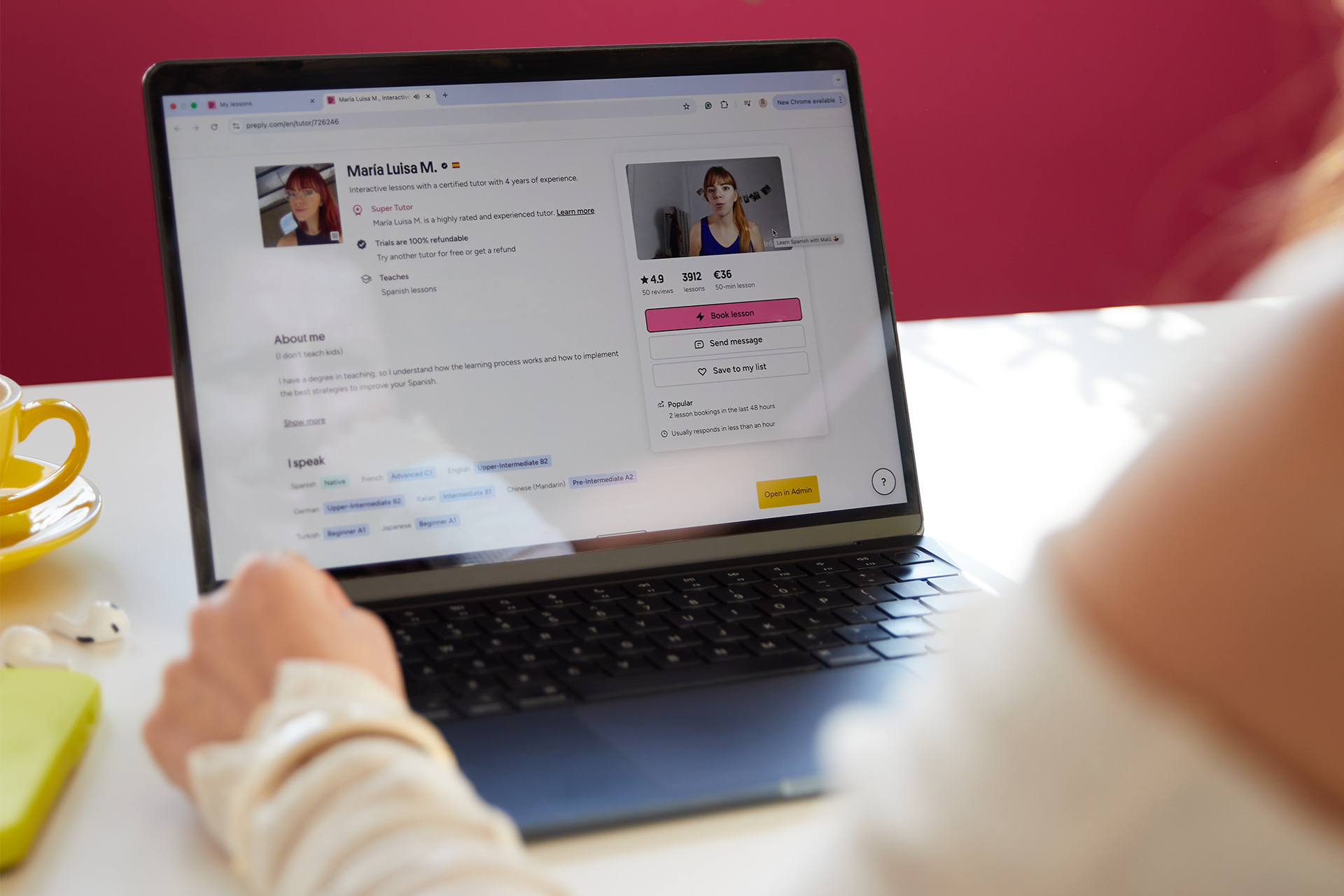
Skrivebordsappen opprettholder en vedvarende innloggingssesjon lik nettversjonen — omtrent 90 dager med inaktivitet før ny autentisering kreves. Den støtter også plattformens tofaktorautentiseringsflyt hvis du har aktivert 2FA på kontoen din. Appen sjekker automatisk for oppdateringer ved oppstart og ber om omstart når en ny versjon er tilgjengelig.
En fordel med skrivebordsappen: den håndterer Preply-video leksjonsrommet mer pålitelig enn noen nettleserkonfigurasjoner, spesielt på eldre macOS-versjoner hvor Safaris WebRTC-implementering kan forårsake lydproblemer. Appen bruker en innebygd Chromium-motor som holdes oppdatert uavhengig av systemnettleseroppdateringene dine.
Feilsøking av vanlige innloggingsproblemer
Det hyppigste innloggingsproblemet er å taste inn feil e-postadresse. Brukere med flere e-postkontoer forveksler ofte hvilken de registrerte seg med. Sjekk innboksen for tidligere Preply-e-poster — velkomstmeldinger, leksjonsbekreftelser eller kvitteringer — for å identifisere riktig adresse. Innloggingsskjemaet avslører ikke om en e-post finnes i systemet av sikkerhetsgrunner, så du får ikke en "konto ikke funnet"-feil for feil e-poster.
Passordproblemer ligger på andre plass. Preply krever minst åtte tegn med blandet store og små bokstaver og tall. Hvis du nylig har endret passordet på en annen enhet, vil det gamle passordet ikke fungere. Nettleserpassordbehandlere autofyller noen ganger utdaterte legitimasjon. Tøm den lagrede posten og tast manuelt for å utelukke dette.
- Feil e-post eller telefonnummer tastet inn
- Utdatert passord i nettleserautofyll
- Caps lock slått på ved et uhell
- Konto låst etter flere mislykkede forsøk
- Nettleser-cache eller cookie-konflikter
- Nettverk eller brannmur som blokkerer Preply-domenen
- Tofaktorautentiseringskode ikke mottatt
Kontolåsning skjer etter fem påfølgende mislykkede innloggingsforsøk. Låsen varer i 15 minutter og fjernes automatisk. I dette vinduet fungerer ikke engang riktig legitimasjon. Vent det ut eller bruk passordnullstellingslenken for å omgå låsen. Nullstellings-e-posten låser også opp kontoen umiddelbart ved klikk.
Passordnullstilling og konto gjenoppretting
"Glemt passord"-lenken på innloggingssiden sender en nullstellings-e-post til den registrerte adressen. Lenken utløper etter en time og kan brukes én gang. Hvis du ikke ser e-posten innen fem minutter, sjekk spam- og kampanjemapper. Gmail-brukere finner ofte Preply-e-poster i Kampanjer-fanen. Nullstellingssiden krever et nytt passord som oppfyller samme kompleksitetsregler som ved første registrering.
Hvis du ikke lenger har tilgang til den registrerte e-posten, må du kontakte Preply-support via hjelpesenteret. De vil verifisere identiteten din gjennom alternative metoder — typisk ved å spørre om detaljer om nylige leksjoner, betalingsmåter eller lærerinteraksjoner. Denne prosessen kan ta 24-48 timer. Det finnes for øyeblikket ingen automatisert telefonnummer gjenopprettingsalternativ.
Telefonnummerinnlogging legger til en gjenopprettingsvei. Hvis du har lagt til og verifisert et telefonnummer i kontoinnstillingene, kan du be om en SMS-kode i stedet for en e-postnullstilling. Dette fungerer selv om du har mistet e-posttilgang. SMS-koden er gyldig i 10 minutter og logger deg inn direkte uten å sette et nytt passord, selv om du bør oppdatere passordet etterpå.
Konfigurasjon av tofaktorautentisering
Preply støtter tidsbaserte engangspassord (TOTP) gjennom autentiseringsapper som Google Authenticator, Authy eller Microsoft Authenticator. SMS-basert 2FA er ikke tilgjengelig. For å aktivere det, logg inn på nettversjonen, gå til Kontoinnstillinger > Sikkerhet, og skann QR-koden med autentiseringsappen din. Skriv inn den seks sifrede koden for å bekrefte.
Etter å ha aktivert 2FA, krever hver innlogging fra en ny enhet eller nettleser autentiseringskoden. Nettversjonen tilbyr en avmerkingsboks for "Stol på denne enheten i 30 dager" som reduserer prompts på din vanlige datamaskin. Mobil- og skrivebordsappene har ikke dette alternativet — de krever koden hver gang du logger inn etter at en sesjon har utløpt.
Tofaktorautentisering legger til meningsfull sikkerhet for lærere som håndterer elevdata og inntekter, men elever med bare leksjonshistorie i fare, kan finne det ekstra steget unødvendig.
Hvis du mister tilgang til autentiseringsappen, gir Preply sikkerhetskoder under den innledende 2FA-oppsetningen. Lagre disse kodene i en passordbehandler eller på et sikkert sted. Hver sikkerhetskode fungerer én gang. Uten sikkerhetskoder må du kontakte support og gå gjennom identitetsverifisering for å deaktivere 2FA — en prosess som tar flere dager av sikkerhetsgrunner.
Administrering av flere kontoer
Noen brukere opprettholder separate elev- og lærerkontoer med forskjellige e-postadresser. Preply støtter ikke offisielt sammenslåing av kontoer, selv om support noen ganger kan konsolidere dem hvis du gir bevis på eierskap for begge. Den renere tilnærmingen er å velge én e-post for begge roller under første registrering, eller legge til lærerrollen til en eksisterende elevkonto gjennom "Bli en lærer"-søknaden.
Hvis du allerede har to kontoer, må du logge ut av én for å få tilgang til den andre. Nettleserprofiler eller separate nettlesere (Chrome for elev, Firefox for lærer) lar deg være logget inn på begge samtidig. Mobilappen støtter bare én konto om gangen — bytte krever utlogging og innlogging på nytt.
Preply Business-innlogging
Preply Business-kontoer bruker samme innloggingsside, men med en ekstra organisasjonsvelger etter autentisering. Administratorer og lærere i en bedriftsplan ser en rullegardinmeny for å velge mellom sin personlige Preply-konto (hvis de har én) og bedriftsarbeidsområdet. Bedriftsdashbordet viser teamframgang, lisensbruk og administratorstyring for ledere.
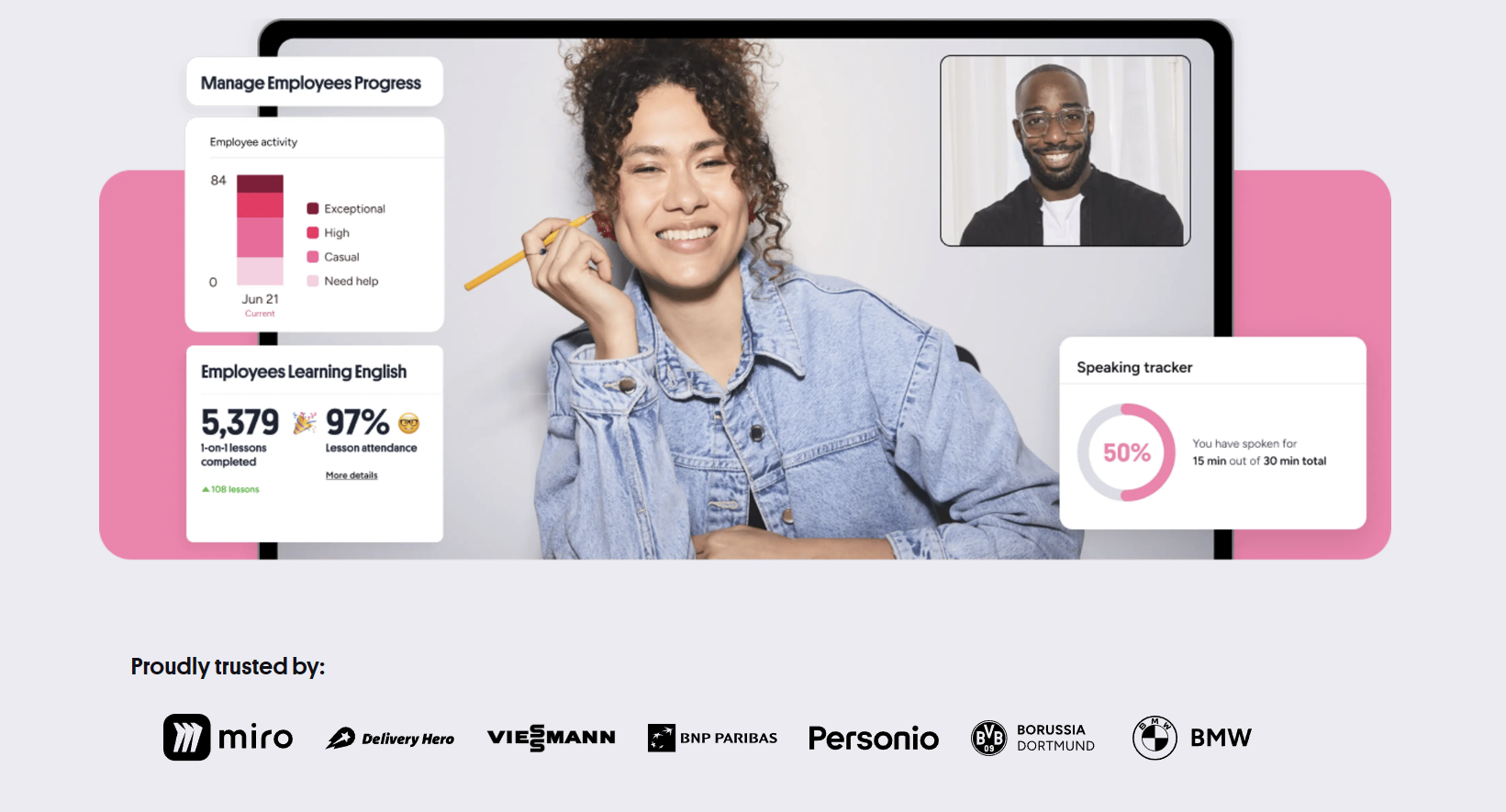
Enkel pålogging (SSO) via SAML eller OIDC er tilgjengelig for Enterprise-planer. Bedrifter som bruker Okta, Azure AD, Google Workspace eller lignende identitetsleverandører, kan konfigurere Preply som en tilkoblet applikasjon. Ansatte logger da inn gjennom sin bedriftsidentitetsleverandør og omdirigeres til Preply uten å taste inn separate legitimasjon. SSO-oppsett krever koordinering mellom bedriftens IT-team og Preplys enterprise-support.
Bedriftslærere som også har personlige Preply-kontoer, bør merke seg at leksjonshistorikk, vokabular og fremgang ikke synkroniseres mellom personlige og bedriftsarbeidsområder. De behandles som separate kontoer som kun deler innloggingslegitimasjon. Lærere som underviser bedriftsstudenter, ser disse leksjonene i sitt vanlige lærer-dashbord — det finnes ingen separat bedriftslærer-visning.
Sikkerhetsanbefalinger
Bruk et unikt passord for Preply som du ikke bruker andre steder. Passordbehandlere gjør dette enkelt. Aktiver tofaktorautentisering hvis du er lærer eller håndterer betalingsinformasjon. Elever på gratis kontoer uten lagrede betalingsmåter står overfor lavere risiko, men 2FA forhindrer fortsatt uautorisert leksjonsbestilling eller meldingstilgang.
Gjennomgå aktive sesjoner jevnlig i Kontoinnstillinger > Sikkerhet > Aktive sesjoner. Dette viser hver enhet og nettleser som for øyeblikket er logget inn på kontoen din, med plassering og siste aktivitetstid. Kall tilbake sesjoner du ikke kjenner igjen umiddelbart. Preply sender ikke e-postvarsler for nye innlogginger fra ukjente enheter, så manuell sjekk er den eneste måten å oppdage uautorisert tilgang på.
- Unikt passord lagret i passordbehandler
- Tofaktorautentisering aktivert
- Månedlig gjennomgang av aktive sesjoner
- Logg ut fra delt eller offentlig datamaskin
- Unngå å lagre passord i nettleser på delte enheter
- Oppdater gjenopprettings-e-post og telefon årlig
- Bruk sikkerhetskoder for 2FA lagret sikkert

Phishing-forsøk som retter seg mot Preply-brukere, etterligner typisk leksjonspåminnelser-e-poster med falske innloggingslenker. Verifiser alltid at URL-en er preply.com før du skriver inn legitimasjon. Preply ber aldri om passord via e-post eller chat. Lærere bør være særlig forsiktige — kompromitterte lærerkontoer kan brukes til å sende meldinger til elever med betalingssvindel eller skadelige lenker.
Innloggingsforskjeller etter region
Preplys innloggingsflyt er i stor grad konsekvent globalt, men noen regioner har variasjoner. Brukere i Kina kan oppleve langsommere lastingstider eller intermittens tilgang til hoveddomenen på grunn av nettverksrestriksjoner. Plattformen vedlikeholder ikke et separat .cn-domene eller speilhet innloggingsside. Noen lærere i restrikte regioner bruker VPN for å få pålitelig tilgang til lærer-dashbordet.
Tilgjengelighet av betalingsmåter påvirker opplevelsen etter innlogging mer enn selve innloggingen. I land der Preply støtter lokale betalingsmåter (PIX i Brasil, iDEAL i Nederland, osv.), viser faktureringsdelen disse alternativene automatisk basert på kontoens landinnstilling. Landet settes under registrering og kan endres i kontoinnstillinger, selv om endring kan påvirke lærerprisvisning og skatteberegninger.
Nettleser- og enhetskompatibilitet
Innloggingssiden fungerer på enhver moderne nettleser utgitt de siste tre årene: Chrome, Firefox, Safari, Edge, og deres mobilkolleger. Internet Explorer støttes ikke. Dashbordet og leksjonsrommet krever WebRTC-støtte for videosamtaler, noe som utelukker noen eldre mobilnettlesere og restrikte bedriftsmiljøer.
Cookies og JavaScript må være aktivert for den fullstendige opplevelsen. Innloggingsskjemaet sender selv uten JavaScript, men dashbordet, lærersøket og videorommet krever det alle sammen. Bedriftsbrannmurer blokkerer noen ganger WebRTC-porter (UDP 3478, TCP 443) som tillater innlogging men ødelegger leksjonsrommet. Test oppsettet ditt før en planlagt leksjon ved hjelp av Preplys tilkoblingstestverktøy i hjelpesenteret.
Skroll horisontalt for å se alle kolonner
| Nettleser | Minimumsversjon | Notater |
|---|---|---|
| Chrome | 90+ | Full støtte |
| Firefox | 88+ | Full støtte |
| Safari | 14+ | macOS Big Sur eller nyere |
| Edge | 90+ | Bare Chromium-basert |
| Safari iOS | 14+ | iOS 14 eller nyere |
| Chrome Android | 90+ | Android 10 eller nyere |
Mobilappen krever iOS 14+ eller Android 8+. Eldre enheter kan fortsatt bruke mobilnettversjonen gjennom en nettleser, selv om video leksjonsrommet kan ha redusert funksjonalitet. Preply støtter ikke funksjonstelefoner eller nettlesere uten WebRTC.
Sesjonsadministrasjon og tidsavbrudd-atferd
Nettlesersesjoner varer i 90 dager med inaktivitet. "Inaktivitet" betyr ingen API-forespørsler til Preplys servere — å bare holde en nettleserfane åpen teller ikke som aktivitet hvis du ikke interagerer. Mobilappsesjonen utløper etter 30 dager. Skrivebordsappen følger nettleserens 90-dagers tidsavbrudd. Disse varighetene er ikke konfigurerbare av brukere.
Når en sesjon utløper, omdirigeres du til innloggingssiden med en "Sesjon utløpt"-melding. Alt ulagret arbeid underveis — utkast til meldinger, leksjonsnotater, tidsplanendringer — går tapt. Plattformen lagrer ikke utkast automatisk i de fleste delene. Vant deg til å lagre eller kopiere viktig tekst før du går bort i lengre perioder.
30-dagers mobil tidsavbrudd føles aggressivt sammenlignet med 90-dagers nettlesersesjon, spesielt for lærere som er avhengige av push-varslinger for leksjonsforespørsler.
Manuell utlogging fra én enhet avslutter ikke sesjoner på andre enheter. Hver enhet opprettholder sitt eget sesjonstoken. For å logge ut overalt, bruk alternativet "Logg ut av alle enheter" i Kontoinnstillinger > Sikkerhet. Dette kaller også tilbake eventuelle aktive API-tokens hvis du har koblet til tredjepartsintegrasjoner.
Endelig vurdering av Preply-innloggingsopplevelsen
Preplys innloggingssystem fungerer pålitelig for den overveldende flertallet av brukere. Den enhetlige elev/lærer-innloggingen reduserer forvirring, og tillegget av telefonnummerautentisering og 2FA imøtekommer moderne sikkerhetsforventninger. Mobilappens biometriske innlogging er en ekte bekvemmelighet for daglige brukere. Sesjonsvarighetene er rimelige, selv om 30-dagers mobil tidsavbrudd kunne vært mer fleksibelt.
Forbedringsområder: ingen innloggingsvarsler for nye enheter, ingen passordløse innloggingsalternativer som magiske lenker, og konto gjenopprettingsprosessen for mistet e-posttilgang er sånk og manuell. Bedrifts-SSO er begrenset til Enterprise-planer, noe som utelukker mindre team på Business-planer som ville hatt nytte av sentralisert identitetsadministrasjon. Skrivebordsappen legger til verdi for hyppige brukere, men er ikke nødvendig.
For nye brukere er innloggingsflyten intuitiv nok til at de fleste ikke trenger denne guiden. For eksisterende brukere som feilsøker tilgangsproblemer, dekker passordnullstilling og sesjonsadministrasjonsverktøy 95 % av problemene. De resterende grensetilfellene — mistede autentiseringsapper, låste kontoer, regionrestriksjoner — krever supportinnsats, men er relativt sjeldne.
Ofte stilte spørsmål
Kan jeg logge inn på Preply med Google- eller Facebook-kontoen min?
Ja, Preply støtter sosial innlogging via Google, Facebook og Apple ID på nett og mobilapp. Disse alternativene vises på innloggingssiden under e-post/passord-feltene. Hvis du opprinnelig registrerte deg med e-post og passord, kan du koble en sosial konto i Kontoinnstillinger > Sikkerhet.
Hvorfor sier innloggingssiden at legitimasjonen min er feil når jeg er sikker på at den er riktig?
Vanlige årsaker: Caps lock slått på, feil e-postadresse (sjekk hvilken som mottar Preply-e-poster), utdatert passord lagret i nettleserautofyll, eller kontolåsning etter fem mislykkede forsøk. Vent 15 minutter etter låsning eller bruk passordnullstellingslenken.
Hvordan bytter jeg mellom elev- og lærer-dashbordene mine?
Hvis du har begge roller på samme konto, klikk profilavataren din øverst til høyre og velg "Bytt til lærervisning" eller "Bytt til elevvisning." Hvis du har separate kontoer med forskjellige e-poster, må du logge ut av én og inn i den andre.
Har Preply en dedikert lærerinnloggings-URL?
Nei. Både elever og lærere bruker preply.com/login. Systemet omdirigerer deg til det aktuelle dashbordet basert på kontorollen din etter autentisering.
Kan jeg være logget inn på flere enheter samtidig?
Ja. Hver enhet opprettholder en uavhengig sesjon. Utlogging på én enhet påvirker ikke andre. Bruk "Logg ut av alle enheter" i Kontoinnstillinger > Sikkerhet for å avslutte alle sesjoner samtidig.
Hva skal jeg gjøre hvis jeg mister autentiseringsappen min for tofaktorautentisering?
Bruk en av sikkerhetskodene som ble gitt under 2FA-oppsettet. Hver kode fungerer én gang. Hvis du ikke lagret sikkerhetskoder, kontakt Preply-support for identitetsverifisering — denne prosessen tar flere dager av sikkerhetsgrunner.
Hvorfor logger mobilappen meg ut oftere enn nettstedet?
Mobilappsesjonen utløper etter 30 dager med inaktivitet, mens nettlesersesjonen varer i 90 dager. Dette er et sikkerhetsdesignvalg. Det finnes ingen brukerinnstilling for å endre denne varigheten.
Kan jeg bruke Preply Business med enkel pålogging på en standard Business-plan?
Nei. SAML/OIDC enkel pålogging er bare tilgjengelig på Enterprise-planer. Standard Business-planer bruker den vanlige e-post/passord- eller sosial innloggingsflyten med en organisasjonsvelger etter autentisering.