

Taalleerapps
Preply Android-app: Complete gids voor mobiel taalonderwijs
Alles wat je moet weten over het leren van talen op Android met Preply
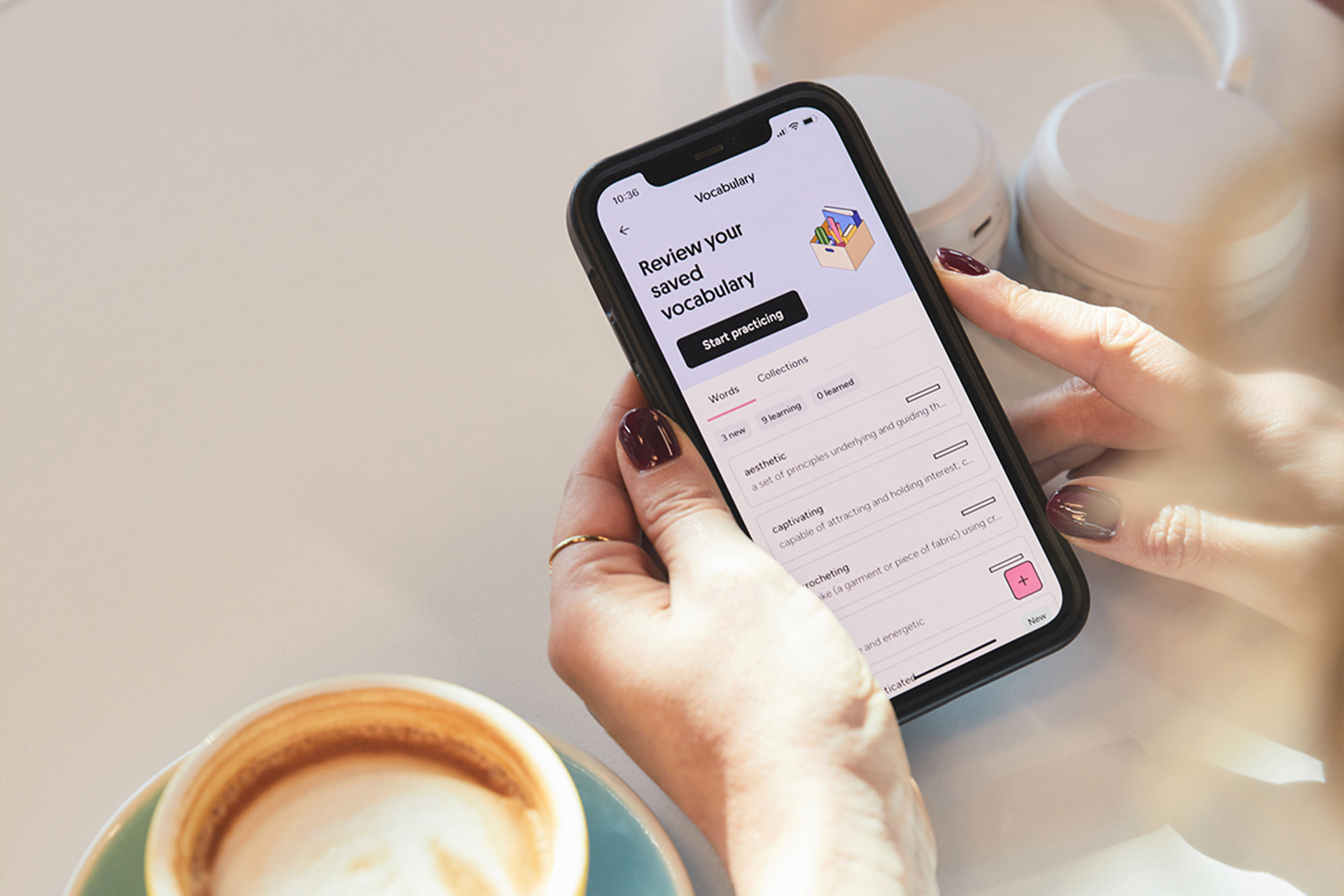
De Preply Android-app brengt het volledige tutorplatform naar je telefoon. Je kunt tutors bekijken, lessen boeken, videogesprekken starten, materiaal bekijken en je vooruitgang bijhouden zonder een laptop te openen. Voor iedereen die studietijd past in woon-werkverkeer, lunchpauzes of avonden op de bank, is de mobiele versie niet alleen een metgezel — het is vaak de primaire manier waarop lessen plaatsvinden.
Inhoud
- 1. Aan de slag met Preply op Android
- 2. De app downloaden en installeren
- 3. Je account en profiel instellen
- 4. Tutors vinden in de mobiele app
- 5. Lessen boeken en beheren
- 6. In-app leermiddelen en -functies
- 7. Vooruitgang bijhouden en studiemateriaal
- 8. Abonnementsbeheer op Android
- 9. Preply-app versus desktopervaring
- 10. Oplossen van veelvoorkomende problemen
- 11. Toegankelijkheid en internationalisatie
- 12. Privacy, gegevens en machtigingen
- 13. Tips voor effectief mobiel leren
- 14. Preply voor bedrijven op Android
- 15. Eindbeoordeling van de Preply Android-app
Preply lanceerde zijn Android-app enkele jaren na het webplatform, en dat verschil is merkbaar. De interface voelt natief aan, niet als een omhulde website. Navigatie volgt Material Design-patronen. Gebaren werken zoals verwacht. Pushmeldingen komen betrouwbaar binnen. Het videoklaslokaal draait op WebRTC in de app, dus je wordt niet doorgestuurd naar een browsertabblad wanneer een les begint.
Deze gids behandelt alles, van installatie tot geavanceerde functies. Of je nu de Preply Android-app voor het eerst downloadt of meer wilt halen uit de versie die je al hebt, je vindt hier praktische details — geen marketingtekst.

Aan de slag met Preply op Android
De app vereist Android 8.0 (Oreo) of nieuwer. Dat dekt het overgrote deel van de actieve apparaten. Als je een ouder apparaat hebt, verbergt de Play Store simpelweg de vermelding. Qua opslag is de initiële download ongeveer 80 MB, maar de app slaat lesmateriaal, chatgeschiedenis en videominiaturen in de cache op. Na een paar weken regelmatig gebruik kun je rekenen op 300–500 MB in totaal. Je kunt de cache wissen in de Android-instellingen zonder accountgegevens te verliezen.
Bij de eerste start word je door een korte onboarding-stroom geleid: kies je doeltaal, stel een ruw niveau in, selecteer een paar interesses zodat de tutorfeed niet leeg is, en beslis of je meldingen wilt toestaan. Je kunt de meeste stappen overslaan en later aanpassen. De enige verplichte keuze is de taal — alles anders is later in de instellingen aanpasbaar.
Eén ding dat nieuwe gebruikers verrast: de app vraagt onmiddellijk om microfoon- en cameratoestemming, zelfs voordat je een les boekt. Dit is opzettelijk — het videoklaslokaal heeft ze nodig, en vooraf vragen voorkomt een toestemmingsprompt tijdens een les. Als je ze weigert, kun je nog wel bladeren en chatten, maar je kunt geen gesprekken joinen tot je toegang verleent in de systeeminstellingen.
De app downloaden en installeren
De officiële route is de Google Play Store. Zoek naar "Preply" en let op de ontwikkelaarsnaam "Preply Inc." Het pictogram is een witte spreekbubbel met een blauwe verloop op een donkere achtergrond. Vermijd elke vermelding met een andere ontwikkelaarsnaam — er zijn kopieën die tutorgegevens scrapen maar geen verbinding maken met het echte platform.
Als de Play Store niet beschikbaar is op je apparaat — sommige Chinese telefoons, de-Googled ROMs of werkprofielen — kun je de APK direct downloaden van de website van Preply. Het bestand is ondertekend met hetzelfde certificaat als de Play Store-versie, dus updates van beide bronnen werken uitwisselbaar. Schakel simpelweg "Onbekende apps installeren" in voor je browser of bestandsbeheerder, open de APK en installeer. De app controleert nog steeds op updates via Play Services als ze aanwezig zijn, of valt terug op zijn eigen updater.
Een opmerking over APK-versies: Preply rolt af en toe gefaseerde releases uit. De APK van de website kan een paar dagen achterblijven bij de Play Store-versie. Dit is normaal. Als je de APK installeert en later de Play Store-versie krijgt, werk je simpelweg op dezelfde plaats bij — geen gegevensverlies, geen opnieuw inloggen.
Je account en profiel instellen
Je kunt je aanmelden met e-mail, Google, Facebook of Apple ID. De Google-optie is het snelst op Android — één tik, geen wachtwoord om te onthouden. Als je al een Preply-account hebt via het web, gebruik dan dezelfde inloggegevens. De app synchroniseert alles: tutor favorieten, lesgeschiedenis, woordenschatlijsten en abonnementsstatus.
Je profiel heeft twee zichtbaarheidsmodi. Openbare profielen tonen je foto, naam, leerdoelen en een korte biografie aan tutors. Private profielen verbergen alles behalve je voornaam. De meeste studenten houden het openbaar — tutors stemmen proeflessen beter af wanneer ze je achtergrond kennen. Je kunt dit omschakelen in Instellingen → Profiel → Zichtbaarheid.
De app vraagt ook om je tijdzone tijdens de installatie. Dit is belangrijk. Lesuren worden weergegeven in je lokale zone, en tutors zien je beschikbaarheid in de hunne. Als je reist, werkt de app automatisch bij op basis van de apparaatlokatie (als je lokatiemachtiging hebt verleend) of kun je handmatig een vaste tijdzone instellen. Ik heb studenten zien lessen missen omdat hun telefoon onderweg van tijdzone wisselde en ze niet doorhadden dat de app was aangepast.
Meldingsvoorkeuren zijn gedetailleerd. Je kunt inschakelen of uitschakelen: lesherinneringen (1 uur, 10 minuten, of beide), tutorberichten, prijsdalingmeldingen voor favoriete tutors, vooruitgangsrapporten en promotieaanbiedingen. Elke heeft een aparte schakelaar. De standaard schakelt alles in behalve promoties. Ik raad aan om lesherinneringen aan te laten staan — de waarschuwing van 10 minuten heeft me meer dan eens behoed voor het missen van gesprekken.
Tutors vinden in de mobiele app
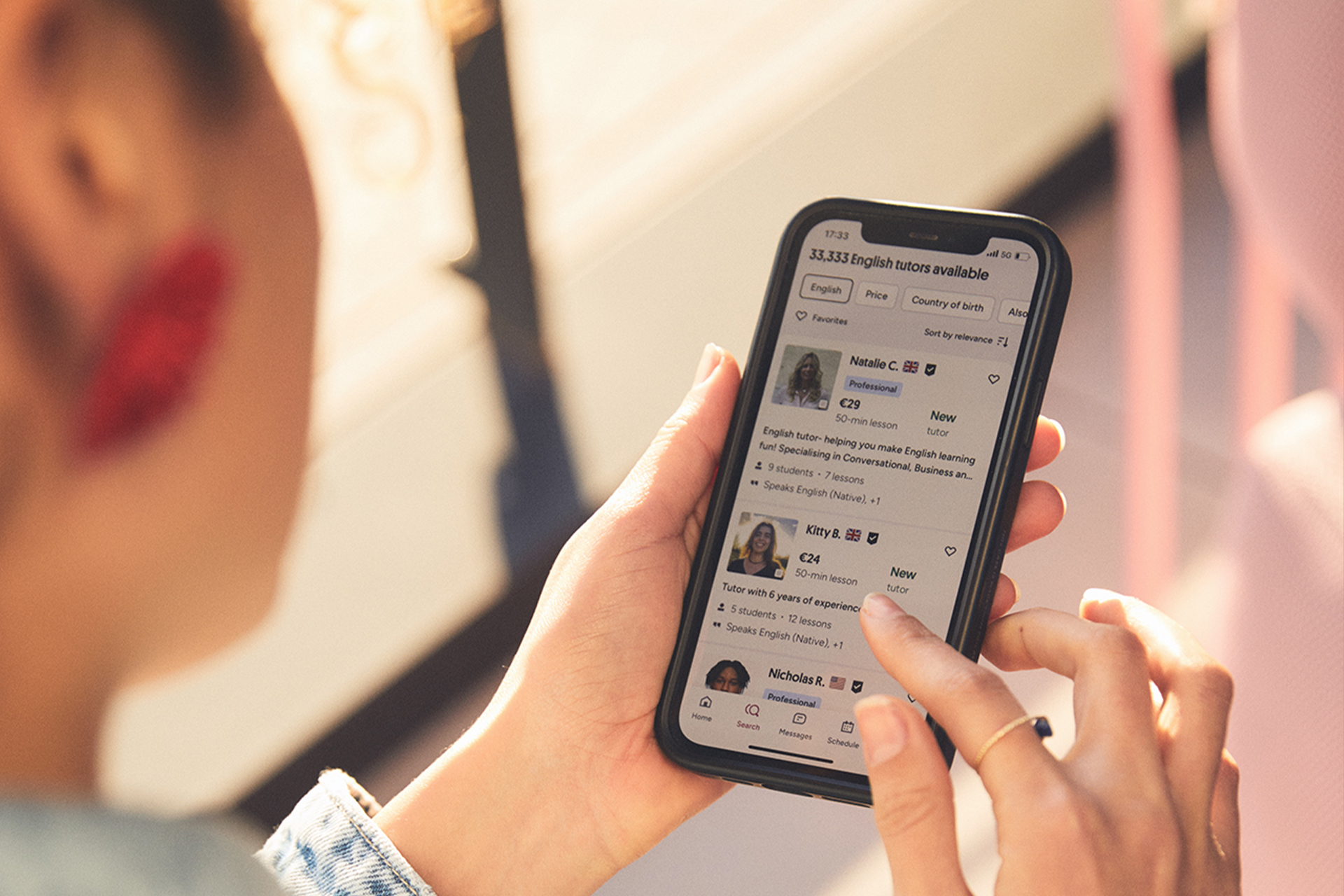
De tutorontdekkingsstroom is waar de app uitblinkt. De hoofdfeed toont aanbevolen tutors op basis van je taal, niveau, interesses en eerdere gedrag. Veeg omlaag om te vernieuwen. Trek omhoog voor filters. Het filterblad schuift omhoog vanaf de onderkant — prijsklasse, beschikbaarheidsvensters, tutor nationaliteit, specialisaties (IELTS, business, kinderen, enz.), minimum beoordeling, en of ze proeflessen aanbieden.
Filters blijven behouden tussen sessies. Als je altijd tutors onder $20 per uur wilt die 's avonds op werkdagen beschikbaar zijn, stel het dan één keer in. De feed houdt eraan vast tot je het verandert. Er is ook een "Sorteer op"-keuzemenu: relevantie, beoordeling, prijs laag naar hoog, prijs hoog naar laag, en nieuwste. Relevantie gebruikt een eigen algoritme dat matchscore, responstijd en recente beoordelingen weegt.
Tikken op een tutorkaart opent hun profiel. Je krijgt: introductievideo (speelt gedempt af, tik voor geluid), uurtarief, pakketkortingen, roosterkalender, beoordelingen met filters (op taal, niveau, doel), en een "Proefles boeken"-knop. De kalender toont beschikbare tijdslots in je tijdzone. Groene punten betekenen open. Grijs betekent geboekt. Je kunt weken vooruit scrollen. Je hoeft de tutor niet eerst een bericht te sturen — kies gewoon een slot en bevestig.
- Filteren op prijs, specialisatie, beschikbaarheid, beoordeling, nationaliteit
- Sorteren op relevantie, beoordeling, prijs, of nieuwste tutors
- Introductievideo's bekijken zonder de feed te verlaten
- Bekijk realtime beschikbaarheid in je tijdzone
- Boek proeflessen direct vanuit tutorprofielen
Eén beperking: de app toont geen responstijdstatistieken van tutors die de webversie weergeeft. Op desktop zie je "Reageert doorgaans binnen 2 uur" of iets dergelijks. Mobiel toont alleen het laatst-actieve badge (groene punt op avatar). Als responssnelheid voor jou belangrijk is, controleer dan het webprofiel voordat je boekt.
Lessen boeken en beheren
Een les boeken kost drie tikken: kies een tijdslot, bevestig de duur (30, 45, 60 of 90 minuten), en betaal. Betaalmethoden die aan je account zijn opgeslagen, verschijnen automatisch — creditcards/bankkaarten, PayPal, Google Pay. Als je een abonnement hebt, wordt de les van je saldo afgeschreven. Zo niet, dan betaal je per les. De app toont de eindprijs voordat je bevestigt, inclusief eventueel pakketkorting.
Na het boeken verschijnt de les in "Mijn lessen" met een aftelklok. Je kunt tot 4 uur voor aanvangstijd verschuiven zonder boete. De tutor krijgt een melding. Als ze goedkeuren, verschuift het slot. Als ze niet binnen een uur reageren, blijft de oorspronkelijke tijd gehandhaafd. Annuleringen binnen 4 uur vervallen het leskrediet — dit is platformbeleid, niet specifiek voor de app.
Het tabblad "Mijn lessen" heeft drie weergaven: Aankomend, Verleden en Verzoeken. Verzoeken zijn in afwachting zijnde proeflessen of roosterwijzigingen die op tutorgoedkeuring wachten. Veeg naar links op een aankomende les voor snelle acties: verschuiven, annuleren, bericht naar tutor, of materiaal bekijken. Verleden lessen tonen duur, tutorbeoordelingsprompt en een "Beoordelen"-knop als je nog geen feedback hebt achtergelaten.
Horizontaal scrollen om alle kolommen te zien
| Actie | Deadline | Resultaat |
|---|---|---|
| Verschuiven | 4+ uur van tevoren | Tutorgoedkeuring vereist |
| Annuleren | 4+ uur van tevoren | Krediet teruggestort op saldo |
| Annuleren | Minder dan 4 uur | Krediet vervalt |
| Bericht naar tutor | Op elk moment | Opent in-app chat |
Pakketaankopen werken hetzelfde als op het web. Je koopt 5, 10, 15 of 20 uur met korting (ongeveer 5–15% korting op de prijs per losse les). De app toont je resterende uren op het startscherm en in de portemonnee-sectie. Uren verlopen na 12 maanden inactiviteit — de timer reset met elke les. Je ontvangt een pushmelding 30 dagen voor vervaldatum.
In-app leermiddelen en -functies
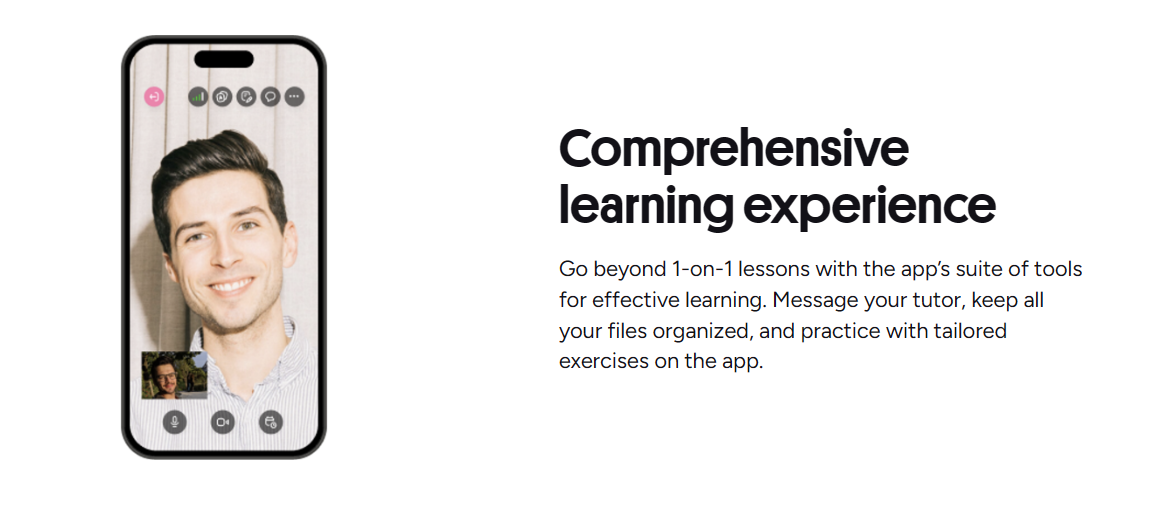
Het videoklaslokaal is de kernfunctie. Het opent fullscreen wanneer een les begint. Bediening: dempen/ongedempt maken, camera aan/uit, camera wisselen (voor/achter), scherm delen, chat zijbalk, en een collaboratief whiteboard. Het whiteboard ondersteunt tekenen, tekstvakken, afbeelding uploaden en PDF-aantekeningen. Beide deelnemers kunnen tegelijk bewerken. Alles wordt automatisch opgeslagen in de lesnotities.
Scherm delen op Android vereist een systeemniveau toestemmingsdialoog de eerste keer. Na toestemming kun je je hele scherm of een specifieke app delen. Dit is handig voor het tonen van huiswerk, het beoordelen van documenten of het oefenen van presentaties. Audio van de gedeelde app wordt niet verzonden — alleen je microfoon. Als je een video voor de tutor wilt afspelen, deel dan het scherm en spreek erover.
De chat zijbalk blijft behouden over lessen met dezelfde tutor. Je kunt tekst, spraakberichten (vasthouden om op te nemen), afbeeldingen en bestanden tot 50 MB verzenden. Spraakberichten zijn handig voor uitspraakoefeningen — neem een zin op, stuur het, en de tutor reageert met correcties. Bestanden worden gedownload naar de interne opslag van de app en verschijnen in het tabblad "Materiaal" voor die tutor.
Woordenschat herhaling is ingebouwd. Tijdens een les kunnen jij of de tutor woorden toevoegen aan je persoonlijke woordenboek. Open later de sectie "Woordenschat" voor gespreid herhaling flashcards. Het algoritme is basaal — het toont kaarten op basis van je zelfbeoordeelde herinnering (weer, moeilijk, goed, makkelijk). Het is niet op Anki-niveau verfijnd, maar het is handig omdat de woorden uit daadwerkelijke lessen komen.
Vooruitgang bijhouden en studiemateriaal
Het tabblad Vooruitgang verzamelt gegevens van al je lessen: totaal aantal uren, afgeronde lessen, woordenschat aantal en een wekelijks activiteitsdiagram. Tutors kunnen ook huiswerk toewijzen — oefeningen, lezen, schrijfopdrachten — dat verschijnt in de subsection "Huiswerk". Je markeert taken als voltooid, en de tutor ziet je inlevering.
Preply's niveautest (beschikbaar voor Engels, Spaans, Duits, Frans en een paar anderen) draait volledig in de app. Het duurt 20–30 minuten, past zich aan je antwoorden aan en geeft een CEFR-schatting (A1–C2). Het resultaat wordt opgeslagen in je profiel en tutors zien het. Je kunt maandelijks opnieuw doen. De test is gratis voor alle gebruikers, niet alleen abonnees.
Lesnotities worden automatisch gegenereerd vanuit het whiteboard en de chat. Na elke sessie krijg je een overzichtsscherm met: nieuwe woordenschat, behandelde grammaticapunten, toegewezen huiswerk en een opnamelink (als de tutor opname heeft ingeschakeld). Opnamen worden 30 dagen bewaard op het gratis plan, 90 dagen op Premium. Download ze als je permanente kopieën wilt — de app heeft een "Opslaan op apparaat"-knop bij elke opname.
De vooruitgangsdiagrammen zien er mooi uit, maar vervangen niet de kwalitatieve feedback van een leraar. Gebruik ze als aanvulling, niet als vervanging.
Abonnementsbeheer op Android
Preply biedt twee abonnementsniveaus: Basic (betalen per les) en Premium (maandelijkse uurpakketten). Premium ontgrendelt: langere opnamen, prioritaire ondersteuning, gedetailleerde vooruitgangsrapporten en een 10% korting op extra uren. De app regelt upgrades, downgrades en annuleringen in Instellingen → Abonnement. Wijzigingen gaan in bij de volgende factureringscyclus.
Facturering verloopt via Google Play Billing als je via de Play Store hebt geabonneerd. Dat betekent: je beheert annulering in de Play Store-app, niet in Preply-instellingen. Restituties volgen het beleid van Google (48 uur voor per ongeluk aangekochte items, anders per geval). Als je via het web hebt geabonneerd, beheer je dat op het web — de app toont alleen de huidige status.
Een veelvoorkomende verwarring: het kopen van een lespakket (5, 10, 20 uur) is geen abonnement. Het is een eenmalige aankoop. De uren blijven in je portemonnee tot ze worden gebruikt. Abonnementen zijn terugkerende maandelijkse verplichtingen. De app labelt ze duidelijk, maar ik heb gebruikers zien denken dat ze zich aanmelden voor een maandelijks plan terwijl ze alleen een 10-uurs pakket willen.
Preply-app versus desktopervaring
De Android-app dekt ongeveer 95% van wat de webversie doet. Ontbrekende onderdelen: massaberichten naar tutors (alleen web), geavanceerde zoekfilters zoals "geeft les aan kinderen" of "alleen moedertaalspreker" (mobiel heeft basisfilters), en het tutordashboard voor degenen die ook lesgeven. Voor studenten is het verschil verwaarloosbaar.
Waar mobiel wint: pushmeldingen, offline woordenschat herhaling, snelle spraakberichten, camera integratie voor het delen van fysiek materiaal, en bediening met één hand. Waar desktop wint: multi-window lay-out (chat + video + whiteboard naast elkaar), toetsenbordsnelkoppelingen, makkelijker typen voor lange berichten, en browserextensies zoals woordenboekopzoeken.
Je kunt naadloos wisselen. Begin een les op je telefoon, ga verder op je laptop — de sessie wordt overgedragen als je op beide inlogt. De videogesprek verbindt automatisch opnieuw. Chatgeschiedenis synchroniseert direct. Woordenschat en notities worden gedeeld. Ik begin regelmatig een les in de trein via telefoon, en schakel dan over naar desktop wanneer ik aan mijn bureau ben voor het whiteboard-gedeelte.
Horizontaal scrollen om alle kolommen te zien
| Functie | Android-app | Desktopweb |
|---|---|---|
| Videoklaslokaal | Volledige ondersteuning | Volledige ondersteuning |
| Whiteboardsamenwerking | Volledige ondersteuning | Volledige ondersteuning |
| Pushmeldingen | Ja | Alleen e-mail |
| Offline woordenschat | Ja | Nee |
| Geavanceerde tutorfilters | Basis | Volledig |
| Massaberichten | Nee | Ja |
| Tutordashboard | Nee | Ja |
| Toetsenbordsnelkoppelingen | Nee | Ja |
Oplossen van veelvoorkomende problemen
Video bevriest of valt uit: meestal netwerkgerelateerd. De app toont een verbindingskwaliteitsindicator (groen/geel/rood) in de klaslokaalwerkbalk. Als het geel of rood is, probeer dan: schakelen van Wi-Fi naar mobiele data (of omgekeerd), achtergrondapps sluiten, batterijbesparing voor Preply uitschakelen, of videokwaliteit verlagen in Instellingen → Video → Kwaliteit (opties: Auto, 720p, 480p, 360p). Auto past zich aan, maar het forceren van 480p kan een instabiele verbinding stabiliseren.
Audio-echo: bijna altijd veroorzaakt door de setup van de tutor, niet de jouwe. Als je jezelf hoort, vraag ze dan om een hoofdtelefoon te gebruiken. De app heeft echoreductie, maar het heeft moeite met luide luidsprekers. Als de tutor echo hoort, ben jij degene die een hoofdtelefoon nodig heeft.
Meldingen komen niet aan: controleer de batterijoptimalisatie van Android. Lang op het app-pictogram drukken → App-info → Batterij → Onbeperkt. Controleer ook meldingskanalen in Instellingen → Meldingen — elk type (herinneringen, berichten, enz.) heeft een eigen kanaal dat stilzwijgend kan worden geblokkeerd door systeemupdates.
App crasht bij het opstarten: wis opslag (Instellingen → Apps → Preply → Opslag → Opslag wissen). Dit logt je uit, maar herstelt beschadigde lokale gegevens. Je accountgegevens staan op de server. Als crashes aanhouden, deïnstalleer, herstart, installeer opnieuw vanuit de Play Store. Meld de crash via de sectie "Help" — het devteam leest die.
- Forceer 480p-video voor instabiele verbindingen
- Gebruik een hoofdtelefoon om echo te voorkomen
- Stel batterijoptimalisatie in op Onbeperkt
- Wis app-opslag voor opstartcrashes
- Controleer meldingskanalen na OS-updates
Toegankelijkheid en internationalisatie
De app ondersteunt 20+ interface talen. Wijzig het in Instellingen → Taal. De wijziging is onmiddellijk van kracht — geen herstart nodig. Naar-rechts-naar-links lay-outs werken voor Arabisch, Hebreeuws, Perzisch en Urdu. Letterschaling volgt systeeminstellingen (Instellingen → Toegankelijkheid → Lettergrootte). TalkBack- en VoiceOver-ondersteuning is redelijk: labels zijn beschrijvend, knoppen hebben hints, en het videoklaslokaal kondigt verbindingsstatuswijzigingen aan.
Eén hiaat: het whiteboard is niet volledig toegankelijk voor schermlezers. Tekenacties worden niet aangekondigd. Als je afhankelijk bent van TalkBack, vraag tutors dan om te beschrijven wat ze tekenen of gebruik de chat voor tekstgebaseerde uitleg. Het Preply-team weet hiervan — het staat op hun roadmap, maar er is geen geplande datum.
Privacy, gegevens en machtigingen
De app vraagt om: camera, microfoon, opslag (voor bestandsdownloads/uploads), contacten (optioneel, voor het uitnodigen van vrienden), en locatie (optioneel, voor tijdzonedetectie). Je kunt elk weigeren behalve camera/microfoon voor videogesprekken. Opslag weigeren betekent dat je geen lesopnamen kunt downloaden of huiswerkbestanden kunt uploaden — je krijgt elke keer een prompt als je het probeert.
Het privacybeleid van Preply geldt voor mobiel hetzelfde als voor het web. Lesopnamen worden versleuteld tijdens overdracht en opslag. Chatberichten worden alleen versleuteld tijdens overdracht (niet end-to-end). Het bedrijf is GDPR-compliant. Je kunt gegevensexport of -verwijdering aanvragen via Instellingen → Privacy → Gegevensverzoek. Het proces duurt maximaal 30 dagen.
Als je een werkprofiel of apparaatbeheer (MDM) gebruikt, kan je IT-beheerder zien dat Preply is geïnstalleerd en hoeveel gegevens het gebruikt. Ze kunnen geen lesinhoud, chatberichten of tutordetails zien — de isolatie van het werkprofiel van Android voorkomt dat. Maar ze kunnen de app volledig blokkeren via beleid.
Tips voor effectief mobiel leren
Gebruik een houder. Je telefoon vasthouden tijdens een 60-minuten les is vermoeiend, en de camerahoek wordt onvoordelig. Een goedkope telefoonhouder ($5–10) stelt je in staat het apparaat op ooghoogte te plaatsen, je handen vrij te maken voor aantekeningen en het frame stabiel te houden. Als je er geen hebt, leun de telefoon dan tegen een mok of een stapel boeken.
Schakel "Niet storen" in met uitzonderingen voor Preply. De Focus-modus van Android kan alleen Preply-meldingen toestaan tijdens een geplande studieduur. Dit voorkomt dat WhatsApp, e-mail of game-waarschuwingen je aandacht afleiden tijdens een les. Stel het in om automatisch te activeren wanneer je de app opent (Digitaal welzijn → Focus-modus → Schema toevoegen).
Download materiaal van tevoren. Als je tutor een PDF of videolink deelt voordat de les begint, open het dan in de app terwijl je op Wi-Fi bent. De app slaat het in de cache op. Dan verbruik je geen mobiele data of hoef je tijdens de les te wachten op het laden. Het tabblad "Materiaal" voor elke tutor toont alles wat ze hebben gedeeld — tik op het downloadpictogram naast elk bestand.
Neem je eigen oefening op. De spraakberichtfunctie in de chat is niet alleen voor tutors. Neem jezelf op terwijl je een tekst leest, woordenschat uitspreekt of een spreekoefening doet. Speel het af. Vergelijk het met native audio. Stuur het naar je tutor voor feedback. Dit verandert passieve herhaling in actieve productie.
Een telefoonhouder en de modus Niet storen doen meer voor de leskwaliteit dan enige app-functie. Fysieke opstelling doet ertoe.
Preply voor bedrijven op Android
Zakelijke accounts werken in dezelfde app. Als je bedrijf Preply Business gebruikt, log je in met je werk-e-mail (SSO ondersteund via SAML/OIDC). De app detecteert de enterprise-licentie en ontgrendelt: door beheerders toegewezen leertrajecten, teamdashboards, gecentraliseerde facturering en gebruiksrapporten voor managers. Werknemers zien een tabblad "Zakelijk" met hun toegewezen lesprogramma.
Beheerders beheren alles vanaf het webdashboard. De mobiele app is alleen-lezen voor beheerdersfuncties — je kunt geen gebruikers toevoegen, cursussen toewijzen of organisatiebrede analyses bekijken op Android. Dit is opzettelijk. De mobiele ervaring richt zich op de leerlingkant: lessen volgen, opdrachten afronden, persoonlijke vooruitgang bijhouden.
Een leuke toevoeging: de app toont de branding van je bedrijf (logo, kleuren) op het startscherm wanneer je bent ingelogd op een zakelijk account. Het is een klein dingetje, maar het helpt om persoonlijk versus werkgerelateerd leren te onderscheiden als je dezelfde app voor beide gebruikt.
Eindbeoordeling van de Preply Android-app
De Preply Android-app is solide. Het is geen afgeslankte metgezel — het is een volwaardige client die de gehele leerverwerking afhandelt. Videogesprekken zijn stabiel, de tutorplaats is doorzoekbaar, planning werkt offline-bewust, en de leermiddelen (whiteboard, woordenschat, huiswerk) zijn echt nuttig. De paar ontbrekende onderdelen (geavanceerde filters, massaberichten, tutordashboard) hebben alleen invloed op power users of tutors.
Als je twijfelt tussen mobiel en desktop, doe dat niet. Gebruik beide. De synchronisatie is naadloos. Begin lessen op welk apparaat ook bij de hand is. De sterke punten van de app — draagbaarheid, meldingen, camera-integratie, spraakberichten — vullen de sterke punten van de desktop aan — schermruimte, toetsenbord, multi-window. Samen dekken ze meer contexten af dan elk afzonderlijk.
Download het vanuit de Play Store of haal de APK van preply.com. Log in met je bestaande account of maak er een aan. Boek een proefles (de meeste tutors bieden 50% korting op het eerste uur). Bekijk hoe het in je routine past. De app is gratis. De enige kosten zijn de lessen die je kiest om te nemen.
Veelgestelde vragen
Kan ik de Preply Android-app gebruiken zonder een abonnement?
Ja. De app is gratis om te downloaden en te gebruiken. Je betaalt per les of koopt uurpakketten. Abonnementen zijn optioneel en voegen alleen opnamelengte, prioritaire ondersteuning en een korting op extra uren toe.
Werkt de Preply-app op tablets en Chromebooks?
Ja. De Android-app draait op tablets en Chrome OS-apparaten met Play Store-ondersteuning. De lay-out past zich aan grotere schermen aan, hoewel het nog steeds een telefoon-geoptimaliseerde interface is, niet een specifieke tablet-UI.
Kan ik lessen volgen op mobiele data in plaats van Wi-Fi?
Ja. Een stabiele 4G/LTE- of 5G-verbinding werkt prima. Reken op 300–500 MB per uur bij 720p. Verlaag de videokwaliteit naar 480p in de instellingen om het dataverbruik te reduceren naar ongeveer 150–250 MB/uur.
Hoe werk ik de Preply Android-app bij?
Updates komen automatisch via de Google Play Store als dit is ingeschakeld. Je kunt ook handmatig controleren in Play Store → Apps beheren → Preply → Bijwerken. APK-installaties worden op dezelfde plaats bijgewerkt wanneer je een nieuwer APK-bestand opent.
Worden lesopnamen op mijn telefoon of in de cloud opgeslagen?
Opnamen worden opgeslagen in de cloud van Preply. De app streamt ze op aanvraag. Je kunt afzonderlijke opnamen naar je apparaat downloaden voor offline weergave — ze worden opgeslagen in de interne opslag van de app, niet in je galerij.
Kan ik tijdens een les schakelen tussen de Android-app en desktop?
Ja. Als je op beide apparaten inlogt, kun je vanuit elk apparaat aan dezelfde les deelnemen. De videogesprek verbindt automatisch opnieuw. Chat, whiteboard en notities synchroniseren in realtime.
Welke Android-versie vereist de Preply-app?
Android 8.0 (Oreo) of nieuwer. Apparaten met Android 7 of ouder kunnen de huidige versie niet installeren vanuit de Play Store.