

Piattaforme di apprendimento delle lingue
Guida al login di Preply per studenti e tutor
Istruzioni passo passo per l'accesso da web, mobile e desktop
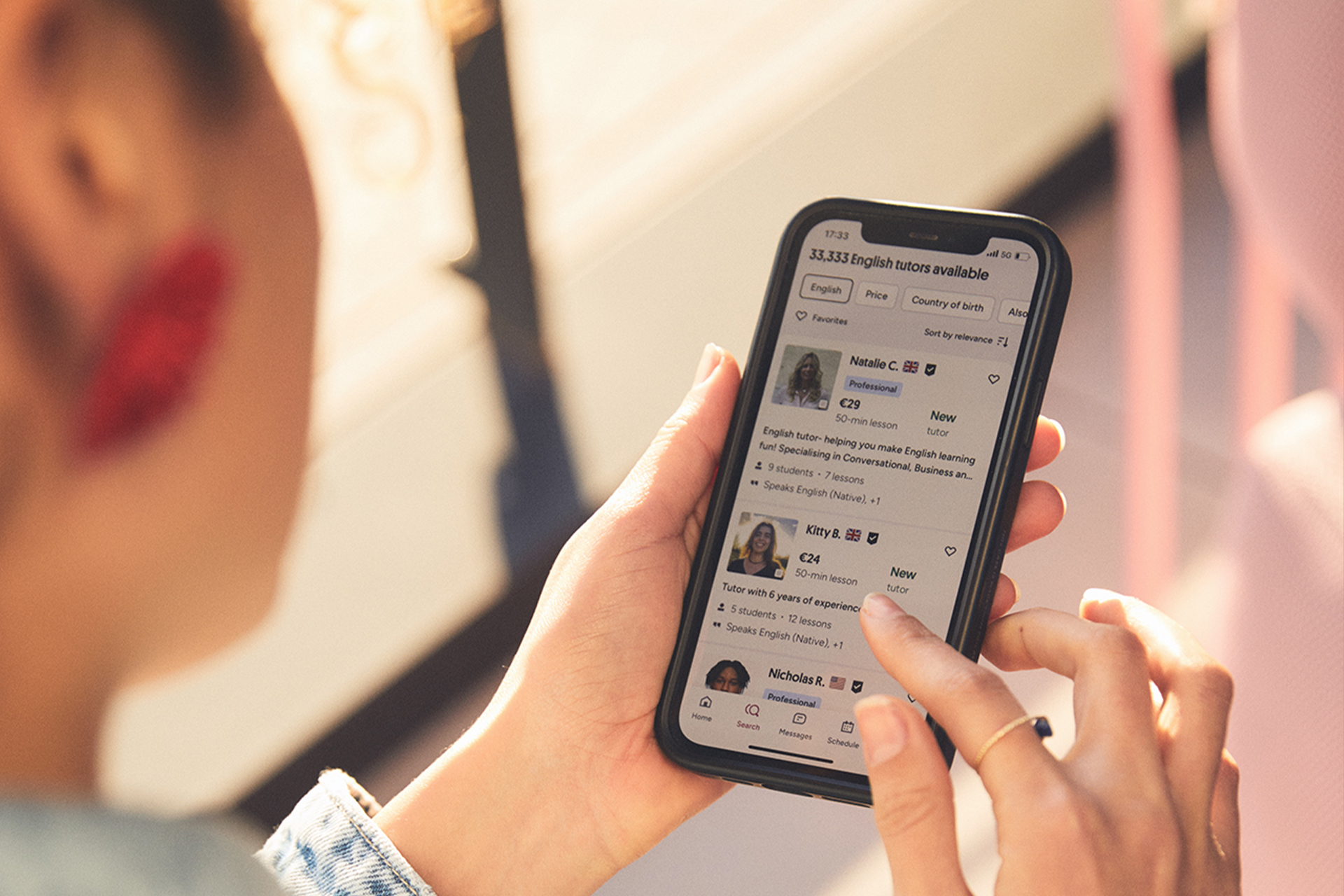
Accedere al tuo account Preply dovrebbe essere semplice, ma la piattaforma offre diversi punti di ingresso a seconda che tu sia uno studente che prenota lezioni, un tutor che gestisce il proprio programma o un amministratore aziendale che supervisiona l'apprendimento del team. Questa guida copre ogni metodo di accesso, i problemi comuni e le impostazioni di sicurezza che incontrerai.
Indice
- 1. Come accedere alla pagina di accesso di Preply
- 2. Processo di accesso per studenti
- 3. Processo di accesso per tutor
- 4. Accesso dall'app mobile
- 5. Accesso dall'app desktop
- 6. Risoluzione dei problemi di accesso comuni
- 7. Reimpostazione della password e recupero dell'account
- 8. Configurazione dell'autenticazione a due fattori
- 9. Gestione di più account
- 10. Accesso a Preply Business
- 11. Best practice di sicurezza
- 12. Differenze di accesso per regione
- 13. Compatibilità browser e dispositivi
- 14. Gestione delle sessioni e comportamento del timeout
- 15. Valutazione finale dell'esperienza di accesso a Preply
Preply serve milioni di studenti di lingue e migliaia di tutor in oltre 180 paesi. L'esperienza di accesso varia leggermente tra i tipi di utente e la piattaforma ha evoluto il suo flusso di autenticazione nel tempo. Comprendere queste differenze fa risparmiare tempo quando stai cercando di unirti a una lezione che inizia tra cinque minuti o devi modificare la tua disponibilità prima dell'inizio della settimana.
La pagina di accesso principale su preply.com/login gestisce sia account studenti che tutor tramite un unico modulo. Il tuo indirizzo email o numero di telefono identifica su quale dashboard atterri dopo l'autenticazione. Non esiste un URL separato per il portale tutor: il sistema ti indirizza in base al ruolo del tuo account. Questo approccio unificato semplifica le cose, ma può confondere i nuovi tutor che si aspettano un login dedicato per gli istruttori.
Come accedere alla pagina di accesso di Preply
Il percorso più diretto è digitare preply.com/login nella barra degli indirizzi del browser. Puoi anche fare clic sul pulsante "Accedi" nell'angolo in alto a destra della home page di Preply. Entrambi i percorsi portano allo stesso modulo di autenticazione. Se ti trovi già su una pagina del profilo di un tutor o su una schermata di prenotazione lezioni, il prompt di accesso appare come un overlay modale invece di un reindirizzamento completo della pagina.
Aggiungere la pagina di accesso ai segnalibri ti fa risparmiare un clic se accedi a Preply quotidianamente. Alcuni utenti preferiscono aggiungerla alla home page del browser o alle scorciatoie delle nuove schede. La pagina di accesso si carica rapidamente sui browser moderni e non richiede JavaScript per l'invio di base del modulo, sebbene l'esperienza completa della dashboard richieda JavaScript abilitato.
- URL diretto: preply.com/login
- Home page: fai clic su "Accedi" in alto a destra
- Pagine del profilo tutor: prompt di accesso modale
- Flusso di prenotazione lezioni: reindirizzamento al login se non autenticato
- Promemoria lezioni via email: link diretti all'aula virtuale dopo il login
Il modulo di accesso accetta sia l'indirizzo email registrato che il numero di telefono. Preply ha aggiunto il login con numero di telefono nel 2023 come alternativa per gli utenti che preferiscono non digitare indirizzi email su dispositivi mobili. Entrambi i metodi funzionano allo stesso modo: il sistema cerca il tuo account tramite l'identificatore e richiede la password.
Processo di accesso per studenti
Dopo un'autenticazione riuscita, gli studenti atterrano sulla dashboard di apprendimento. Questa dashboard mostra le lezioni imminenti, i messaggi dei tutor, il tracciamento dei progressi e il marketplace dei tutor. La vista studente enfatizza il flusso di prenotazione: trovare tutor, verificare la disponibilità e programmare le sessioni. La cronologia delle lezioni, gli elenchi di vocaboli e gli obiettivi di apprendimento sono accessibili dalla navigazione a sinistra.
Gli studenti alle prime armi che si sono iscritti tramite un link di referral di un tutor o una campagna promozionale potrebbero atterrare su un flusso di onboarding personalizzato invece della dashboard standard. Questo flusso ti guida attraverso la valutazione del livello, l'abbinamento con i tutor e la prenotazione della prima lezione prima di rivelare la dashboard completa. Puoi saltare i passaggi e tornare più tardi, ma la piattaforma incoraggia il completamento durante quella prima sessione.
Gli studenti con un piano in abbonamento vedono i dettagli del piano attuale, la data di rinnovo e i crediti lezione rimanenti nella parte superiore della dashboard. Gli utenti pay-as-you-go vedono invece il saldo del portafoglio. Entrambe le viste includono un pulsante in evidenza "Prenota lezione" che apre la ricerca tutor con la lingua e il livello preferiti pre-selezionati in base alle impostazioni del tuo profilo.
Processo di accesso per tutor
I tutor accedono a una dashboard diversa incentrata sulla gestione del programma, la comunicazione con gli studenti e i guadagni. Dopo il login, vedi il tuo calendario didattico, le richieste di lezione in sospeso, i messaggi di studenti attuali e potenziali e le metriche di performance del tuo profilo tutor. La dashboard tutor include anche lo stato della domanda "Diventa un tutor" se il tuo profilo è ancora in fase di revisione.
I nuovi tutor che non hanno completato il processo di onboarding — presentazione video, approvazione del profilo e lezione di prova — vedono un elenco di controllo passo dopo passo invece della dashboard didattica completa. Ogni passaggio completato sblocca più funzionalità. Non puoi accettare lezioni a pagamento finché il tuo profilo non è completamente approvato, anche se puoi rispondere ai messaggi e modificare la disponibilità durante il periodo di revisione.
Scorri orizzontalmente per vedere tutte le colonne
| Funzionalità | Vista Studente | Vista Tutor |
|---|---|---|
| Focus principale | Prenotazione e apprendimento | Programmazione e guadagni |
| Calendario | Solo lezioni imminenti | Orario didattico completo |
| Messaggi | Conversazioni con i tutor | Messaggi di studenti e supporto |
| Profilo | Obiettivi di apprendimento e livello | Profilo di insegnamento e tariffe |
| Pagamenti | Abbonamento e portafoglio | Guadagni e prelievi |
| Ricerca | Trova tutor | Non applicabile |
I tutor che studiano anche lingue su Preply possono passare tra la vista tutor e quella studente utilizzando il menu account nell'angolo in alto a destra. Questa funzionalità a doppio ruolo è utile per i tutor che studiano una terza lingua o mantengono le proprie competenze linguistiche. Il passaggio è istantaneo: non è necessario disconnettersi e riconnettersi.
Accesso dall'app mobile
L'app mobile Preply per iOS e Android utilizza le stesse credenziali dell'account della versione web. Scarica l'app da App Store o Google Play, tocca "Accedi" e inserisci la tua email o numero di telefono più la password. L'app supporta l'autenticazione biometrica — Face ID, Touch ID o impronta digitale — dopo il primo accesso riuscito, eliminando la necessità di digitare le credenziali nelle aperture successive.
L'app ricorda la tua sessione di accesso per 30 giorni di inattività. Dopodiché, dovrai reinserire le credenziali. Questo timeout è più breve della durata della sessione web di 90 giorni, probabilmente per motivi di sicurezza mobile. Puoi estendere la sessione abilitando "Ricordami" nella schermata di accesso, sebbene questa opzione appaia solo sul modulo di accesso web, non nell'app.
Le notifiche push per promemoria delle lezioni, nuovi messaggi e modifiche al programma funzionano solo quando sei connesso all'app. Se esci, le notifiche si interrompono finché non accedi di nuovo. Alcuni tutor tengono l'app connessa permanentemente per questo motivo, mentre gli studenti che prenotano solo lezioni occasionali potrebbero preferire disconnettersi tra una sessione e l'altra.
Accesso dall'app desktop
Preply offre un'applicazione desktop per Windows e macOS che racchiude l'esperienza web in una finestra dedicata. Il processo di accesso rispecchia la versione web: ti vengono presentati gli stessi campi email/telefono e password. L'app desktop non aggiunge nuovi metodi di autenticazione, ma offre un'interfaccia più pulita senza elementi del browser e una migliore integrazione con le notifiche di sistema.
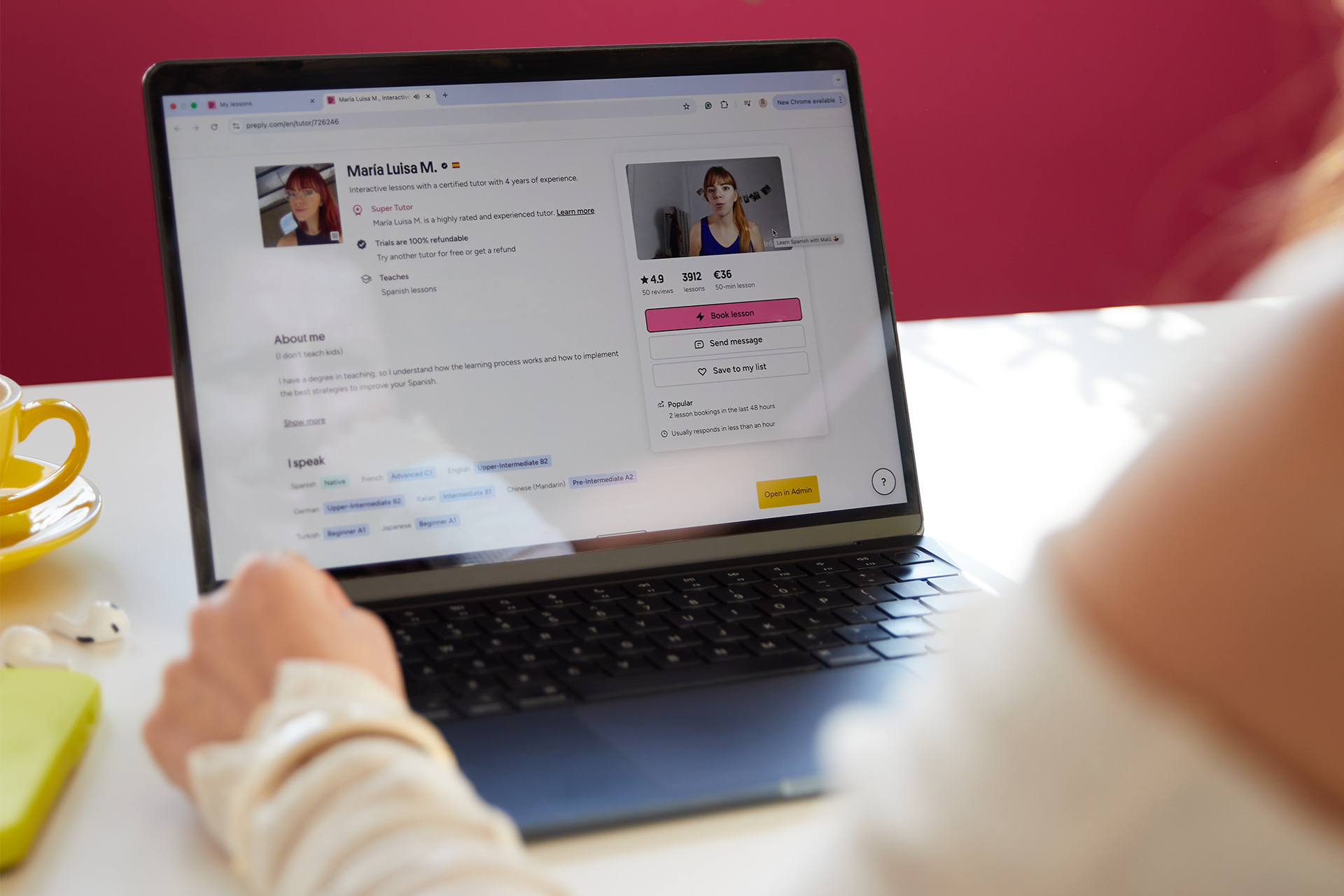
L'app desktop mantiene una sessione di accesso persistente simile alla versione web — circa 90 giorni di inattività prima di richiedere una nuova autenticazione. Supporta anche il flusso di autenticazione a due fattori della piattaforma se hai abilitato la 2FA sul tuo account. L'app controlla automaticamente gli aggiornamenti all'avvio e richiede un riavvio quando è disponibile una nuova versione.
Un vantaggio dell'app desktop: gestisce l'aula video di Preply in modo più affidabile rispetto ad alcune configurazioni del browser, in particolare sulle versioni precedenti di macOS dove l'implementazione WebRTC di Safari può causare problemi audio. L'app utilizza un motore Chromium integrato che rimane aggiornato indipendentemente dagli aggiornamenti del browser di sistema.
Risoluzione dei problemi di accesso comuni
Il problema di accesso più frequente è l'inserimento dell'indirizzo email errato. Gli utenti con più account email spesso confondono quello con cui si sono registrati. Controlla la tua posta in arrivo per le email Preply passate — messaggi di benvenuto, conferme di lezione o ricevute — per identificare l'indirizzo corretto. Il modulo di accesso non rivela se un'email esiste nel sistema per motivi di sicurezza, quindi non riceverai un errore "account non trovato" per email errate.
I problemi di password sono al secondo posto. Preply richiede almeno otto caratteri con maiuscole, minuscole e numeri. Se hai recentemente modificato la password su un altro dispositivo, quella vecchia non funzionerà. I gestori di password del browser a volte compilano automaticamente credenziali obsolete. Cancella la voce salvata e digita manualmente per escludere questa possibilità.
- Indirizzo email o numero di telefono errato inserito
- Password obsoleta nel riempimento automatico del browser
- Bloc maiuscole attivato accidentalmente
- Account bloccato dopo diversi tentativi falliti
- Conflitti di cache o cookie del browser
- Rete o firewall che bloccano i domini Preply
- Codice di autenticazione a due fattori non ricevuto
Il blocco dell'account si verifica dopo cinque tentativi di accesso consecutivi falliti. Il blocco dura 15 minuti e si sblocca automaticamente. Durante questo periodo, anche le credenziali corrette non funzionano. Aspetta che scada o usa il link di reimpostazione della password per aggirare il blocco. L'email di reimpostazione sblocca anche l'account immediatamente al clic.
Reimpostazione della password e recupero dell'account
Il link "Password dimenticata" nella pagina di accesso invia un'email di reimpostazione al tuo indirizzo registrato. Il link scade dopo un'ora e può essere utilizzato una sola volta. Se non vedi l'email entro cinque minuti, controlla le cartelle spam e promozioni. Gli utenti Gmail trovano spesso le email Preply nella scheda Promozioni. La pagina di reimpostazione richiede una nuova password che soddisfi le stesse regole di complessità della registrazione iniziale.
Se non hai più accesso all'email registrata, dovrai contattare il supporto Preply tramite il centro assistenza. Verificheranno la tua identità attraverso metodi alternativi — solitamente chiedendo dettagli su lezioni recenti, metodi di pagamento o interazioni con i tutor. Questo processo può richiedere 24-48 ore. Attualmente non esiste un'opzione automatizzata di recupero del numero di telefono.
Il login con numero di telefono aggiunge un percorso di recupero. Se hai aggiunto e verificato un numero di telefono nelle impostazioni dell'account, puoi richiedere un codice SMS invece di una reimpostazione via email. Questo funziona anche se hai perso l'accesso all'email. Il codice SMS è valido per 10 minuti e ti consente di accedere direttamente senza impostare una nuova password, anche se dovresti aggiornare la password in seguito.
Configurazione dell'autenticazione a due fattori
Preply supporta le password monouso basate sul tempo (TOTP) tramite app di autenticazione come Google Authenticator, Authy o Microsoft Authenticator. La 2FA basata su SMS non è disponibile. Per abilitarla, accedi alla versione web, vai su Impostazioni account > Sicurezza e scansiona il codice QR con la tua app di autenticazione. Inserisci il codice a sei cifre per confermare.
Dopo aver abilitato la 2FA, ogni accesso da un nuovo dispositivo o browser richiede il codice dell'autenticatore. La versione web offre una casella di controllo "Considera attendibile questo dispositivo per 30 giorni" che riduce i prompt sul tuo computer abituale. Le app mobile e desktop non hanno questa opzione: richiedono il codice ogni volta che accedi dopo la scadenza di una sessione.
L'autenticazione a due fattori aggiunge una sicurezza significativa per i tutor che gestiscono dati degli studenti e guadagni, ma gli studenti con solo la cronologia delle lezioni a rischio potrebbero trovare il passaggio aggiuntivo non necessario.
Se perdi l'accesso alla tua app di autenticatore, Preply fornisce codici di backup durante la configurazione iniziale della 2FA. Salva questi codici in un gestore di password o in un luogo sicuro. Ogni codice di backup funziona una sola volta. Senza codici di backup, dovrai contattare il supporto e passare attraverso la verifica dell'identità per disabilitare la 2FA — un processo che richiede diversi giorni per motivi di sicurezza.
Gestione di più account
Alcuni utenti mantengono account separati per studente e tutor con indirizzi email diversi. Preply non supporta ufficialmente la fusione degli account, sebbene il supporto possa talvolta consolidarli se fornisci prova di proprietà per entrambi. L'approccio più pulito è scegliere un'unica email per entrambi i ruoli durante la registrazione iniziale o aggiungere il ruolo di tutor a un account studente esistente tramite la domanda "Diventa un tutor".
Se hai già due account, dovrai disconnetterti da uno per accedere all'altro. I profili del browser o browser separati (Chrome per studente, Firefox per tutor) ti permettono di rimanere connesso a entrambi contemporaneamente. L'app mobile supporta un solo account alla volta: il cambio richiede la disconnessione e la riconnessione.
Accesso a Preply Business
Gli account Preply Business utilizzano la stessa pagina di accesso ma con un selettore di organizzazione aggiuntivo dopo l'autenticazione. Amministratori e discenti in un piano aziendale vedono un menu a discesa per scegliere tra il proprio account Preply personale (se ne hanno uno) e l'area di lavoro aziendale. La dashboard aziendale mostra i progressi del team, l'utilizzo delle licenze e i controlli amministrativi per i manager.
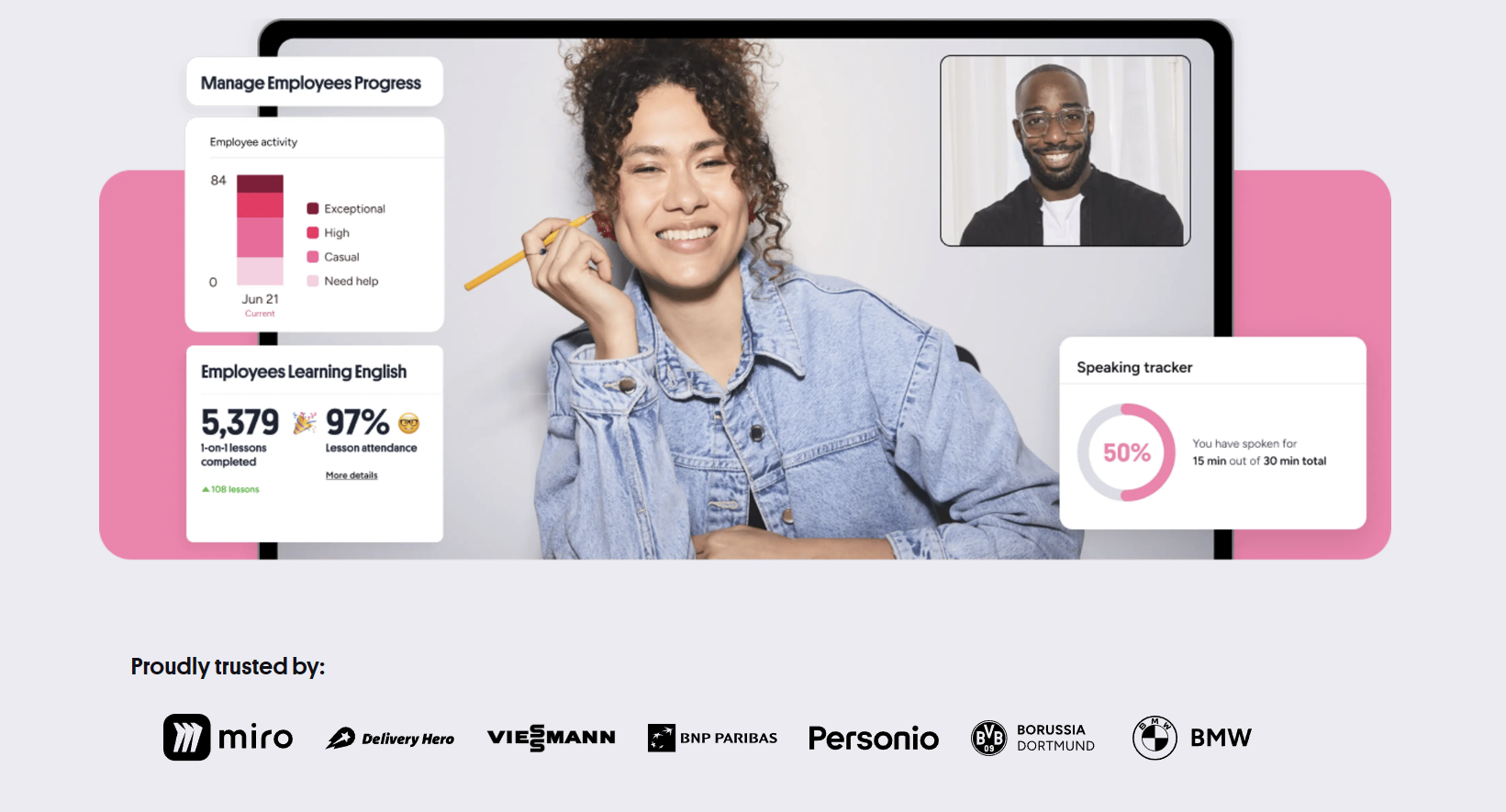
Il single sign-on (SSO) tramite SAML o OIDC è disponibile per i piani Enterprise. Le aziende che utilizzano Okta, Azure AD, Google Workspace o provider di identità simili possono configurare Preply come applicazione connessa. I dipendenti accedono quindi tramite il proprio provider di identità aziendale e vengono reindirizzati a Preply senza inserire credenziali separate. La configurazione SSO richiede il coordinamento tra il team IT dell'azienda e il supporto enterprise di Preply.
I discenti aziendali che hanno anche account Preply personali dovrebbero notare che la cronologia delle lezioni, il vocabolario e i progressi non si sincronizzano tra aree di lavoro personali e aziendali. Sono trattati come account separati che condividono solo le credenziali di accesso. I tutor che insegnano a studenti aziendali vedono tali lezioni nella loro dashboard tutor regolare — non esiste una vista tutor aziendale separata.
Best practice di sicurezza
Usa una password unica per Preply che non usi altrove. I gestori di password rendono questo facile. Abilita l'autenticazione a due fattori se sei un tutor o gestisci informazioni di pagamento. Gli studenti con account gratuiti e nessun metodo di pagamento memorizzato corrono un rischio minore, ma la 2FA impedisce comunque la prenotazione non autorizzata di lezioni o l'accesso ai messaggi.
Controlla periodicamente le sessioni attive in Impostazioni account > Sicurezza > Sessioni attive. Questo mostra ogni dispositivo e browser attualmente connesso al tuo account, con posizione e orario dell'ultima attività. Revoca immediatamente le sessioni che non riconosci. Preply non invia avvisi email per nuovi accessi da dispositivi sconosciuti, quindi il controllo manuale è l'unico modo per individuare accessi non autorizzati.
- Password unica memorizzata in un gestore di password
- Autenticazione a due fattori abilitata
- Revisione mensile delle sessioni attive
- Disconnettiti da computer condivisi o pubblici
- Evita di salvare le password nel browser su dispositivi condivisi
- Aggiorna email e telefono di recupero annualmente
- Usa codici di backup per la 2FA conservati in modo sicuro

I tentativi di phishing che prendono di mira gli utenti Preply di solito imitano le email di promemoria delle lezioni con link di accesso falsi. Verifica sempre che l'URL sia preply.com prima di inserire le credenziali. Preply non chiede mai password tramite email o chat. I tutor dovrebbero essere particolarmente cauti: gli account tutor compromessi possono essere utilizzati per inviare messaggi agli studenti con truffe di pagamento o link dannosi.
Differenze di accesso per regione
Il flusso di accesso di Preply è in gran parte coerente a livello globale, ma alcune regioni presentano variazioni. Gli utenti in Cina potrebbero riscontrare tempi di caricamento più lenti o accesso intermittente al dominio principale a causa di restrizioni di rete. La piattaforma non mantiene un dominio .cn separato o una pagina di accesso mirror. Alcuni tutor in regioni con restrizioni utilizzano VPN per accedere in modo affidabile alla dashboard tutor.
La disponibilità dei metodi di pagamento influisce sull'esperienza post-accesso più che sull'accesso stesso. Nei paesi in cui Preply supporta metodi di pagamento locali (PIX in Brasile, iDEAL nei Paesi Bassi, ecc.), la sezione di fatturazione mostra queste opzioni automaticamente in base all'impostazione del paese del tuo account. Il paese viene impostato durante la registrazione e può essere modificato nelle impostazioni dell'account, sebbene cambiarlo possa influire sulla visualizzazione dei prezzi dei tutor e sui calcoli fiscali.
Compatibilità browser e dispositivi
La pagina di accesso funziona su qualsiasi browser moderno rilasciato negli ultimi tre anni: Chrome, Firefox, Safari, Edge e le loro controparti mobili. Internet Explorer non è supportato. La dashboard e l'aula virtuale richiedono il supporto WebRTC per le videochiamate, il che esclude alcuni browser mobili più datati e ambienti aziendali con restrizioni.
Cookie e JavaScript devono essere abilitati per l'esperienza completa. Il modulo di accesso stesso viene inviato senza JavaScript, ma dashboard, ricerca tutor e aula virtuale lo richiedono tutti. I firewall aziendali a volte bloccano le porte WebRTC (UDP 3478, TCP 443) che consentono l'accesso ma interrompono l'aula virtuale. Testa la tua configurazione prima di una lezione programmata utilizzando lo strumento di test della connessione di Preply nel centro assistenza.
Scorri orizzontalmente per vedere tutte le colonne
| Browser | Versione minima | Note |
|---|---|---|
| Chrome | 90+ | Supporto completo |
| Firefox | 88+ | Supporto completo |
| Safari | 14+ | macOS Big Sur o versioni successive |
| Edge | 90+ | Solo basato su Chromium |
| Safari iOS | 14+ | iOS 14 o versioni successive |
| Chrome Android | 90+ | Android 10 o versioni successive |
L'app mobile richiede iOS 14+ o Android 8+. I dispositivi più datati possono comunque utilizzare la versione web mobile tramite un browser, sebbene l'aula video delle lezioni possa avere funzionalità ridotte. Preply non supporta telefoni cellulari tradizionali o browser senza WebRTC.
Gestione delle sessioni e comportamento del timeout
Le sessioni web durano 90 giorni di inattività. "Inattività" significa nessuna richiesta API ai server di Preply — tenere semplicemente aperta una scheda del browser non conta come attività se non stai interagendo. La sessione dell'app mobile scade dopo 30 giorni. L'app desktop segue il timeout web di 90 giorni. Queste durate non sono configurabili dagli utenti.
Quando una sessione scade, vieni reindirizzato alla pagina di accesso con un messaggio "Sessione scaduta". Qualsiasi lavoro non salvato in corso — bozze di messaggi, note sulle lezioni, modifiche al programma — viene perso. La piattaforma non salva automaticamente le bozze nella maggior parte delle sezioni. Abituati a salvare o copiare testi importanti prima di allontanarti per periodi prolungati.
Il timeout mobile di 30 giorni sembra aggressivo rispetto alla sessione web di 90 giorni, specialmente per i tutor che fanno affidamento sulle notifiche push per le richieste di lezione.
La disconnessione manuale da un dispositivo non termina le sessioni sugli altri dispositivi. Ogni dispositivo mantiene il proprio token di sessione. Per disconnetterti da tutti, utilizza l'opzione "Disconnetti da tutti i dispositivi" in Impostazioni account > Sicurezza. Questo revoca anche eventuali token API attivi se hai collegato integrazioni di terze parti.
Valutazione finale dell'esperienza di accesso a Preply
Il sistema di accesso di Preply funziona in modo affidabile per la stragrande maggioranza degli utenti. Il login unificato studente/tutor riduce la confusione e l'aggiunta dell'autenticazione tramite numero di telefono e della 2FA risponde alle aspettative di sicurezza moderne. Il login biometrico dell'app mobile è una vera comodità per gli utenti quotidiani. La durata delle sessioni è ragionevole, sebbene il timeout mobile di 30 giorni potrebbe essere più flessibile.
Aree di miglioramento: nessun avviso di accesso per nuovi dispositivi, nessuna opzione di accesso senza password come i magic link, e il processo di recupero dell'account per la perdita dell'accesso all'email è lento e manuale. Il SSO aziendale è limitato ai piani Enterprise, escludendo i team più piccoli sui piani Business che trarrebbero beneficio da una gestione centralizzata dell'identità. L'app desktop aggiunge valore per gli utenti frequenti ma non è essenziale.
Per i nuovi utenti, il flusso di accesso è sufficientemente intuitivo che la maggior parte non avrà bisogno di questa guida. Per gli utenti esistenti che risolvono problemi di accesso, gli strumenti di reimpostazione della password e gestione delle sessioni coprono il 95% dei problemi. I casi limite rimanenti — autenticatori persi, account bloccati, restrizioni regionali — richiedono l'intervento del supporto ma sono relativamente rari.
Domande frequenti
Posso accedere a Preply con il mio account Google o Facebook?
Sì, Preply supporta il social login tramite Google, Facebook e Apple ID sul web e sull'app mobile. Queste opzioni appaiono nella pagina di accesso sotto i campi email/password. Se ti sei originariamente registrato con email e password, puoi collegare un account social in Impostazioni account > Sicurezza.
Perché la pagina di accesso dice che le mie credenziali sono errate quando sono sicuro che siano corrette?
Cause comuni: bloc maiuscole attivato, indirizzo email errato (controlla quale riceve le email Preply), password obsoleta salvata nel riempimento automatico del browser o blocco dell'account dopo cinque tentativi falliti. Aspetta 15 minuti dopo il blocco o usa il link di reimpostazione della password.
Come passo tra la dashboard studente e quella tutor?
Se hai entrambi i ruoli sullo stesso account, fai clic sull'avatar del tuo profilo in alto a destra e seleziona "Passa alla vista tutor" o "Passa alla vista studente." Se hai account separati con email diverse, devi disconnetterti da uno e accedere all'altro.
Preply ha un URL di accesso dedicato per i tutor?
No. Sia studenti che tutor utilizzano preply.com/login. Il sistema ti reindirizza alla dashboard appropriata in base al ruolo del tuo account dopo l'autenticazione.
Posso rimanere connesso su più dispositivi contemporaneamente?
Sì. Ogni dispositivo mantiene una sessione indipendente. La disconnessione da un dispositivo non influisce sugli altri. Usa "Disconnetti da tutti i dispositivi" in Impostazioni account > Sicurezza per terminare tutte le sessioni contemporaneamente.
Cosa devo fare se perdo la mia app di autenticatore per l'autenticazione a due fattori?
Usa uno dei codici di backup forniti durante la configurazione della 2FA. Ogni codice funziona una sola volta. Se non hai salvato i codici di backup, contatta il supporto Preply per la verifica dell'identità — questo processo richiede diversi giorni per motivi di sicurezza.
Perché l'app mobile mi disconnette più spesso del sito web?
La sessione dell'app mobile scade dopo 30 giorni di inattività, mentre la sessione web dura 90 giorni. Questa è una scelta di progettazione per la sicurezza. Non esiste un'impostazione utente per modificare questa durata.
Posso utilizzare Preply Business con il single sign-on su un piano Business standard?
No. Il single sign-on SAML/OIDC è disponibile solo sui piani Enterprise. I piani Business standard utilizzano il normale flusso di accesso email/password o social con un selettore di organizzazione dopo l'autenticazione.