

Plataformas de aprendizaje de idiomas
Guía de inicio de sesión de Preply para estudiantes y tutores
Instrucciones paso a paso para el acceso web, móvil y de escritorio
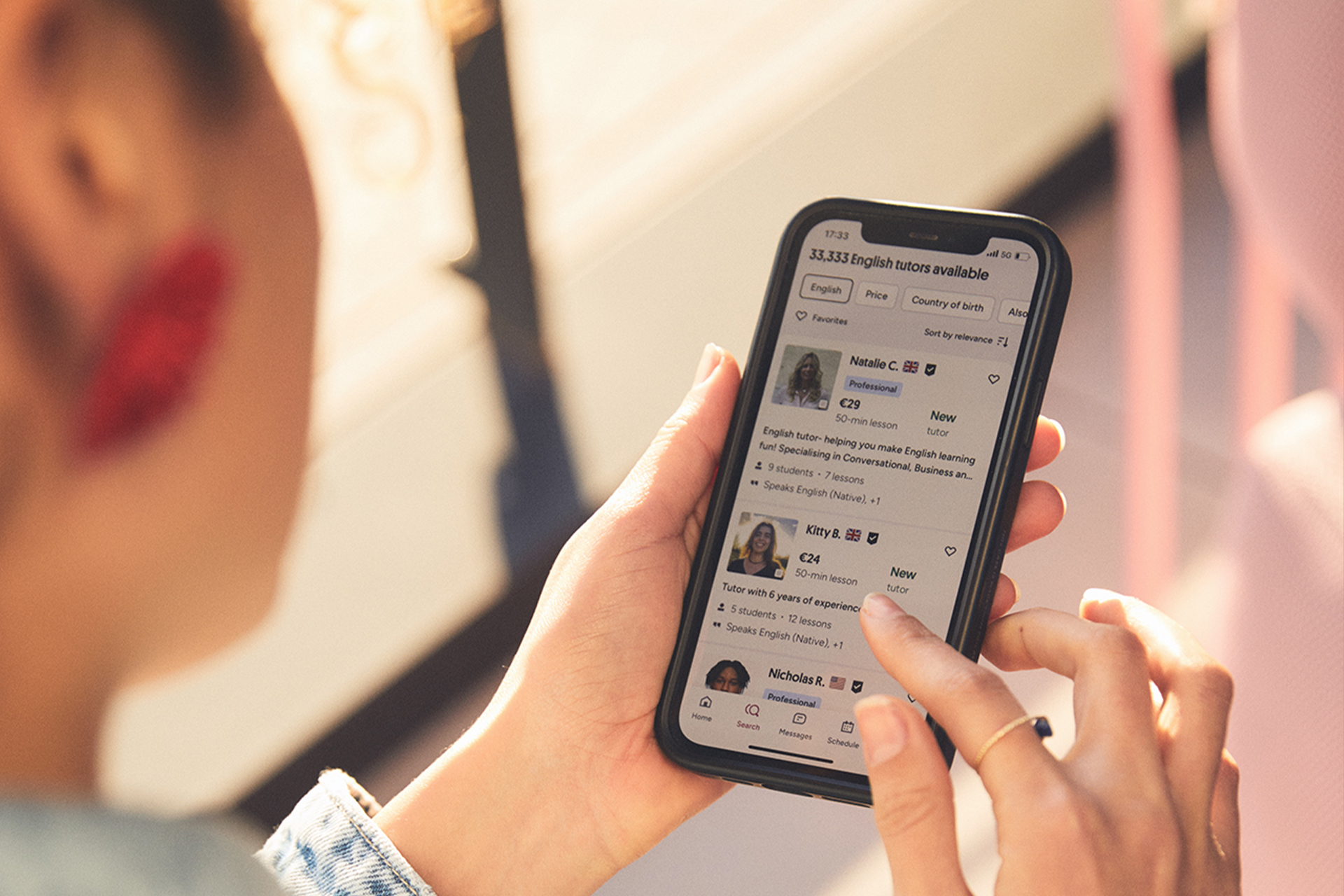
Acceder a tu cuenta de Preply debería ser sencillo, pero la plataforma ofrece varios puntos de entrada según si eres un estudiante que reserva lecciones, un tutor que gestiona tu horario o un administrador empresarial que supervisa el aprendizaje del equipo. Esta guía cubre todos los métodos de inicio de sesión, problemas comunes y configuraciones de seguridad que encontrarás.
Contenido
- 1. Cómo acceder a la página de inicio de sesión de Preply
- 2. Proceso de inicio de sesión de estudiantes
- 3. Proceso de inicio de sesión de tutores
- 4. Inicio de sesión en la aplicación móvil
- 5. Inicio de sesión en la aplicación de escritorio
- 6. Solución de problemas comunes de inicio de sesión
- 7. Restablecimiento de contraseña y recuperación de cuenta
- 8. Configuración de autenticación de dos factores
- 9. Gestión de múltiples cuentas
- 10. Inicio de sesión de Preply Business
- 11. Mejores prácticas de seguridad
- 12. Diferencias de inicio de sesión por región
- 13. Compatibilidad de navegadores y dispositivos
- 14. Gestión de sesiones y comportamiento de tiempo de espera
- 15. Evaluación final de la experiencia de inicio de sesión de Preply
Preply atiende a millones de estudiantes de idiomas y miles de tutores en más de 180 países. La experiencia de inicio de sesión varía ligeramente según el tipo de usuario, y la plataforma ha evolucionado su flujo de autenticación con el tiempo. Comprender estas diferencias ahorra tiempo cuando intentas unirte a una lección que comienza en cinco minutos o necesitas ajustar tu disponibilidad antes de que comience la semana.
La página principal de inicio de sesión en preply.com/login gestiona tanto cuentas de estudiantes como de tutores a través de un solo formulario. Tu dirección de correo electrónico o número de teléfono identifica en qué panel aterrizas después de la autenticación. No existe una URL separada para el portal de tutores: el sistema te redirige según el rol de tu cuenta. Este enfoque unificado simplifica las cosas, pero puede confundir a los tutores nuevos que esperan un inicio de sesión dedicado para instructores.
Cómo acceder a la página de inicio de sesión de Preply
La ruta más directa es escribir preply.com/login en la barra de direcciones de tu navegador. También puedes hacer clic en el botón "Iniciar sesión" en la esquina superior derecha de la página de inicio de Preply. Ambos caminos llevan al mismo formulario de autenticación. Si ya estás en una página de perfil de tutor o en una pantalla de reserva de lecciones, el aviso de inicio de sesión aparece como una superposición modal en lugar de una redirección de página completa.
Marcar la página de inicio de sesión ahorra un clic si accedes a Preply a diario. Algunos usuarios prefieren agregarla a la página de inicio de su navegador o a los accesos directos de pestaña nueva. La página de inicio de sesión se carga rápidamente en navegadores modernos y no requiere JavaScript para el envío básico del formulario, aunque la experiencia completa del panel sí necesita JavaScript habilitado.
- URL directa: preply.com/login
- Página de inicio: Haz clic en "Iniciar sesión" arriba a la derecha
- Páginas de perfil de tutor: Aviso de inicio de sesión modal
- Flujo de reserva de lecciones: Redirigir al inicio de sesión si no está autenticado
- Recordatorios de lecciones por correo electrónico: Enlaces directos al aula de lecciones después del inicio de sesión
El formulario de inicio de sesión acepta tu dirección de correo electrónico registrada o tu número de teléfono. Preply agregó el inicio de sesión con número de teléfono en 2023 como alternativa para los usuarios que prefieren no escribir direcciones de correo electrónico en dispositivos móviles. Ambos métodos funcionan de manera idéntica: el sistema busca tu cuenta por el identificador y solicita tu contraseña.
Proceso de inicio de sesión de estudiantes
Los estudiantes llegan al panel de aprendizaje después de una autenticación exitosa. Este panel muestra lecciones próximas, mensajes de tutores, seguimiento del progreso y el mercado de tutores. La vista de estudiante enfatiza el flujo de reserva: encontrar tutores, verificar disponibilidad y programar sesiones. Tu historial de lecciones, listas de vocabulario y objetivos de aprendizaje son accesibles desde la navegación izquierda.
Los estudiantes primerizos que se registraron a través de un enlace de referencia de un tutor o una campaña promocional pueden llegar a un flujo de incorporación personalizado en lugar del panel estándar. Este flujo te guía a través de la evaluación de nivel, la asignación de tutores y la reserva de la primera lección antes de revelar el panel completo. Puedes omitir pasos y regresar más tarde, pero la plataforma alienta la finalización durante esa primera sesión.
Los estudiantes con un plan de suscripción ven los detalles de su plan actual, la fecha de renovación y los créditos de lecciones restantes en la parte superior del panel. Los usuarios de pago por uso ven su saldo de billetera en su lugar. Ambas vistas incluyen un botón destacado "Reservar lección" que abre la búsqueda de tutores con tu idioma y nivel preferidos preseleccionados según la configuración de tu perfil.
Proceso de inicio de sesión de tutores
Los tutores acceden a un panel diferente enfocado en la gestión de horarios, la comunicación con estudiantes y las ganancias. Después del inicio de sesión, ves tu calendario de enseñanza, solicitudes de lecciones pendientes, mensajes de estudiantes actuales y potenciales, y las métricas de rendimiento de tu perfil de tutor. El panel de tutores también incluye el estado de la solicitud "Conviértete en tutor" si tu perfil aún está en revisión.
Los tutores nuevos que no han completado el proceso de incorporación — introducción en video, aprobación de perfil y lección de prueba — ven una lista de verificación paso a paso en lugar del panel de enseñanza completo. Cada paso completado desbloquea más funciones. No puedes aceptar lecciones pagas hasta que tu perfil esté completamente aprobado, aunque puedes responder mensajes y ajustar la disponibilidad durante el período de revisión.
Desplázate horizontalmente para ver todas las columnas
| Característica | Vista de estudiante | Vista de tutor |
|---|---|---|
| Enfoque principal | Reserva y aprendizaje | Horario y ganancias |
| Calendario | Solo lecciones próximas | Horario de enseñanza completo |
| Mensajes | Conversaciones de tutores | Mensajes de estudiantes y soporte |
| Perfil | Objetivos de aprendizaje y nivel | Perfil de enseñanza y tarifas |
| Pagos | Suscripción y billetera | Ganancias y retiros |
| Buscar | Encontrar tutores | No aplica |
Los tutores que también aprenden idiomas en Preply pueden cambiar entre la vista de tutor y la de estudiante usando el menú de cuenta en la esquina superior derecha. Esta función de doble rol es útil para tutores que estudian un tercer idioma o mantienen sus propias habilidades lingüísticas. El cambio es instantáneo: no es necesario cerrar sesión y volver a iniciarla.
Inicio de sesión en la aplicación móvil
La aplicación móvil de Preply para iOS y Android utiliza las mismas credenciales de cuenta que la versión web. Descarga la aplicación de App Store o Google Play, toca "Iniciar sesión" e ingresa tu correo electrónico o número de teléfono más contraseña. La aplicación admite autenticación biométrica — Face ID, Touch ID o huella dactilar — después de tu primer inicio de sesión exitoso, lo que elimina la necesidad de escribir credenciales en aperturas posteriores.
La aplicación recuerda tu sesión de inicio de sesión durante 30 días de inactividad. Después de eso, deberás volver a ingresar las credenciales. Este tiempo de espera es más corto que la duración de sesión de 90 días de la versión web, probablemente por razones de seguridad móvil. Puedes extender la sesión habilitando "Recordarme" en la pantalla de inicio de sesión, aunque esta opción solo aparece en el formulario de inicio de sesión web, no en la aplicación.
Las notificaciones push para recordatorios de lecciones, nuevos mensajes y cambios de horario funcionan solo cuando has iniciado sesión en la aplicación. Si cierras sesión, las notificaciones se detienen hasta que vuelvas a iniciar sesión. Algunos tutores mantienen la aplicación con sesión iniciada permanentemente por esta razón, mientras que los estudiantes que solo reservan lecciones ocasionales pueden preferir cerrar sesión entre sesiones.
Inicio de sesión en la aplicación de escritorio
Preply ofrece una aplicación de escritorio para Windows y macOS que envuelve la experiencia web en una ventana dedicada. El proceso de inicio de sesión refleja la versión web: se te presentan los mismos campos de correo electrónico/teléfono y contraseña. La aplicación de escritorio no agrega nuevos métodos de autenticación, pero sí proporciona una interfaz más limpia sin elementos del navegador y una mejor integración con las notificaciones del sistema.
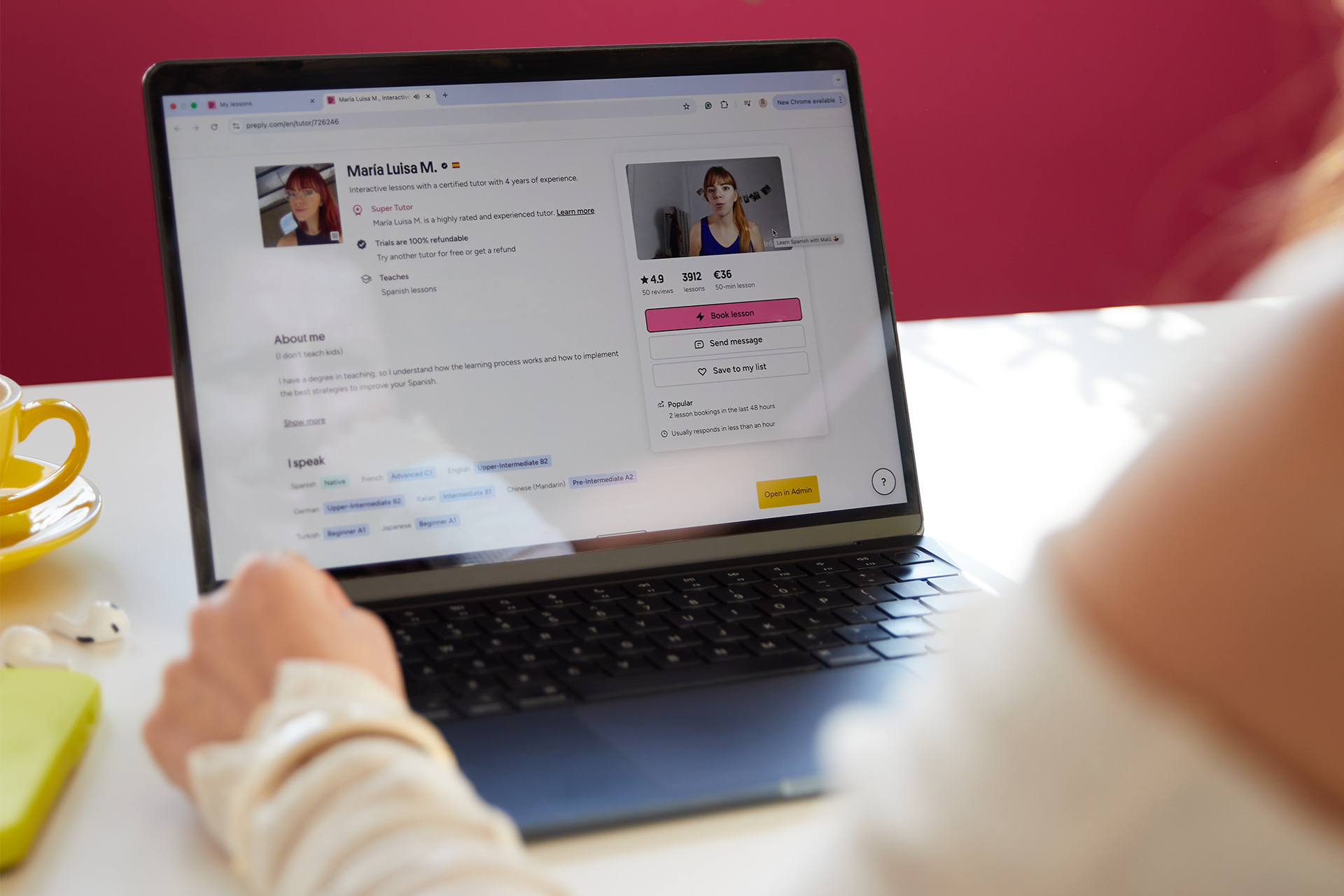
La aplicación de escritorio mantiene una sesión de inicio de sesión persistente similar a la versión web — aproximadamente 90 días de inactividad antes de requerir reautenticación. También admite el flujo de autenticación de dos factores de la plataforma si has habilitado 2FA en tu cuenta. La aplicación busca actualizaciones automáticamente al iniciar y solicita reiniciar cuando hay una nueva versión disponible.
Una ventaja de la aplicación de escritorio: maneja el aula de video de Preply de manera más confiable que algunas configuraciones de navegador, particularmente en versiones anteriores de macOS donde la implementación de WebRTC de Safari puede causar problemas de audio. La aplicación utiliza un motor Chromium integrado que se mantiene actualizado independientemente de las actualizaciones del navegador de tu sistema.
Solución de problemas comunes de inicio de sesión
El problema de inicio de sesión más frecuente es ingresar la dirección de correo electrónico incorrecta. Los usuarios con múltiples cuentas de correo electrónico a menudo confunden con cuál se registraron. Revisa tu bandeja de entrada en busca de correos electrónicos anteriores de Preply — mensajes de bienvenida, confirmaciones de lecciones o recibos — para identificar la dirección correcta. El formulario de inicio de sesión no revela si un correo electrónico existe en el sistema por razones de seguridad, por lo que no obtendrás un error de "cuenta no encontrada" para correos electrónicos incorrectos.
Los problemas de contraseña ocupan el segundo lugar. Preply requiere al menos ocho caracteres con mayúsculas y minúsculas y números. Si cambiaste tu contraseña recientemente en otro dispositivo, la contraseña antigua no funcionará. Los administradores de contraseñas del navegador a veces autocompletan credenciales desactualizadas. Borra la entrada guardada y escribe manualmente para descartar esto.
- Correo electrónico o número de teléfono incorrecto ingresado
- Contraseña desactualizada en el autocompletar del navegador
- Bloqueo de mayúsculas activado accidentalmente
- Cuenta bloqueada después de varios intentos fallidos
- Conflictos de caché o cookies del navegador
- Red o firewall bloqueando dominios de Preply
- Código de autenticación de dos factores no recibido
El bloqueo de cuenta ocurre después de cinco intentos consecutivos de inicio de sesión fallidos. El bloqueo dura 15 minutos y se borra automáticamente. Durante este período, incluso las credenciales correctas no funcionarán. Espera o usa el enlace de restablecimiento de contraseña para omitir el bloqueo. El correo electrónico de restablecimiento también desbloquea la cuenta inmediatamente al hacer clic.
Restablecimiento de contraseña y recuperación de cuenta
El enlace "¿Olvidaste tu contraseña?" en la página de inicio de sesión envía un correo electrónico de restablecimiento a tu dirección registrada. El enlace expira después de una hora y se puede usar una vez. Si no ves el correo electrónico en cinco minutos, revisa las carpetas de spam y promociones. Los usuarios de Gmail a menudo encuentran los correos electrónicos de Preply en la pestaña Promociones. La página de restablecimiento requiere una nueva contraseña que cumpla con las mismas reglas de complejidad que el registro inicial.
Si ya no tienes acceso al correo electrónico registrado, deberás contactar con el soporte de Preply a través del centro de ayuda. Verificarán tu identidad mediante métodos alternativos — generalmente solicitando detalles sobre lecciones recientes, métodos de pago o interacciones con tutores. Este proceso puede tomar 24-48 horas. Actualmente no hay una opción automatizada de recuperación por número de teléfono.
El inicio de sesión con número de teléfono agrega una ruta de recuperación. Si has agregado y verificado un número de teléfono en la configuración de la cuenta, puedes solicitar un código SMS en lugar de un restablecimiento por correo electrónico. Esto funciona incluso si has perdido el acceso al correo electrónico. El código SMS es válido durante 10 minutos y te inicia sesión directamente sin establecer una nueva contraseña, aunque deberías actualizar tu contraseña después.
Configuración de autenticación de dos factores
Preply admite contraseñas de un solo uso basadas en el tiempo (TOTP) a través de aplicaciones de autenticación como Google Authenticator, Authy o Microsoft Authenticator. No está disponible la 2FA basada en SMS. Para habilitarla, inicia sesión en la versión web, ve a Configuración de cuenta > Seguridad y escanea el código QR con tu aplicación de autenticación. Ingresa el código de seis dígitos para confirmar.
Después de habilitar 2FA, cada inicio de sesión desde un dispositivo o navegador nuevo requiere el código de autenticación. La versión web ofrece una casilla "Confiar en este dispositivo durante 30 días" que reduce las solicitudes en tu computadora habitual. Las aplicaciones móviles y de escritorio no tienen esta opción — requieren el código cada vez que inicias sesión después de que expira una sesión.
La autenticación de dos factores añade una seguridad significativa para los tutores que manejan datos de estudiantes y ganancias, pero los estudiantes que solo tienen el historial de lecciones en riesgo pueden considerar que el paso adicional es innecesario.
Si pierdes el acceso a tu aplicación de autenticación, Preply proporciona códigos de respaldo durante la configuración inicial de 2FA. Guarda estos códigos en un administrador de contraseñas o una ubicación segura. Cada código de respaldo funciona una vez. Sin códigos de respaldo, deberás contactar con soporte y pasar por una verificación de identidad para deshabilitar 2FA — un proceso que toma varios días por razones de seguridad.
Gestión de múltiples cuentas
Algunos usuarios mantienen cuentas separadas de estudiante y tutor con diferentes direcciones de correo electrónico. Preply no admite oficialmente la fusión de cuentas, aunque el soporte a veces puede consolidarlas si proporcionas prueba de propiedad de ambas. El enfoque más limpio es elegir un correo electrónico para ambos roles durante el registro inicial o agregar el rol de tutor a una cuenta de estudiante existente a través de la solicitud "Conviértete en tutor".
Si ya tienes dos cuentas, deberás cerrar sesión en una para acceder a la otra. Los perfiles de navegador o navegadores separados (Chrome para estudiante, Firefox para tutor) te permiten mantener ambas sesiones iniciadas simultáneamente. La aplicación móvil solo admite una cuenta a la vez: cambiar requiere cerrar sesión y volver a iniciarla.
Inicio de sesión de Preply Business
Las cuentas de Preply Business usan la misma página de inicio de sesión pero con un selector de organización adicional después de la autenticación. Los administradores y estudiantes en un plan corporativo ven un menú desplegable para elegir entre su cuenta personal de Preply (si tienen una) y el espacio de trabajo empresarial. El panel empresarial muestra el progreso del equipo, la utilización de licencias y controles de administrador para gerentes.
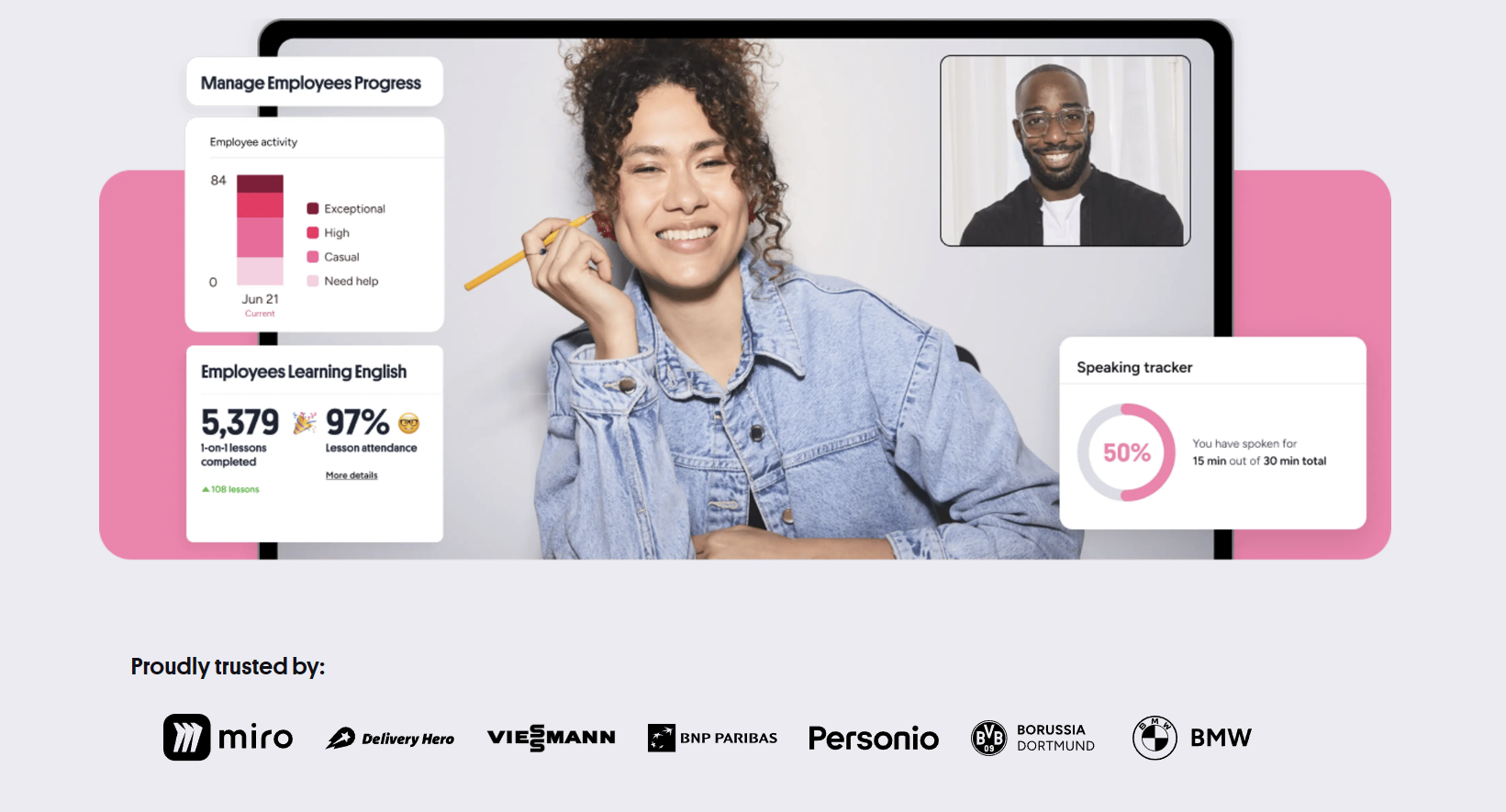
El inicio de sesión único (SSO) a través de SAML u OIDC está disponible para los planes Enterprise. Las empresas que usan Okta, Azure AD, Google Workspace o proveedores de identidad similares pueden configurar Preply como una aplicación conectada. Los empleados luego inician sesión a través de su proveedor de identidad corporativo y son redirigidos a Preply sin ingresar credenciales separadas. La configuración de SSO requiere coordinación entre el equipo de TI de la empresa y el soporte empresarial de Preply.
Los estudiantes empresariales que también tienen cuentas personales de Preply deben tener en cuenta que el historial de lecciones, el vocabulario y el progreso no se sincronizan entre los espacios de trabajo personal y empresarial. Se tratan como cuentas separadas que comparten solo las credenciales de inicio de sesión. Los tutores que enseñan a estudiantes empresariales ven esas lecciones en su panel de tutor habitual — no existe una vista de tutor empresarial separada.
Mejores prácticas de seguridad
Usa una contraseña única para Preply que no uses en ningún otro lugar. Los administradores de contraseñas lo hacen fácil. Habilita la autenticación de dos factores si eres tutor o manejas información de pago. Los estudiantes en cuentas gratuitas sin métodos de pago almacenados enfrentan un riesgo menor, pero 2FA aún evita reservas de lecciones no autorizadas o acceso a mensajes.
Revisa las sesiones activas periódicamente en Configuración de cuenta > Seguridad > Sesiones activas. Esto muestra cada dispositivo y navegador que tiene sesión iniciada en tu cuenta, con ubicación y hora de la última actividad. Revoca las sesiones que no reconozcas de inmediato. Preply no envía alertas por correo electrónico para nuevos inicios de sesión desde dispositivos desconocidos, por lo que la revisión manual es la única forma de detectar acceso no autorizado.
- Contraseña única almacenada en administrador de contraseñas
- Autenticación de dos factores habilitada
- Revisión mensual de sesiones activas
- Cerrar sesión en computadoras compartidas o públicas
- Evita guardar contraseñas en el navegador en dispositivos compartidos
- Actualiza el correo electrónico y el teléfono de recuperación anualmente
- Usa códigos de respaldo para 2FA almacenados de forma segura

Los intentos de phishing dirigidos a usuarios de Preply típicamente imitan correos electrónicos de recordatorio de lecciones con enlaces de inicio de sesión falsos. Siempre verifica que la URL sea preply.com antes de ingresar credenciales. Preply nunca solicita contraseñas por correo electrónico o chat. Los tutores deben ser especialmente cautelosos — las cuentas de tutor comprometidas pueden usarse para enviar mensajes a estudiantes con estafas de pago o enlaces maliciosos.
Diferencias de inicio de sesión por región
El flujo de inicio de sesión de Preply es en gran medida consistente a nivel global, pero algunas regiones tienen variaciones. Los usuarios en China pueden experimentar tiempos de carga más lentos o acceso intermitente al dominio principal debido a restricciones de red. La plataforma no mantiene un dominio .cn separado ni una página de inicio de sesión reflejada. Algunos tutores en regiones restringidas usan VPN para acceder al panel de tutores de manera confiable.
La disponibilidad de métodos de pago afecta la experiencia posterior al inicio de sesión más que el inicio de sesión en sí. En los países donde Preply admite métodos de pago locales (PIX en Brasil, iDEAL en los Países Bajos, etc.), la sección de facturación muestra estas opciones automáticamente según la configuración de país de tu cuenta. El país se configura durante el registro y se puede cambiar en la configuración de la cuenta, aunque cambiarlo puede afectar la visualización de precios de tutores y los cálculos de impuestos.
Compatibilidad de navegadores y dispositivos
La página de inicio de sesión funciona en cualquier navegador moderno lanzado en los últimos tres años: Chrome, Firefox, Safari, Edge y sus contrapartes móviles. Internet Explorer no es compatible. El panel y el aula de lecciones requieren soporte de WebRTC para videollamadas, lo que excluye algunos navegadores móviles antiguos y entornos empresariales restringidos.
Las cookies y JavaScript deben estar habilitadas para la experiencia completa. El formulario de inicio de sesión en sí se envía sin JavaScript, pero el panel, la búsqueda de tutores y el aula de video lo requieren. Los firewalls corporativos a veces bloquean los puertos de WebRTC (UDP 3478, TCP 443), lo que permite el inicio de sesión pero interrumpe el aula de lecciones. Prueba tu configuración antes de una lección programada usando la herramienta de prueba de conexión de Preply en el centro de ayuda.
Desplázate horizontalmente para ver todas las columnas
| Navegador | Versión mínima | Notas |
|---|---|---|
| Chrome | 90+ | Soporte completo |
| Firefox | 88+ | Soporte completo |
| Safari | 14+ | macOS Big Sur o posterior |
| Edge | 90+ | Solo Chromium |
| Safari iOS | 14+ | iOS 14 o posterior |
| Chrome Android | 90+ | Android 10 o posterior |
La aplicación móvil requiere iOS 14+ o Android 8+. Los dispositivos más antiguos aún pueden usar la versión web móvil a través de un navegador, aunque el aula de video puede tener funcionalidad reducida. Preply no admite teléfonos básicos ni navegadores sin WebRTC.
Gestión de sesiones y comportamiento de tiempo de espera
Las sesiones web duran 90 días de inactividad. "Inactividad" significa que no hay solicitudes de API a los servidores de Preply — simplemente mantener una pestaña del navegador abierta no cuenta como actividad si no estás interactuando. La sesión de la aplicación móvil expira después de 30 días. La aplicación de escritorio sigue el tiempo de espera de 90 días de la web. Estas duraciones no son configurables por los usuarios.
Cuando una sesión expira, eres redirigido a la página de inicio de sesión con un mensaje de "Sesión expirada". Cualquier trabajo no guardado en progreso — borradores de mensajes, notas de lecciones, cambios de horario — se pierde. La plataforma no guarda borradores automáticamente en la mayoría de las secciones. Adquiere el hábito de guardar o copiar texto importante antes de alejarte por períodos prolongados.
El tiempo de espera de 30 días del móvil se siente agresivo en comparación con la sesión web de 90 días, especialmente para los tutores que dependen de las notificaciones push para solicitudes de lecciones.
Cerrar sesión manualmente desde un dispositivo no termina las sesiones en otros dispositivos. Cada dispositivo mantiene su propio token de sesión. Para cerrar sesión en todas partes, usa la opción "Cerrar sesión en todos los dispositivos" en Configuración de cuenta > Seguridad. Esto también revoca cualquier token de API activo si has conectado integraciones de terceros.
Evaluación final de la experiencia de inicio de sesión de Preply
El sistema de inicio de sesión de Preply funciona de manera confiable para la gran mayoría de los usuarios. El inicio de sesión unificado de estudiante/tutor reduce la confusión, y la adición de autenticación por número de teléfono y 2FA aborda las expectativas modernas de seguridad. El inicio de sesión biométrico de la aplicación móvil es una comodidad genuina para los usuarios diarios. Las duraciones de sesión son razonables, aunque el tiempo de espera móvil de 30 días podría ser más flexible.
Áreas de mejora: no hay alertas de inicio de sesión para nuevos dispositivos, no hay opciones de inicio de sesión sin contraseña como enlaces mágicos, y el proceso de recuperación de cuenta para acceso perdido al correo electrónico es lento y manual. El SSO empresarial está limitado a los planes Enterprise, excluyendo a equipos más pequeños en planes Business que se beneficiarían de la gestión centralizada de identidad. La aplicación de escritorio añade valor para usuarios frecuentes pero no es esencial.
Para los usuarios nuevos, el flujo de inicio de sesión es lo suficientemente intuitivo como para que la mayoría no necesite esta guía. Para los usuarios existentes que solucionan problemas de acceso, las herramientas de restablecimiento de contraseña y gestión de sesiones cubren el 95 % de los problemas. Los casos extremos restantes — autenticadores perdidos, cuentas bloqueadas, restricciones regionales — requieren intervención de soporte, pero son relativamente raros.
Preguntas frecuentes
¿Puedo iniciar sesión en Preply con mi cuenta de Google o Facebook?
Sí, Preply admite inicio de sesión social a través de Google, Facebook y Apple ID en la web y la aplicación móvil. Estas opciones aparecen en la página de inicio de sesión debajo de los campos de correo electrónico/contraseña. Si originalmente te registraste con correo electrónico y contraseña, puedes vincular una cuenta social en Configuración de cuenta > Seguridad.
¿Por qué la página de inicio de sesión dice que mis credenciales son incorrectas cuando estoy seguro de que son correctas?
Causas comunes: bloqueo de mayúsculas activado, dirección de correo electrónico incorrecta (verifica cuál recibe los correos de Preply), contraseña desactualizada guardada en el autocompletar del navegador, o bloqueo de cuenta después de cinco intentos fallidos. Espera 15 minutos después del bloqueo o usa el enlace de restablecimiento de contraseña.
¿Cómo cambio entre mis paneles de estudiante y tutor?
Si tienes ambos roles en la misma cuenta, haz clic en tu avatar de perfil en la parte superior derecha y selecciona "Cambiar a vista de tutor" o "Cambiar a vista de estudiante." Si tienes cuentas separadas con diferentes correos electrónicos, debes cerrar sesión en una e iniciar sesión en la otra.
¿Preply tiene una URL de inicio de sesión dedicada para tutores?
No. Tanto estudiantes como tutores usan preply.com/login. El sistema te redirige al panel correspondiente según el rol de tu cuenta después de la autenticación.
¿Puedo mantener la sesión iniciada en varios dispositivos a la vez?
Sí. Cada dispositivo mantiene una sesión independiente. Cerrar sesión en un dispositivo no afecta a los demás. Usa "Cerrar sesión en todos los dispositivos" en Configuración de cuenta > Seguridad para terminar todas las sesiones simultáneamente.
¿Qué debo hacer si pierdo mi aplicación de autenticación para la autenticación de dos factores?
Usa uno de los códigos de respaldo proporcionados durante la configuración de 2FA. Cada código funciona una vez. Si no guardaste códigos de respaldo, contacta con el soporte de Preply para la verificación de identidad — este proceso toma varios días por razones de seguridad.
¿Por qué la aplicación móvil cierra mi sesión con más frecuencia que el sitio web?
La sesión de la aplicación móvil expira después de 30 días de inactividad, mientras que la sesión web dura 90 días. Esta es una elección de diseño de seguridad. No hay una configuración de usuario para cambiar esta duración.
¿Puedo usar Preply Business con inicio de sesión único en un plan Business estándar?
No. El inicio de sesión único SAML/OIDC solo está disponible en los planes Enterprise. Los planes Business estándar usan el flujo regular de correo electrónico/contraseña o inicio de sesión social con un selector de organización después de la autenticación.