

Sproglæringsplatforme
Preply-loginvejledning til studerende og tutorer
Trin-for-trin-instruktioner til adgang via web, mobil og desktop
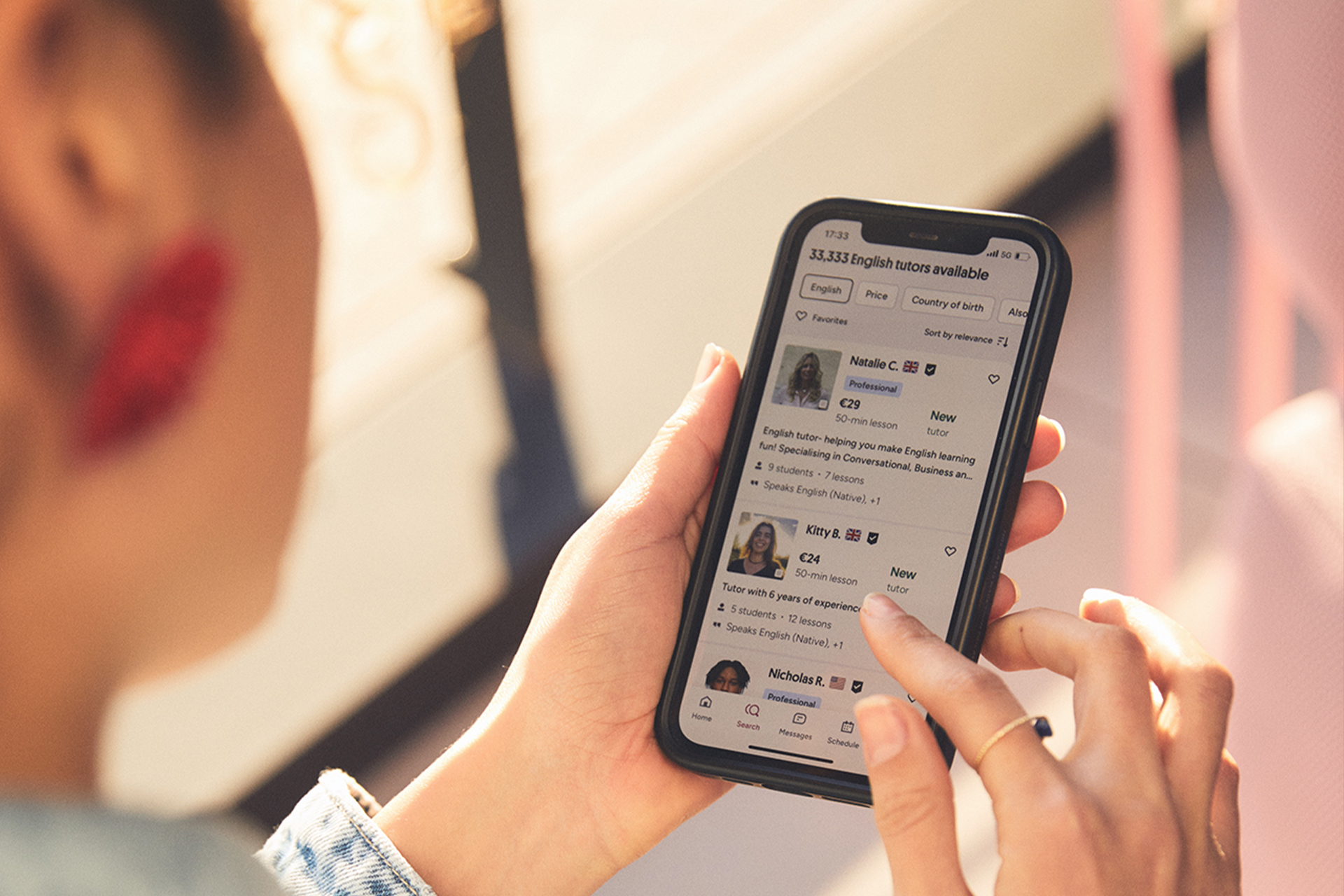
Det bør være ligetil at få adgang til din Preply-konto, men platformen tilbyder flere indgangspunkter afhængigt af, om du er en studerende, der booker lektioner, en tutor, der administrerer din tidsplan, eller en virksomhedsadministrator, der overvåger teamets læring. Denne guide dækker enhver loginmetode, almindelige problemer og sikkerhedsindstillinger, du vil støde på.
Indhold
- 1. Sådan får du adgang til Preply-loginssiden
- 2. Studerende loginproces
- 3. Tutor loginproces
- 4. Mobilapp login
- 5. Skrivebordsapp login
- 6. Fejlsøgning af almindelige loginproblemer
- 7. Nulstilling af adgangskode og konto genoprettelse
- 8. Opsætning af tofaktorgodkendelse
- 9. Administration af flere konti
- 10. Preply Business login
- 11. Sikkerhedsbedste praksis
- 12. Loginforskelle efter region
- 13. Browser- og enhedskompatibilitet
- 14. Sessionadministration og timeoutadfærd
- 15. Endelig vurdering af Preply-loginoplevelsen
Preply betjener millioner af sprogstuderende og tusindvis af tutorer i mere end 180 lande. Loginoplevelsen adskiller sig lidt mellem bruger typer, og platformen har udviklet sin godkendelsesflow over tid. At forstå disse forskelle sparer tid, når du prøver at deltage i en lektion, der starter om fem minutter, eller skal justere din tilgængelighed, før ugen begynder.
Hovedloginssiden på preply.com/login håndterer både studerende- og tutorkonti via en enkelt formular. Din e-mailadresse eller dit telefonnummer identificerer, hvilket dashboard du lander på efter godkendelse. Der findes ikke en separat tutorportal-URL — systemet dirigerer dig baseret på din kontorolle. Denne samlede tilgang forenkler tingene, men kan forvirre nye tutorer, der forventer en dedikeret instruktørlogin.
Sådan får du adgang til Preply-loginssiden
Den mest direkte vej er at skrive preply.com/login i din browseradresselinje. Du kan også klikke på knappen "Log ind" øverst til højre på Preply-hjemmesiden. Begge veje fører til den samme godkendelsesformular. Hvis du allerede er på en tutors profilside eller en lektionsbookingskærm, vises loginprompten som et modallag i stedet for en fuld sideomdirigering.
Det sparer et klik at bogmærke loginssiden, hvis du bruger Preply dagligt. Nogle brugere foretrækker at tilføje den til deres browsers hjemmeside eller nye faneblad-genveje. Loginssiden indlæses hurtigt på moderne browsere og kræver ikke JavaScript til den grundlæggende formularindsendelse, selvom den fulde dashboardoplevelse kræver, at JavaScript er slået til.
- Direkte URL: preply.com/login
- Hjemmeside: Klik på "Log ind" øverst til højre
- Tutor profilsider: Modalloginprompt
- Lektionsbookingsflow: Omdiriger til login, hvis ikke godkendt
- E-mail lektionspåmindelser: Direkte links til lektionsrummet efter login
Loginformularen accepterer enten din registrerede e-mailadresse eller dit telefonnummer. Preply tilføjede telefonnummerlogin i 2023 som et alternativ for brugere, der foretrækker ikke at taste e-mailadresser på mobile enheder. Begge metoder fungerer identisk — systemet slår din konto op ud fra identifikatoren og beder om din adgangskode.
Studerende loginproces
Studerende lander på læringsdashboardet efter vellykket godkendelse. Dette dashboard viser kommende lektioner, tutorbeskeder, fremskridtssporing og tutormarkedet. Studerendevisningen lægger vægt på bookingsflowet — at finde tutorer, tjekke tilgængelighed og planlægge sessioner. Din lektionshistorik, ordlister og læringsmål er tilgængelige fra venstre navigation.
Studerende, der tilmelder sig første gang via en tutors henvisningslink eller en kampagne, kan lande på et tilpasset onboardingflow i stedet for standarddashboardet. Dette flow guider dig gennem niveauvurdering, matchning med en tutor og booking af første lektion, før det fulde dashboard vises. Du kan springe trin over og vende tilbage senere, men platformen opfordrer til fuldførelse under den første session.
Studerende på et abonnement ser deres nuværende plandetaljer, fornyelsesdato og resterende lektionskreditter øverst på dashboardet. Betal-efter-forbrug-brugere ser i stedet deres tegnebogssaldo. Begge visninger inkluderer en fremtrædende "Book lektion"-knap, der åbner tutorsøgningen med dit foretrukne sprog og niveau forudvalgt baseret på dine profilindstillinger.
Tutor loginproces
Tutorer får adgang til et andet dashboard, der fokuserer på tidsplanadministration, studerendekommunikation og indtjening. Efter login ser du din undervisningskalender, afventende lektionsanmodninger, beskeder fra nuværende og potentielle studerende og dine tutorprofilpræstationsmålinger. Tutordashboardet inkluderer også ansøgningsstatus for "Bliv tutor", hvis din profil stadig er under gennemgang.
Nye tutorer, der ikke har gennemført onboardingprocessen — videopræsentation, profilgodkendelse og prøvelektion — ser en trin-for-trin-tjekliste i stedet for det fulde undervisningsdashboard. Hvert gennemførte trin låser op for flere funktioner. Du kan ikke acceptere betalte lektioner, før din profil er fuldt godkendt, selvom du kan svare på beskeder og justere tilgængelighed i gennemgangsperioden.
Rul vandret for at se alle kolonner
| Funktion | Studerendevisning | Tutorvisning |
|---|---|---|
| Primært fokus | Bookning og læring | Tidsplan og indtjening |
| Kalender | Kun kommende lektioner | Fuld undervisningsplan |
| Beskeder | Tutorsamtaler | Studerende- og supportbeskeder |
| Profil | Læringsmål og niveau | Undervisningsprofil og takster |
| Betalinger | Abonnement og tegnebog | Indtjening og udbetalinger |
| Søg | Find tutorer | Ikke relevant |
Tutorer, der også lærer sprog på Preply, kan skifte mellem tutor- og studerendevisning ved hjælp af konto menuen øverst til højre. Denne dobbeltrollefunktion er nyttig for tutorer, der studerer et tredje sprog eller vedligeholder deres egne sprogfærdigheder. Skiftet er øjeblikkeligt — ingen grund til at logge ud og ind igen.
Mobilapp login
Preply-mobilappen til iOS og Android bruger de samme kontolegitimationsoplysninger som webversionen. Download appen fra App Store eller Google Play, tryk på "Log ind," og indtast din e-mail eller dit telefonnummer plus adgangskode. Appen understøtter biometrisk godkendelse — Face ID, Touch ID eller fingeraftryk — efter din første vellykkede login, hvilket eliminerer behovet for at taste legitimationsoplysninger ved efterfølgende åbninger.
Appen husker din login session i 30 dages inaktivitet. Derefter skal du indtaste legitimationsoplysningerne igen. Denne timeout er kortere end webversionens 90-dages session varighed, sandsynligvis af mobile sikkerhedshensyn. Du kan forlænge sessionen ved at aktivere "Husk mig" på login skærmen, selvom denne indstilling kun vises på web loginformularen, ikke i appen.
Pushmeddelelser om lektionspåmindelser, nye beskeder og tidsplanændringer fungerer kun, når du er logget ind i appen. Hvis du logger ud, stopper meddelelserne, indtil du logger ind igen. Nogle tutorer holder appen logget ind permanent af denne grund, mens studerende, der kun booker lejlighedsvise lektioner, måske foretrækker at logge ud mellem sessioner.
Skrivebordsapp login
Preply tilbyder en skrivebordsapplikation til Windows og macOS, der indpakker weboplevelsen i et dedikeret vindue. Loginprocessen afspejler webversionen — du præsenteres for de samme e-mail/telefon- og adgangskodefelter. Skrivebordsappen tilføjer ikke nye godkendelsesmetoder, men giver en renere grænseflade uden browser chrome og bedre integration med systemmeddelelser.
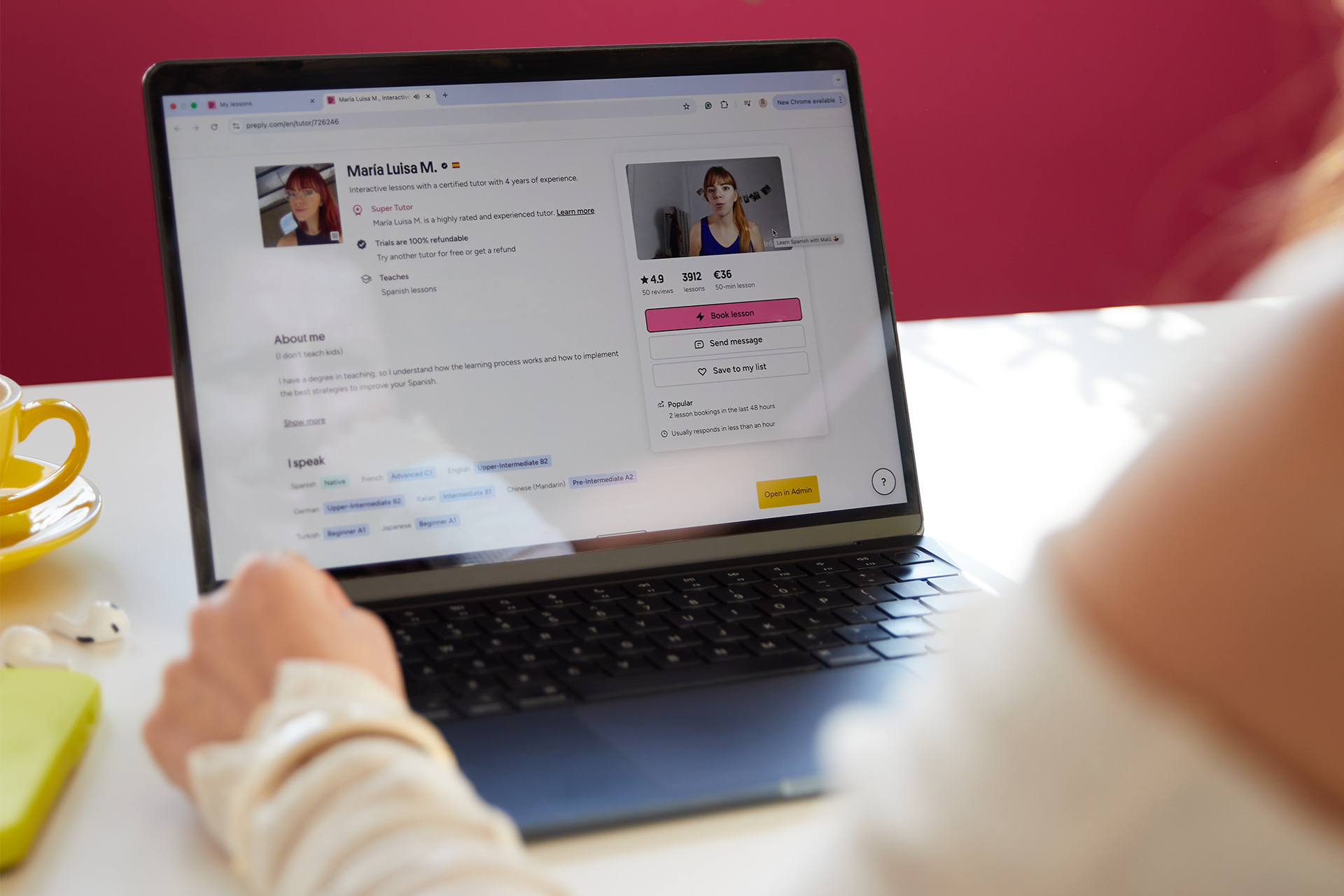
Skrivebordsappen opretholder en vedvarende login session svarende til webversionen — cirka 90 dages inaktivitet før gengodkendelse kræves. Den understøtter også platformens tofaktorgodkendelsesflow, hvis du har aktiveret 2FA på din konto. Appen tjekker automatisk for opdateringer ved start og beder om genstart, når en ny version er tilgængelig.
En fordel ved skrivebordsappen: den håndterer Preply videolektionsrummet mere pålideligt end nogle browserkonfigurationer, især på ældre macOS-versioner, hvor Safaris WebRTC-implementering kan forårsage lydproblemer. Appen bruger en indbygget Chromium-motor, der holdes opdateret uafhængigt af dine systembrowseropdateringer.
Fejlsøgning af almindelige loginproblemer
Det hyppigste loginproblem er at indtaste den forkerte e-mailadresse. Brugere med flere e-mailkonti forveksler ofte, hvilken de registrerede sig med. Tjek din indbakke for tidligere Preply-e-mails — velkomstbeskeder, lektionsbekræftelser eller kvitteringer — for at identificere den korrekte adresse. Loginformularen afslører ikke, om en e-mail findes i systemet af sikkerhedshensyn, så du får ikke en "konto ikke fundet"-fejl for forkerte e-mails.
Adgangskodeproblemer indtager andenpladsen. Preply kræver mindst otte tegn med blandet store og små bogstaver samt tal. Hvis du for nylig har ændret din adgangskode på en anden enhed, virker den gamle adgangskode ikke. Browseradgangskodeadministratorer udfylder nogle gange forældede legitimationsoplysninger automatisk. Ryd det gemte indtastningsfelt og tast manuelt for at udelukke dette.
- Forkert e-mail eller telefonnummer indtastet
- Forældet adgangskode i browserautoudfyldning
- Caps lock aktiveret ved et uheld
- Konto låst efter flere mislykkede forsøg
- Browsercache- eller cookiekonflikter
- Netværks- eller firewallblokering af Preply-domæner
- Tofaktorgodkendelseskode ikke modtaget
Kontolåsning opstår efter fem på hinanden følgende mislykkede loginforsøg. Låsningen varer 15 minutter og rydder automatisk. I dette vindue virker selv korrekte legitimationsoplysninger ikke. Vent det ud, eller brug nulstillingslinket til adgangskode for at omgå låsningen. Nulstillings-e-mailen låser også kontoen op med det samme, når du klikker.
Nulstilling af adgangskode og konto genoprettelse
"Glemt adgangskode"-linket på loginssiden sender en nulstillings-e-mail til din registrerede adresse. Linket udløber efter en time og kan kun bruges én gang. Hvis du ikke ser e-mailen inden for fem minutter, tjek spam- og kampagnemapper. Gmail-brugere finder ofte Preply-e-mails i fanen Kampagner. Nulstillingssiden kræver en ny adgangskode, der opfylder de samme kompleksitetsregler som den oprindelige registrering.
Hvis du ikke længere har adgang til den registrerede e-mail, skal du kontakte Preply support via hjælpecentret. De vil verificere din identitet gennem alternative metoder — typisk ved at spørge om detaljer om nylige lektioner, betalingsmetoder eller tutorinteraktioner. Denne proces kan tage 24-48 timer. Der er i øjeblikket ingen automatiseret telefonnummergenoprettelsesmulighed.
Telefonnummerlogin tilføjer en genoprettelsessti. Hvis du har tilføjet og verificeret et telefonnummer i kontoindstillinger, kan du anmode om en SMS-kode i stedet for en e-mailnulstilling. Dette virker, selvom du har mistet e-mailadgang. SMS-koden er gyldig i 10 minutter og logger dig direkte ind uden at sætte en ny adgangskode, selvom du bør opdatere din adgangskode bagefter.
Opsætning af tofaktorgodkendelse
Preply understøtter tidsbaserede engangskoder (TOTP) via godkendelsesapps som Google Authenticator, Authy eller Microsoft Authenticator. SMS-baseret 2FA er ikke tilgængeligt. For at aktivere det, log ind på webversionen, gå til Kontoindstillinger > Sikkerhed, og scan QR-koden med din godkendelsesapp. Indtast den sekscifrede kode for at bekræfte.
Efter aktivering af 2FA kræver hver login fra en ny enhed eller browser godkendelseskoden. Webversionen tilbyder en afkrydsningsboks "Stol på denne enhed i 30 dage", som reducerer prompts på din almindelige computer. Mobil- og skrivebordsapps har ikke denne mulighed — de kræver koden hver gang du logger ind, efter en session er udløbet.
Tofaktorgodkendelse tilføjer meningsfuld sikkerhed for tutorer, der håndterer studerendedata og indtjening, men studerende med kun lektionshistorik i risiko kan finde det ekstra trin unødvendigt.
Hvis du mister adgangen til din godkendelsesapp, giver Preply backupkoder under den indledende 2FA-opsætning. Gem disse koder i en adgangskodeadministrator eller et sikkert sted. Hver backupkode virker én gang. Uden backupkoder skal du kontakte support og gennemgå identitetsverifikation for at deaktivere 2FA — en proces, der tager flere dage af sikkerhedshensyn.
Administration af flere konti
Nogle brugere opretholder separate studerende- og tutorkonti med forskellige e-mailadresser. Preply understøtter ikke officielt sammenlægning af konti, selvom support nogle gange kan konsolidere dem, hvis du giver bevis på ejerskab for begge. Den renere tilgang er at vælge én e-mail til begge roller under den indledende registrering eller tilføje tutorrollen til en eksisterende studerendekonto via ansøgningen "Bliv tutor".
Hvis du allerede har to konti, skal du logge ud af den ene for at få adgang til den anden. Browserprofiler eller separate browsere (Chrome til studerende, Firefox til tutor) giver dig mulighed for at forblive logget ind på begge samtidig. Mobilappen understøtter kun én konto ad gangen — skift kræver, at du logger ud og ind igen.
Preply Business login
Preply Business-konti bruger den samme login side, men med en ekstra organisationsvælger efter godkendelse. Administratorer og lærere i en virksomhedsplan ser en rullemenu til at vælge mellem deres personlige Preply-konto (hvis de har en) og business-arbejdsområdet. Business-dashboardet viser teamfremskridt, licensudnyttelse og adminkontroller for ledere.
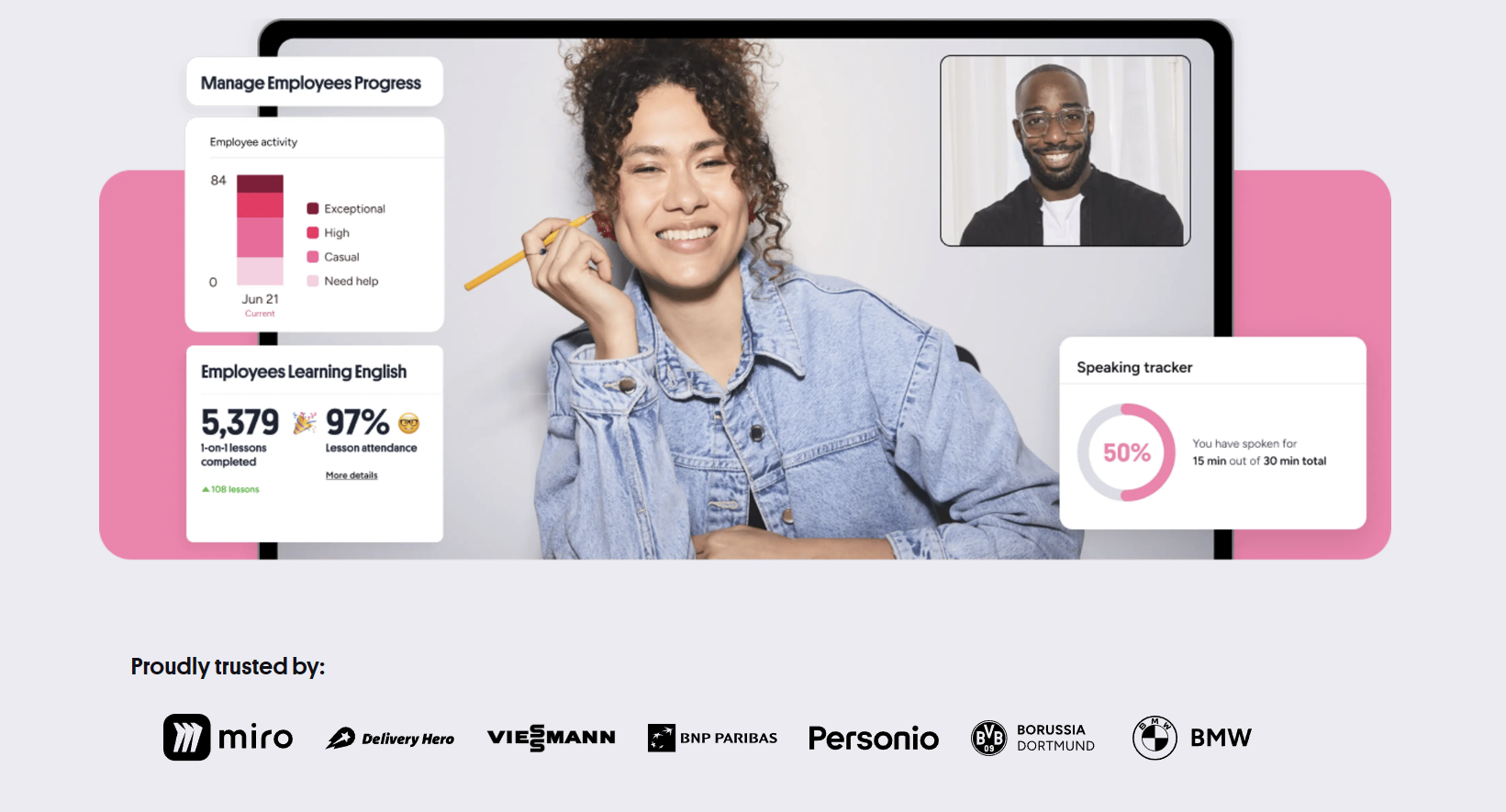
Single sign-on (SSO) via SAML eller OIDC er tilgængeligt for Enterprise-planer. Virksomheder, der bruger Okta, Azure AD, Google Workspace eller lignende identitetsudbydere, kan konfigurere Preply som en forbundet applikation. Medarbejdere logger derefter ind via deres virksomhedsidentitetsudbyder og omdirigeres til Preply uden at indtaste separate legitimationsoplysninger. SSO-opsætning kræver koordinering mellem virksomhedens IT-team og Preplys enterprise support.
Businesslærere, der også har personlige Preply-konti, bør bemærke, at lektionshistorik, ordforråd og fremskridt ikke synkroniseres mellem personlige og business-arbejdsområder. De behandles som separate konti, der kun deler loginlegitimationsoplysninger. Tutorer, der underviser businessstuderende, ser disse lektioner i deres almindelige tutordashboard — der findes ikke en separat business tutervisning.
Sikkerhedsbedste praksis
Brug en unik adgangskode til Preply, som du ikke bruger andre steder. Adgangskodeadministratorer gør dette let. Aktiver tofaktorgodkendelse, hvis du er tutor eller håndterer betalingsoplysninger. Studerende på gratis konti uden gemte betalingsmetoder står over for lavere risiko, men 2FA forhindrer stadig uautoriseret lektionsbooking eller beskedadgang.
Gennemgå aktive sessioner jævnligt i Kontoindstillinger > Sikkerhed > Aktive sessioner. Dette viser enhver enhed og browser, der i øjeblikket er logget ind på din konto, med placering og sidste aktivitetstid. Annuller sessioner, du ikke genkender, med det samme. Preply sender ikke e-mailalarmer for nye logins fra ukendte enheder, så manuel kontrol er den eneste måde at opdage uautoriseret adgang på.
- Unik adgangskode gemt i adgangskodeadministrator
- Tofaktorgodkendelse aktiveret
- Månedlig gennemgang af aktive sessioner
- Log ud fra delt eller offentlige computere
- Undgå at gemme adgangskoder i browser på delte enheder
- Opdater genoprettelses-e-mail og telefon årligt
- Brug backupkoder til 2FA gemt sikkert

Phishingforsøg, der retter sig mod Preply-brugere, efterligner typisk lektionspåmindelses-e-mails med falske loginlinks. Bekræft altid, at URL'en er preply.com, før du indtaster legitimationsoplysninger. Preply beder aldrig om adgangskoder via e-mail eller chat. Tutorer bør være særligt forsigtige — kompromitterede tutorkonti kan bruges til at sende beskeder til studerende med betalingssvindel eller ondsindede links.
Loginforskelle efter region
Preplys loginflow er i høj grad konsistent globalt, men nogle regioner har variationer. Brugere i Kina kan opleve langsommere indlæsningstider eller intermitterende adgang til hoveddomænet på grund af netværksrestriktioner. Platformen vedligeholder ikke et separat .cn-domæne eller et spejlet login side. Nogle tutorer i restriktive regioner bruger VPN'er til pålideligt at få adgang til tutordashboardet.
Tilgængeligheden af betalingsmetoder påvirker oplevelsen efter login mere end selve login. I lande, hvor Preply understøtter lokale betalingsmetoder (PIX i Brasilien, iDEAL i Holland osv.), viser faktureringsafsnittet disse muligheder automatisk baseret på din kontos landindstilling. Landet indstilles under registrering og kan ændres i kontoindstillinger, selvom ændring af det kan påvirke visningen af tutorpriser og skatteberegninger.
Browser- og enhedskompatibilitet
Loginssiden fungerer på enhver moderne browser udgivet inden for de sidste tre år: Chrome, Firefox, Safari, Edge og deres mobile modstykker. Internet Explorer understøttes ikke. Dashboardet og lektionsrummet kræver WebRTC-understøttelse til videoopkald, hvilket udelukker nogle ældre mobile browsere og restriktive virksomhedsmiljøer.
Cookies og JavaScript skal være aktiveret for den fulde oplevelse. Loginformularen indsendes selv uden JavaScript, men dashboardet, tutorsøgningen og videorummet kræver det alle. Virksomhedsfirewalls blokerer nogle gange WebRTC-porte (UDP 3478, TCP 443), som tillader login, men ødelægger lektionsrummet. Test din opsætning før en planlagt lektion ved hjælp af Preply's forbindelsestestværktøj i hjælpecentret.
Rul vandret for at se alle kolonner
| Browser | Minimumversion | Noter |
|---|---|---|
| Chrome | 90+ | Fuld support |
| Firefox | 88+ | Fuld support |
| Safari | 14+ | macOS Big Sur eller nyere |
| Edge | 90+ | Kun Chromium-baseret |
| Safari iOS | 14+ | iOS 14 eller nyere |
| Chrome Android | 90+ | Android 10 eller nyere |
Mobilappen kræver iOS 14+ eller Android 8+. Ældre enheder kan stadig bruge mobilwebversionen via en browser, selvom videolektionsrummet kan have nedsat funktionalitet. Preply understøtter ikke feature phones eller browsere uden WebRTC.
Sessionadministration og timeoutadfærd
Websessioner varer 90 dages inaktivitet. "Inaktivitet" betyder ingen API-anmodninger til Preply's servere — at holde en browserfane åben tæller ikke som aktivitet, hvis du ikke interagerer. Mobilappsessionen udløber efter 30 dage. Skrivebordsappen følger webversionens 90-dages timeout. Disse varigheder kan ikke konfigureres af brugere.
Når en session udløber, omdirigeres du til loginssiden med en "Session udløbet"-meddelelse. Ethvert ugemt arbejde i gang — kladdebeskeder, lektionsnoter, tidsplanændringer — går tabt. Platformen gemmer ikke kladder automatisk i de fleste sektioner. Væn dig til at gemme eller kopiere vigtig tekst, før du går væk i længere perioder.
30-dages mobiltimeouten føles aggressiv sammenlignet med 90-dages websessionen, især for tutorer, der er afhængige af pushmeddelelser for lektionsanmodninger.
Manuel udlogning fra én enhed afslutter ikke sessioner på andre enheder. Hver enhed opretholder sit eget sessionstoken. For at logge ud overalt, brug indstillingen "Log ud af alle enheder" i Kontoindstillinger > Sikkerhed. Dette annullerer også eventuelle aktive API-tokens, hvis du har tilsluttet tredjepartsintegrationer.
Endelig vurdering af Preply-loginoplevelsen
Preplys login system fungerer pålideligt for det overvældende flertal af brugere. Den samlede studerende/tutor login reducerer forvirring, og tilføjelsen af telefonnummergodkendelse og 2FA imødekommer moderne sikkerhedsforventninger. Mobilappens biometriske login er en ægte bekvemmelighed for daglige brugere. Sessionvarigheder er rimelige, selvom 30-dages mobiltimeouten kunne være mere fleksibel.
Forbedringsområder: ingen loginalarmer for nye enheder, ingen adgangskodeløse loginmuligheder som magiske links, og konto genoprettelsesprocessen for mistet e-mailadgang er langsom og manuel. Business SSO er begrænset til Enterprise-planer, hvilket udelukker mindre teams på Business-planer, der ville drage fordel af centraliseret identitetsadministration. Skrivebordsappen tilføjer værdi for hyppige brugere, men er ikke afgørende.
For nye brugere er loginflowet intuitivt nok til, at de fleste ikke har brug for denne guide. For eksisterende brugere, der fejlsøger adgangsproblemer, dækker nulstillingsværktøjer til adgangskode og session administration 95% af problemerne. De resterende grænsetilfælde — mistede godkendere, låste konti, regionsrestriktioner — kræver supportindgriben, men er relativt sjældne.
Ofte stillede spørgsmål
Kan jeg logge ind på Preply med min Google- eller Facebook-konto?
Ja, Preply understøtter social login via Google, Facebook og Apple ID på web og mobilapp. Disse muligheder vises på loginssiden under e-mail/adgangskodefelterne. Hvis du oprindeligt registrerede dig med e-mail og adgangskode, kan du linke en social konto i Kontoindstillinger > Sikkerhed.
Hvorfor siger loginssiden, at mine legitimationsoplysninger er forkerte, når jeg er sikker på, at de er korrekte?
Almindelige årsager: Caps lock aktiveret, forkert e-mailadresse (tjek hvilken der modtager Preply-e-mails), forældet adgangskode gemt i browserautoudfyldning, eller kontolåsning efter fem mislykkede forsøg. Vent 15 minutter efter låsning, eller brug nulstillingslinket til adgangskode.
Hvordan skifter jeg mellem mit studerende- og tutordashboard?
Hvis du har begge roller på samme konto, klik på dit profilavatar øverst til højre og vælg "Skift til tutervisning" eller "Skift til studerendevisning." Hvis du har separate konti med forskellige e-mails, skal du logge ud af den ene og ind på den anden.
Har Preply en dedikeret tutor login-URL?
Nej. Både studerende og tutorer bruger preply.com/login. Systemet omdirigerer dig til det passende dashboard baseret på din kontorolle efter godkendelse.
Kan jeg forblive logget ind på flere enheder ad gangen?
Ja. Hver enhed opretholder en uafhængig session. Udlogning på én enhed påvirker ikke andre. Brug "Log ud af alle enheder" i Kontoindstillinger > Sikkerhed for at afslutte alle sessioner samtidigt.
Hvad skal jeg gøre, hvis jeg mister min godkendelsesapp til tofaktorgodkendelse?
Brug en af backupkoderne, der blev leveret under 2FA-opsætning. Hver kode virker én gang. Hvis du ikke gemte backupkoder, kontakt Preply support for identitetsverifikation — denne proces tager flere dage af sikkerhedshensyn.
Hvorfor logger mobilappen mig ud oftere end hjemmesiden?
Mobilappsessionen udløber efter 30 dages inaktivitet, mens websessionen varer 90 dage. Dette er et sikkerhedsdesignvalg. Der er ingen brugerindstilling til at ændre denne varighed.
Kan jeg bruge Preply Business med single sign-on på en standard Business-plan?
Nej. SAML/OIDC single sign-on er kun tilgængeligt på Enterprise-planer. Standard Business-planer bruger det almindelige e-mail/adgangskode- eller social loginflow med en organisationsvælger efter godkendelse.